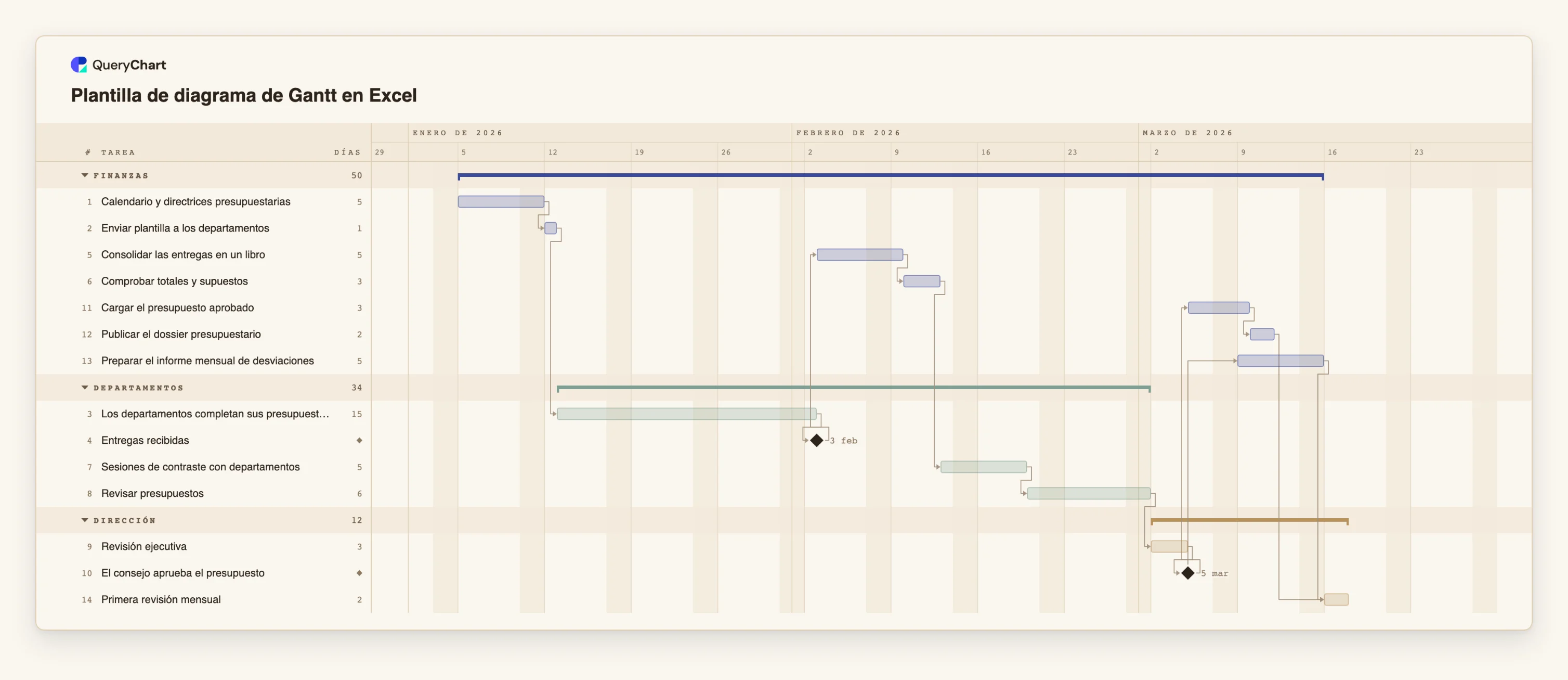
Plantilla de diagrama de Gantt en Excel: tabla de tareas que se reprograma sola
Plantilla de diagrama de Gantt para Excel: un plan de ciclo presupuestario de 14 tareas como tabla que copias a Excel y pegas de vuelta, con dependencias, hitos y fechas calculadas.
¿Qué es plantilla de diagrama de gantt en excel: tabla de tareas que se reprograma sola?
La mayoría de los diagramas de Gantt en hojas de cálculo empiezan igual: una tabla de tareas con fecha de inicio y número de días, y un gráfico de barras apiladas encima. Funciona hasta que algo cambia. Las barras se dibujan con las fechas que escribiste, así que si los departamentos tardan una semana más de lo previsto, hay que reescribir a mano todas las fechas posteriores, y nada en el libro sabe qué tareas esperaban a cuáles.
Esta plantilla conserva lo que Excel hace bien, la tabla, y añade lo que no hace bien. El plan es un ciclo anual de presupuesto, un proceso que casi todos los equipos de finanzas ya llevan en Excel: calendario y directrices, plantilla enviada a los departamentos, una larga espera por las entregas, consolidación en un solo libro, sesiones de contraste, revisiones, revisión ejecutiva y aprobación. Cada fila tiene una duración en días laborables (columna Duration) y las tareas de las que depende (Depends on), y las fechas se calculan a partir de ahí. Cambia "Los departamentos completan sus presupuestos" de 15 a 20 días y todo lo posterior se desplaza.
Puedes trabajar en ambos sentidos. Copia la tabla que está junto al diagrama, pégala en Excel, edítala allí y pégala de vuelta: la línea de encabezado se asocia a las columnas por nombre, en cualquier orden. El CSV de abajo es el mismo plan como archivo. Dos advertencias sobre cómo se lee lo pegado. Una fecha como 3/4 se lee en el orden de tu idioma y puede ser el 3 de abril o el 4 de marzo, así que da formato yyyy-mm-dd a la columna de fechas antes de copiar. Y una celda Depends on (Depende de) que nombra varias tareas contiene comas, así que en un CSV debe ir entrecomillada.
Lo que esta plantilla no es: un libro con fórmulas. No exporta un archivo .xlsx con un gráfico integrado; los formatos de exportación son PDF, imagen, SVG y CSV. Para el método paso a paso en Excel, incluido el gráfico de barras apiladas, consulta la guía de Excel en /es/guides/como-hacer-diagrama-de-gantt-en-excel.
Qué cubre este diagrama de flujo
En esta plantilla
- Tres grupos, Finanzas, Departamentos y Dirección, con 14 tareas y dos hitos: "Entregas recibidas" y "El consejo aprueba el presupuesto".
- La larga espera que Excel oculta: "Los departamentos completan sus presupuestos" dura 15 días laborables, y "Consolidar las entregas en un libro" no puede empezar hasta "Entregas recibidas".
- Una cadena de revisiones que esperan cada una a la anterior: "Comprobar totales y supuestos", "Sesiones de contraste con departamentos", "Revisar presupuestos" y "Revisión ejecutiva".
- Trabajo que empieza en paralelo: "Preparar el informe mensual de desviaciones" empieza dos días laborables después de que empiece "El consejo aprueba el presupuesto", así que se solapa con "Cargar el presupuesto aprobado" en lugar de seguirlo.
- Una unión al final: "Primera revisión mensual" espera tanto a "Publicar el dossier presupuestario" como a "Preparar el informe mensual de desviaciones".
- La misma tabla en dos formas: la tabla del plan bajo el diagrama y un CSV que puedes pegar en QueryChart o abrir en Excel.
Cuándo usar esta plantilla
- Llevas una lista de tareas en Excel y cada cambio te obliga a reescribir las fechas siguientes.
- Necesitas dependencias y una ruta crítica, que un gráfico de barras de Excel no tiene.
- Quieres un diagrama de Gantt que puedas compartir como enlace o PDF, creado a partir de una tabla que ya tienes.
- Te preguntan cuándo terminará algo y la respuesta honesta depende de qué tareas esperan a cuáles.
El plan, tarea por tarea
Todas las tareas del diagrama con su duración en días laborables y aquello de lo que dependen. Una dependencia es un número de paso; SS es inicio a inicio, FF es fin a fin y +n es un retraso en días laborables.
| # | Tarea | Grupo | Días laborables | Depende de |
|---|---|---|---|---|
| 1 | Calendario y directrices presupuestarias | Finanzas | 5 | |
| 2 | Enviar plantilla a los departamentos | Finanzas | 1 | 1 |
| 3 | Los departamentos completan sus presupuestos | Departamentos | 15 | 2 |
| 4 | Entregas recibidas | Departamentos | Hito | 3 |
| 5 | Consolidar las entregas en un libro | Finanzas | 5 | 4 |
| 6 | Comprobar totales y supuestos | Finanzas | 3 | 5 |
| 7 | Sesiones de contraste con departamentos | Departamentos | 5 | 6 |
| 8 | Revisar presupuestos | Departamentos | 6 | 7 |
| 9 | Revisión ejecutiva | Dirección | 3 | 8 |
| 10 | El consejo aprueba el presupuesto | Dirección | Hito | 9 |
| 11 | Cargar el presupuesto aprobado | Finanzas | 3 | 10 |
| 12 | Publicar el dossier presupuestario | Finanzas | 2 | 11 |
| 13 | Preparar el informe mensual de desviaciones | Finanzas | 5 | 10SS+2 |
| 14 | Primera revisión mensual | Dirección | 2 | 12, 13 |
El mismo plan como archivo CSV
Copie esto en la hoja de Gantt con la línea de encabezado: cada columna se reconoce por su nombre. Una celda Depende de con varias tareas contiene una coma, por eso va entre comillas. El plan no tiene fechas; añada una columna Inicio con fechas ISO (2026-04-03) para una tarea fija.
Task,Group,Duration,Depends on
Calendario y directrices presupuestarias,Finanzas,5,
Enviar plantilla a los departamentos,Finanzas,1,1
Los departamentos completan sus presupuestos,Departamentos,15,2
Entregas recibidas,Departamentos,0,3
Consolidar las entregas en un libro,Finanzas,5,4
Comprobar totales y supuestos,Finanzas,3,5
Sesiones de contraste con departamentos,Departamentos,5,6
Revisar presupuestos,Departamentos,6,7
Revisión ejecutiva,Dirección,3,8
El consejo aprueba el presupuesto,Dirección,0,9
Cargar el presupuesto aprobado,Finanzas,3,10
Publicar el dossier presupuestario,Finanzas,2,11
Preparar el informe mensual de desviaciones,Finanzas,5,10SS+2
Primera revisión mensual,Dirección,2,"12, 13"
Cómo funciona
Parte de la tabla de tu libro
Pon una tarea por fila con las columnas Task (Tarea), Duration (Duración), Depends on (Depende de) y, si las usas, Group (Grupo), Start (Inicio) y Owner (Responsable). Las duraciones son días laborables enteros. Deja Start vacío en las tareas que siguen a otras.
Escribe fechas y dependencias para que se peguen bien
Da formato yyyy-mm-dd a cualquier columna de fechas. Escribe Depends on como números o nombres de tareas, contando la primera tarea como 1, con SS, FF o SF y un desfase cuando haga falta, por ejemplo 13: 10SS+2 para una tarea que empieza dos días laborables después de que empiece la tarea 10.
Copia la tabla, con la línea de encabezado
Selecciona toda la tabla en Excel y cópiala. La primera línea nombra las columnas y cada una se asocia por nombre: Task, Start, End (Fin), Duration, Depends on, Progress (Progreso), Group y Owner se reconocen, igual que los sinónimos habituales, y al menos dos deben coincidir.
Pega en la hoja del Gantt
Abre la plantilla, selecciona la primera celda de Task y pega. La línea de encabezado no se escribe. Lo que no se puede leer, como una hora, un trimestre o una dependencia de una tarea que no existe, se avisa y se deja fuera, no se adivina.
Lee el cronograma calculado
Las barras y las fechas ahora resultan de las duraciones y las dependencias. Activa la ruta crítica en el menú Ver para ver la cadena que fija la fecha de fin.
Mantén una sola copia
A partir de aquí edita el plan en QueryChart y exporta un CSV cuando quieras volver a tener una tabla para Excel. Dos copias activas acaban desincronizadas.
Preguntas frecuentes
¿Hay aquí una plantilla de diagrama de Gantt para Excel?
Hay una plantilla de diagrama de Gantt cuya tabla de tareas puedes copiar a Excel, editar y pegar de vuelta. No es un libro .xlsx con fórmulas: QueryChart exporta PDF, imagen, SVG y CSV, y las fechas se calculan en QueryChart, no en Excel.
¿Por qué usar esto en lugar de un gráfico de barras de Excel?
Un gráfico de barras de Excel se dibuja con las fechas de inicio y duraciones que escribes, así que un retraso obliga a reescribir todas las fechas posteriores. Aquí introduces duraciones y dependencias y las fechas se calculan, lo que además da hitos, grupos y ruta crítica.
¿Cómo llevo mi tabla de Excel al diagrama?
Copia las filas, con la línea de encabezado, y pégalas en la hoja del Gantt. Todavía no hay carga de archivos para diagramas de Gantt, así que copia las filas de tu archivo u hoja de cálculo, encabezado incluido, y pégalas en la hoja junto al diagrama.
¿Por qué mi fecha salió al revés?
Porque una fecha numérica se lee en el orden de tu idioma. 3/4 puede ser 3 de abril o 4 de marzo según el idioma. Usa yyyy-mm-dd o escribe el mes con letras.
¿Puedo exportar de vuelta a Excel?
Exporta el diagrama como CSV, que lista cada tarea con sus fechas, duración, dependencias y progreso, y ábrelo en Excel. El diagrama en sí no se exporta como gráfico de Excel.