Cómo hacer un diagrama de Gantt desde Google Sheets
Copia una tabla de tareas de Google Sheets y pégala en un Gantt de QueryChart: cómo organizar las columnas, qué corregir primero, cómo se leen las fechas y las dependencias y qué comprobar después.
Si tu plan ya vive en una tabla de Google Sheets, no hace falta reescribirlo. Esta guía muestra cómo preparar la tabla, copiarla, pegarla en un Gantt de QueryChart y comprobar lo que llegó, para que las dependencias muevan las fechas por ti.
En resumen
- Mantén una sola fila de encabezado y una tarea por fila, sin filas en blanco, celdas combinadas ni filas de sección.
- Envía Duración en días laborables y Depende de, y deja Inicio vacío salvo que una fecha sea realmente fija.
- Muestra las fechas como año-mes-día antes de copiar, para que no puedan leerse al revés.
- Copia entradas, no resultados: omite cualquier columna que calcule una fecha de fin a partir de otras columnas.
- Tras pegar, lee el mensaje sobre las celdas rechazadas y comprueba los números de tarea en Depende de.
De una tabla a un plan que se mueve
Google Sheets tiene sus propias opciones de gráficos. Esta guía trata de otra cosa: un diagrama de Gantt cuyas fechas salen de las duraciones de las tareas y de los vínculos entre ellas, de modo que un cambio en una tarea mueve todo lo que viene después. Una tabla puede enumerar tareas y fechas, pero no puede hacer eso por sí sola, y un inicio y un fin escritos en cada fila dejan de ser ciertos en cuanto cambia uno de ellos.
El camino es copiar y pegar. QueryChart no sube archivos para los diagramas de Gantt y no se conecta a un archivo de Sheets. Seleccionas la tabla en Sheets, la copias y la pegas en la hoja del Gantt. La primera línea se lee para obtener los nombres de columna, las columnas se asocian por nombre en cualquier orden y el encabezado en sí no se escribe. Después de pegar, el diagrama y tu archivo de Sheets son independientes: editar uno no cambia el otro.
La mayor parte del trabajo está en la tabla. Una fila con un nombre de tarea se convierte en una tarea, así que los títulos de sección, los totales y las líneas en blanco se convierten en tareas o se pierden. Las fechas deben ser inequívocas, las duraciones deben estar en días laborables y la columna Depende de tiene que señalar tareas por su nombre o por su número en el diagrama. Los diez minutos que dediques a esto antes de copiar son los diez minutos que, si no, gastarías arreglando celdas rechazadas.
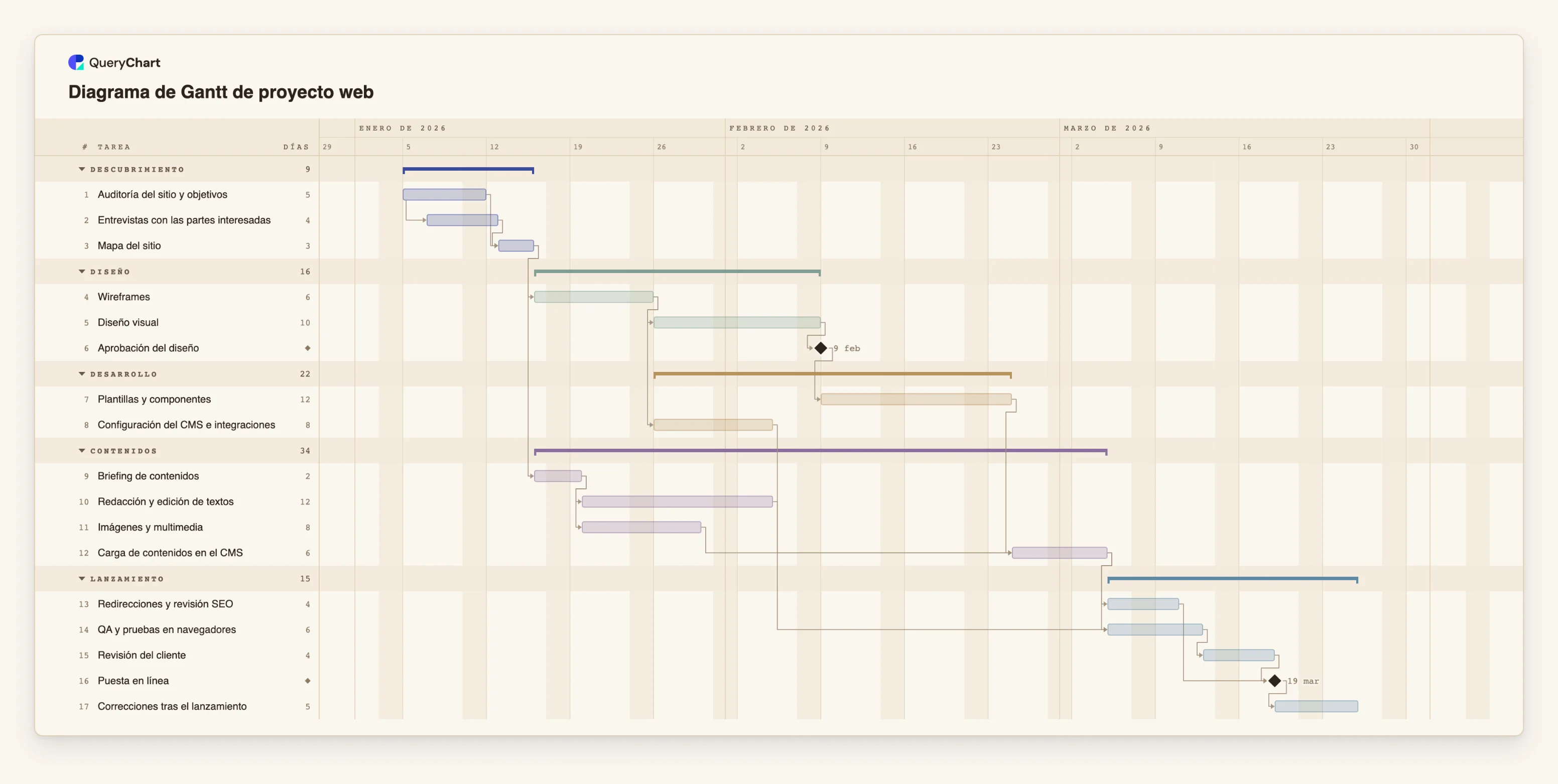
El ejemplo es el diagrama de Gantt de un proyecto web. Piensa en sus diecisiete tareas como las filas de una tabla de Sheets: Tarea, Duración, Depende de y Grupo es todo lo que necesita. Si quieres los formatos exactos, lee /es/guides/formato-de-datos-diagrama-de-gantt. Para la vía de Excel y CSV, consulta /es/guides/crear-diagrama-de-gantt-desde-excel-o-csv.
Diecisiete filas, como las tendría una tabla de Sheets
Diecisiete tareas en cinco grupos. Las duraciones son ilustrativas. Abre el panel de la hoja para comparar cada etapa con las columnas que pegarías.
Filas con un desfase
«Auditoría del sitio y objetivos» dura 5 días. «Entrevistas con las partes interesadas» dura 4 y se escribiría 1SS+2 en Depende de, así que empieza dos días laborables después de empezar la auditoría. «Mapa del sitio» dura 3 y depende de 1, 2.
Diseño en secuencia
«Wireframes» (6 días) depende de 3, «Diseño visual» (10) de 4, y «Aprobación del diseño» tiene Duración 0, un hito, con Depende de 5. Una cadena simple como esta es la parte más fácil de una tabla para pegar.
Desarrollo y contenidos en paralelo
«Briefing de contenidos» (2 días) depende de 3, no del diseño, así que «Redacción y edición de textos» (12) e «Imágenes y multimedia» (8) transcurren junto al desarrollo. «Carga de contenidos en el CMS» depende de 7, 10, 11 y espera a la más larga.
La tabla completa
«Redirecciones y revisión SEO» lleva directamente al hito «Puesta en línea», mientras que «QA y pruebas en navegadores» lleva a «Revisión del cliente» y después a «Puesta en línea». «Correcciones tras el lanzamiento» (5 días) es la única tarea posterior. Aquí la columna Grupo contiene cinco fases.
Cómo funciona
Prepara la tabla en Sheets
Usa una fila de encabezado con nombres de la lista de /es/guides/formato-de-datos-diagrama-de-gantt: Tarea, Duración, Depende de, Grupo y, opcionalmente, Inicio, Progreso, Personas y Notas. Elimina las filas en blanco, separa las celdas combinadas y pasa los títulos de fase a la columna Grupo. Deja la fila de totales fuera del rango que vas a copiar.
Convierte las duraciones a días laborables
Duración debe ser en días laborables enteros, de lunes a viernes. Si tu tabla tiene un Inicio y un Fin, sustitúyelos por una Duración, o conserva Inicio solo para las tareas con fecha fija. Una columna Fin calculada debe quedarse atrás: QueryChart calcula las fechas por sí mismo.
Haz que las fechas y Depende de sean seguras
Si conservas alguna fecha, muéstrala como año-mes-día, por ejemplo 2026-10-20, para que se lea igual en todas partes. En Depende de, escribe nombres o números de tarea y, si quieres, tipos y desfases, como 3, 5SS+2. Cuenta tareas, no números de fila de Sheets: la fila de encabezado no cuenta.
Copia con el encabezado y pega
Selecciona el rango con su fila de encabezado en Sheets y cópialo. En la hoja del Gantt, haz clic en la primera celda Tarea donde deban empezar las tareas y pega. La línea de encabezado no se escribe y se añaden filas nuevas para los nombres pegados. Empieza con un diagrama de Gantt nuevo o borra antes las filas de una plantilla, porque al pegar se sobrescriben las celdas en las que cae.
Lee el mensaje y corrige el origen
Si se rechazó una celda, un mensaje nombra la columna y el número de la tarea e indica cuántas más hay. Corrige la celda en Sheets y pega esa columna de nuevo, o escribe el valor en la hoja del Gantt. Una tarea sin nombre no se añade, y el mensaje dice cuántas se omitieron.
Comprueba el plan y compártelo
Mira la fecha de fin y activa la ruta crítica en el menú Ver para ver qué tareas la deciden. Después comparte el diagrama como enlace o expórtalo como PDF, PNG, SVG o CSV. Ahora el plan es el diagrama; conserva el archivo de Sheets como origen solo si piensas volver a pegar.
Errores que debes evitar
Pegar una tabla que ya tiene fechas
Si cada fila tiene un Inicio, todas las tareas quedan ancladas y nada se mueve cuando cambias una duración. Pega Inicio solo para las fechas que vienen fijadas desde fuera y deja que los vínculos decidan el resto.
Filas de sección y totales dentro del rango
Una fila como Fase de diseño sin nada más es una tarea llamada Fase de diseño. Pon las fases en una columna Grupo y deja los totales fuera del rango copiado.
Dependencias por número de fila de Sheets
La fila 12 de Sheets puede ser la tarea 10 del diagrama. Usa nombres de tarea, que deben ser únicos y no pueden contener una coma, o cuenta las tareas desde la primera pegada. Comprueba la columna Depende de tras pegar.
Palabras de estado en una columna de progreso
Una columna llamada Status se lee como progreso, pero solo de 0 a 100, con o sin %, o done. Palabras como In progress se rechazan. Usa números en el origen o deja la columna fuera.
Abrir el diagrama de Gantt de proyecto web
Abre la plantilla, pega tu propia tabla sobre sus filas y observa cómo la fecha de fin sigue a tus duraciones.
Guías relacionadas
Preguntas frecuentes
¿Puedo conectar una hoja de Google para que el Gantt se actualice?
No. El Gantt se rellena pegando, y no hay enlace con un archivo de Sheets ni subida de archivos para los diagramas de Gantt. Después de pegar, el diagrama y la hoja son independientes. Para actualizar, vuelve a pegar las columnas cambiadas o edita en QueryChart.
¿Necesito una fila de encabezado?
Hace el pegado mucho más fácil. Con un encabezado que nombre al menos dos columnas conocidas, las columnas pueden ir en cualquier orden y el encabezado no se escribe. Sin él, las celdas se colocan por posición según el orden actual de columnas de la hoja.
¿Por qué se rechazó una fecha?
La hoja lee fechas ISO, fechas numéricas en el orden del idioma de tu QueryChart y nombres de mes. Una fecha con hora, un trimestre o una frase se rechaza, y también un día o un mes que no existe. Muestra la columna como año-mes-día y copia de nuevo.
¿Puedo pegar solo algunas columnas?
Sí. Una tabla con Tarea y Duración basta para empezar, y puedes añadir Depende de y Grupo más tarde. Deben reconocerse al menos dos columnas para que se use el encabezado.
¿Cómo devuelvo el diagrama terminado a una hoja de cálculo?
Exporta el diagrama a CSV desde el menú de descarga, que incluye la tarea, las fechas en ISO, la duración, las dependencias y el progreso. Abre el archivo en cualquier hoja de cálculo. Un PDF, PNG o SVG es mejor para compartir la imagen.