Créer un diagramme de Gantt à partir de Google Sheets
Copiez un tableau de tâches de Google Sheets et collez-le dans un diagramme de Gantt QueryChart : disposition des colonnes, corrections à faire d'abord, lecture des dates et des dépendances, vérifications à effectuer ensuite.
Si votre plan vit déjà dans un tableau Google Sheets, inutile de le ressaisir. Ce guide montre comment préparer le tableau, le copier, le coller dans un diagramme de Gantt QueryChart et vérifier ce qui est arrivé, pour que les dépendances déplacent les dates à votre place.
En bref
- Gardez une seule ligne d'en-tête et une tâche par ligne, sans ligne vide, cellule fusionnée ni ligne de section.
- Envoyez Durée en jours ouvrés et Dépend de, et laissez Début vide sauf si une date est vraiment fixe.
- Affichez les dates en année-mois-jour avant de copier, pour qu'elles ne puissent pas être mal lues.
- Copiez des données de départ, pas des résultats : laissez de côté toute colonne qui calcule une date de fin à partir d'autres colonnes.
- Après le collage, lisez le message sur les cellules refusées et vérifiez les numéros de tâches dans Dépend de.
D'un tableau à un plan qui bouge
Google Sheets a ses propres options de graphiques. Ce guide parle d'autre chose : un diagramme de Gantt dont les dates viennent des durées et des liens des tâches, de sorte que le changement d'une tâche déplace tout ce qui suit. Un tableau peut lister des tâches et des dates, mais il ne peut pas faire cela seul, et une date de début et de fin saisies dans chaque ligne cessent d'être vraies dès que l'une d'elles change.
Le passage se fait par copier-coller. QueryChart ne téléverse pas de fichiers pour les diagrammes de Gantt et ne se connecte pas à un fichier Sheets. Vous sélectionnez le tableau dans Sheets, vous le copiez et vous le collez dans la feuille Gantt. La première ligne est lue pour les noms de colonnes, les colonnes sont rapprochées par leur nom dans n'importe quel ordre, et l'en-tête lui-même n'est pas écrit. Après le collage, le diagramme et votre fichier Sheets sont séparés : modifier l'un ne change pas l'autre.
L'essentiel du travail est dans le tableau. Une ligne avec un nom de tâche devient une tâche ; les titres de section, totaux et lignes vides deviennent donc des tâches ou sont perdus. Les dates doivent être sans ambiguïté, les durées en jours ouvrés, et la colonne Dépend de doit désigner les tâches par leur nom ou par leur numéro dans le diagramme. Les dix minutes passées là-dessus avant de copier sont les dix minutes que vous passeriez sinon à corriger des cellules refusées.
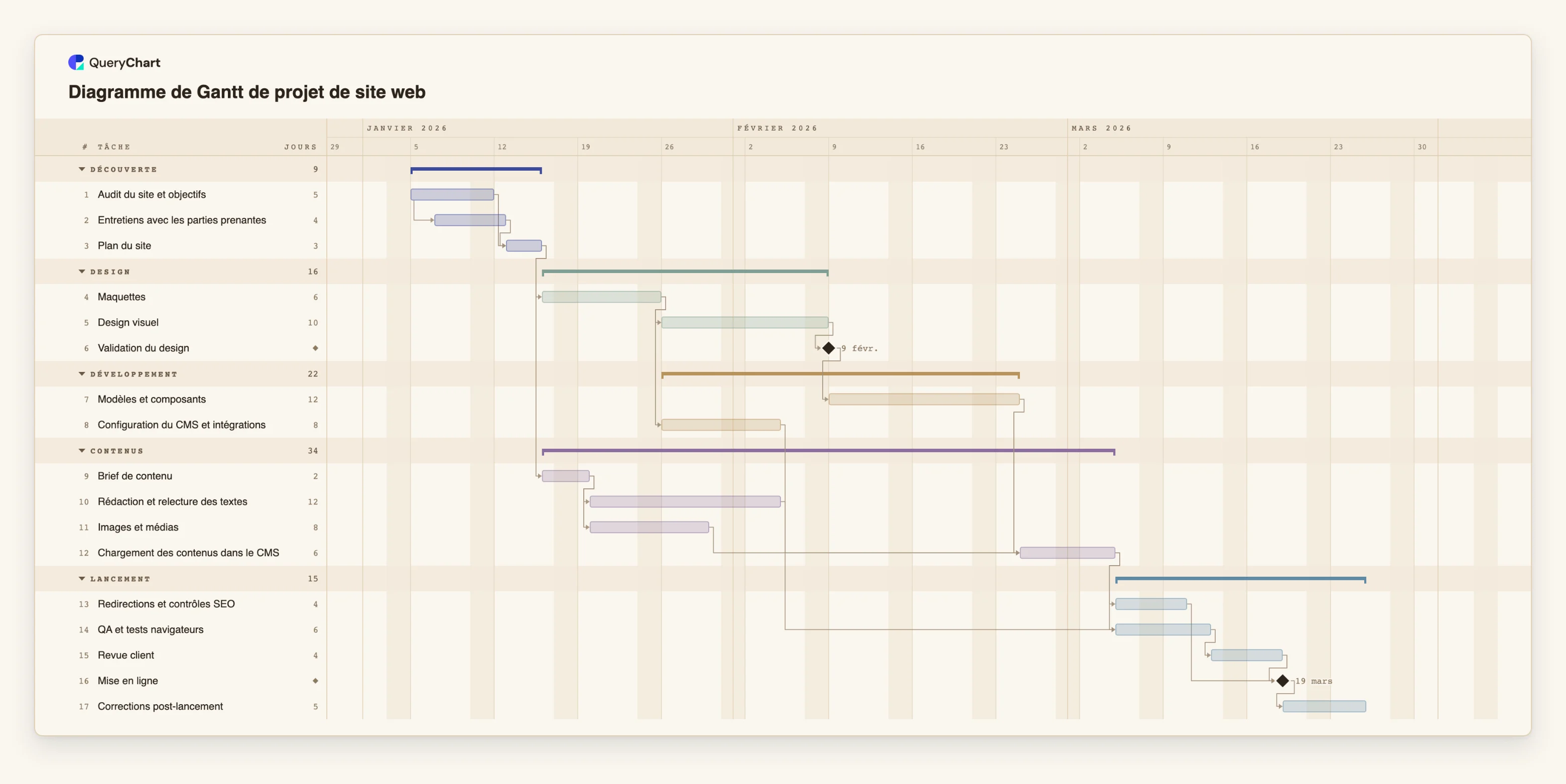
L'exemple est le diagramme de Gantt de projet de site web. Voyez ses dix-sept tâches comme les lignes d'un tableau Sheets : Tâche, Durée, Dépend de et Groupe suffisent. Pour les formats exacts, lisez /fr/guides/format-des-donnees-diagramme-de-gantt. Pour la voie Excel et CSV, voir /fr/guides/creer-un-diagramme-de-gantt-a-partir-de-excel-ou-csv.
Dix-sept lignes, comme les contiendrait un tableau Sheets
Dix-sept tâches en cinq groupes. Les durées sont indicatives. Ouvrez le panneau tableur pour comparer chaque étape avec les colonnes que vous colleriez.
Des lignes avec un décalage
« Audit du site et objectifs » dure 5 jours. « Entretiens avec les parties prenantes » dure 4 et s'écrirait 1SS+2 dans Dépend de : elle démarre donc deux jours ouvrés après le début de l'audit. « Plan du site » dure 3 et dépend de 1, 2.
Le design en séquence
« Maquettes » (6 jours) dépend de 3, « Design visuel » (10) de 4, et « Validation du design » a une Durée de 0, un jalon, avec Dépend de 5. Une chaîne simple comme celle-ci est la partie la plus facile d'un tableau à coller.
Construction et contenus en parallèle
« Brief de contenu » (2 jours) dépend de 3, pas du design : « Rédaction et relecture des textes » (12) et « Images et médias » (8) avancent donc à côté de la construction. « Chargement des contenus dans le CMS » dépend de 7, 10, 11 et attend la plus longue.
Le tableau complet
« Redirections et contrôles SEO » mène directement au jalon « Mise en ligne », tandis que « QA et tests navigateurs » mène à « Revue client » puis à « Mise en ligne ». « Corrections post-lancement » (5 jours) est la seule tâche après. Ici la colonne Groupe contient cinq phases.
Comment cela fonctionne
Mettre le tableau en forme dans Sheets
Utilisez une ligne d'en-tête avec des noms tirés de la liste de /fr/guides/format-des-donnees-diagramme-de-gantt : Tâche, Durée, Dépend de, Groupe, et éventuellement Début, Avancement, Personnes, Notes. Supprimez les lignes vides, défusionnez les cellules et déplacez les titres de phase dans la colonne Groupe. Placez la ligne de totaux hors de la plage à copier.
Convertir les durées en jours ouvrés
La Durée doit être en jours ouvrés entiers, du lundi au vendredi. Si votre tableau a un Début et une Fin, remplacez-les par une Durée, ou gardez Début seulement pour les tâches à date fixe. Une colonne Fin calculée doit rester de côté : QueryChart calcule les dates lui-même.
Sécuriser les dates et Dépend de
Si vous gardez des dates, affichez-les en année-mois-jour, par exemple 2026-10-20, pour qu'elles se lisent partout pareil. Dans Dépend de, écrivez des noms ou des numéros de tâches avec types et décalages facultatifs, comme 3, 5SS+2. Comptez les tâches, pas les numéros de ligne de Sheets : la ligne d'en-tête ne compte pas.
Copier avec l'en-tête et coller
Sélectionnez la plage avec sa ligne d'en-tête dans Sheets et copiez-la. Dans la feuille Gantt, cliquez sur la première cellule Tâche où les tâches doivent commencer, puis collez. La ligne d'en-tête n'est pas écrite, et de nouvelles lignes sont ajoutées pour les noms collés. Partez d'un nouveau diagramme de Gantt ou supprimez d'abord les lignes d'un modèle, car un collage écrase les cellules sur lesquelles il tombe.
Lire le message et corriger la source
Si une cellule a été refusée, un message nomme la colonne et le numéro de tâche, et indique combien d'autres. Corrigez la cellule dans Sheets et collez de nouveau cette colonne, ou saisissez la valeur dans la feuille Gantt. Une tâche sans nom n'est pas ajoutée, et le message dit combien ont été ignorées.
Vérifier le plan et le partager
Regardez la date de fin et activez le chemin critique dans le menu Affichage pour voir quelles tâches la décident. Partagez ensuite le diagramme par lien ou exportez-le en PDF, PNG, SVG ou CSV. Le diagramme est désormais le plan ; ne gardez le fichier Sheets comme source que si vous comptez coller de nouveau.
Erreurs à éviter
Coller un tableau déjà daté
Si chaque ligne a un Début, chaque tâche est épinglée et rien ne bouge quand vous changez une durée. Ne collez Début que pour les dates fixées de l'extérieur, et laissez les liens décider du reste.
Des lignes de section et des totaux dans la plage
Une ligne comme Phase de design sans rien d'autre est une tâche nommée Phase de design. Mettez les phases dans une colonne Groupe et gardez les totaux hors de la plage copiée.
Des dépendances par numéro de ligne Sheets
La ligne 12 dans Sheets peut être la tâche 10 dans le diagramme. Utilisez des noms de tâches, qui doivent être uniques et ne pas contenir de virgule, ou comptez les tâches à partir de la première collée. Vérifiez la colonne Dépend de après le collage.
Des mots d'état dans une colonne d'avancement
Une colonne appelée Status est lue comme avancement, mais seulement de 0 à 100, avec ou sans %, ou done. Des mots comme In progress sont refusés. Utilisez des nombres dans la source, ou laissez la colonne de côté.
Ouvrir le diagramme de Gantt de projet de site web
Ouvrez le modèle, collez votre propre tableau sur ses lignes et regardez la date de fin suivre vos durées.
Guides associés
Questions fréquentes
Puis-je connecter une feuille Google pour que le Gantt se mette à jour ?
Non. Le Gantt se remplit par collage, sans lien vers un fichier Sheets ni téléversement de fichier pour les diagrammes de Gantt. Après le collage, le diagramme et la feuille sont séparés. Pour mettre à jour, collez de nouveau les colonnes modifiées ou modifiez dans QueryChart.
Ai-je besoin d'une ligne d'en-tête ?
Elle facilite beaucoup le collage. Avec un en-tête qui nomme au moins deux colonnes connues, les colonnes peuvent être dans n'importe quel ordre et l'en-tête n'est pas écrit. Sans en-tête, les cellules sont placées par position dans l'ordre actuel des colonnes de la feuille.
Pourquoi une date a-t-elle été refusée ?
La feuille lit les dates ISO, les dates numériques dans l'ordre de la langue de votre QueryChart et les noms de mois. Une date avec une heure, un trimestre ou une expression est refusée, comme un jour ou un mois qui n'existe pas. Affichez la colonne en année-mois-jour et copiez de nouveau.
Puis-je ne coller que certaines colonnes ?
Oui. Un tableau avec Tâche et Durée suffit pour commencer, et vous pouvez ajouter Dépend de et Groupe plus tard. Au moins deux colonnes doivent être reconnues pour que l'en-tête soit utilisé.
Comment renvoyer le diagramme terminé vers un tableur ?
Exportez le diagramme en CSV depuis le menu de téléchargement, qui inclut la tâche, les dates en ISO, la durée, les dépendances et l'avancement. Ouvrez le fichier dans n'importe quel tableur. Un PDF, un PNG ou un SVG convient mieux pour partager l'image.