كيف تنشئ مخطط جانت من جداول بيانات جوجل
انسخ جدول مهام من جداول بيانات جوجل والصقه في مخطط جانت على QueryChart: كيف ترتّب الأعمدة، وما تصلحه أولاً، وكيف تُقرأ التواريخ والاعتماديات، وما تتحقق منه بعد ذلك.
إن كانت خطتك موجودة أصلاً في جدول على جداول بيانات جوجل فلا حاجة إلى إعادة كتابتها. يبيّن هذا الدليل كيف ترتّب الجدول وتنسخه وتلصقه في مخطط جانت على QueryChart وتتحقق مما وصل، لتتولى الاعتماديات تحريك التواريخ عنك.
باختصار
- احتفظ بصف ترويسة واحد ومهمة واحدة في كل صف، دون صفوف فارغة أو خلايا مدموجة أو صفوف أقسام.
- أرسل المدة بأيام العمل وتعتمد على، واترك البدء فارغاً ما لم يكن تاريخ ثابتاً حقاً.
- اعرض التواريخ بصيغة سنة-شهر-يوم قبل النسخ، لئلا تُقرأ بالطريقة الخطأ.
- انسخ المدخلات لا النتائج: تجاوز أي عمود يحسب تاريخ انتهاء من أعمدة أخرى.
- بعد اللصق اقرأ الرسالة عن الخلايا المستبعدة وراجع أرقام المهام في تعتمد على.
من جدول إلى خطة تتحرك
لجداول بيانات جوجل خيارات رسوم خاصة بها. وهذا الدليل عن شيء مختلف: مخطط جانت تأتي تواريخه من أطوال المهام وروابطها، فيحرّك تغيير في مهمة واحدة كل ما بعدها. الجدول يستطيع أن يسرد المهام والتواريخ، لكنه لا يفعل ذلك بنفسه، وتاريخا بدء وانتهاء مكتوبان في كل صف يتوقفان عن الصحة لحظة يتغير أحدهما.
الطريق إلى ذلك هو النسخ واللصق. لا يرفع QueryChart ملفات لمخططات جانت، ولا يتصل بملف جداول بيانات. تحدد الجدول في جداول جوجل وتنسخه وتلصقه في جدول جانت. يُقرأ السطر الأول بحثاً عن أسماء الأعمدة، وتُطابَق الأعمدة بالاسم بأي ترتيب، ولا تُكتب الترويسة نفسها. وبعد اللصق يصير المخطط وملف جداول بيانات جوجل منفصلين: تعديل أحدهما لا يغيّر الآخر.
معظم العمل في الجدول نفسه. الصف الذي له اسم مهمة يصير مهمة، فعناوين الأقسام والمجاميع والأسطر الفارغة تصير مهام أو تضيع. يجب أن تكون التواريخ غير ملتبسة، والمدد بأيام العمل، وعمود تعتمد على يشير إلى المهام بالاسم أو بأرقامها في المخطط. والدقائق العشر التي تقضيها في هذا قبل النسخ هي الدقائق العشر التي ستقضيها لولا ذلك في إصلاح خلايا مستبعدة.
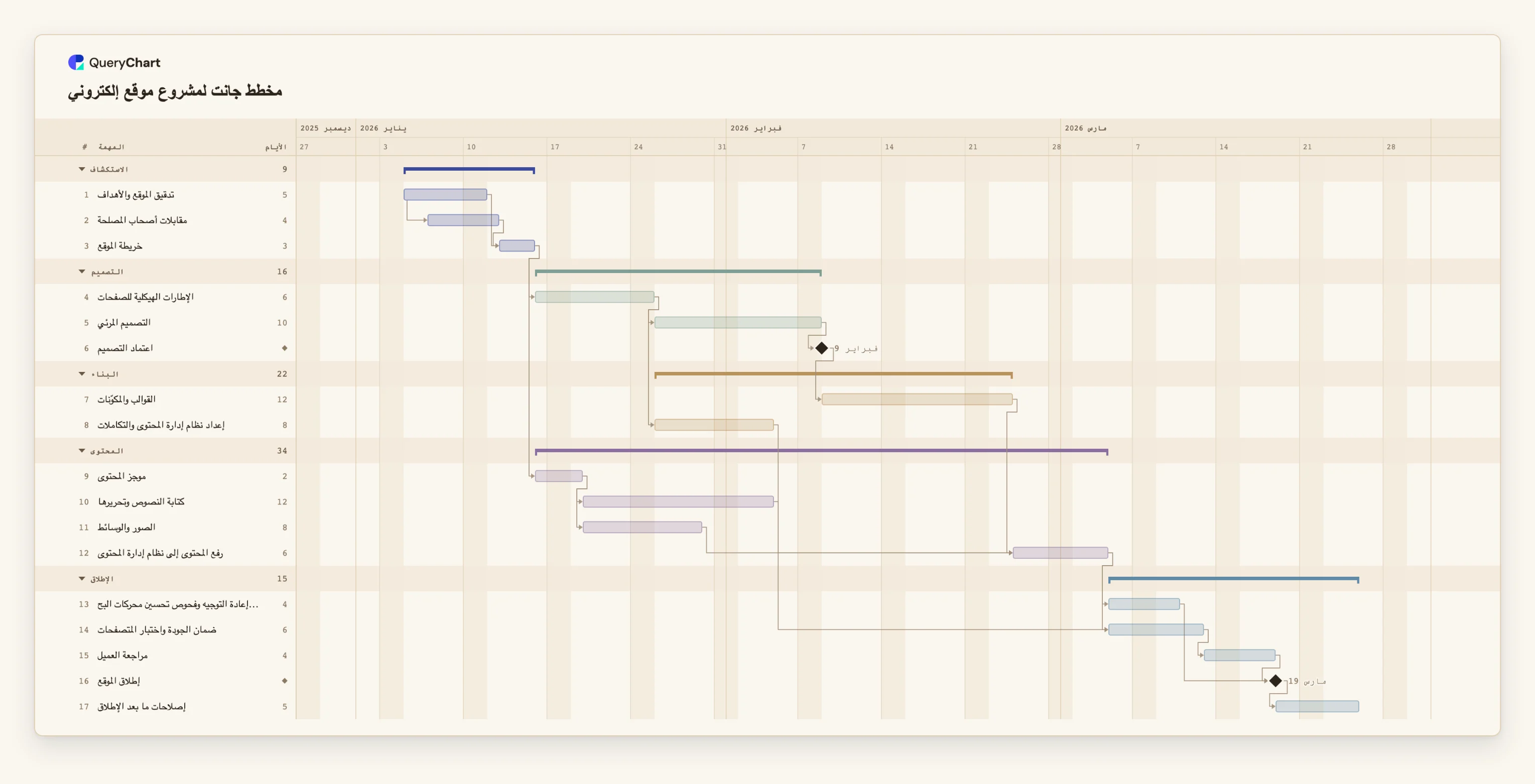
المثال هو مخطط جانت لمشروع موقع إلكتروني. تخيّل مهامه السبع عشرة صفوفاً في جدول: المهمة والمدة وتعتمد على والمجموعة هي كل ما يحتاجه. وإن أردت الصيغ بالضبط فاقرأ /ar/guides/صيغة-بيانات-مخطط-جانت. ولطريق إكسل وCSV راجع /ar/guides/إنشاء-مخطط-جانت-من-إكسل-أو-csv.
سبعة عشر صفاً، كما يحملها جدول بيانات
سبع عشرة مهمة في خمس مجموعات. المدد توضيحية. افتح لوحة جدول البيانات لتقارن كل مرحلة بالأعمدة التي ستلصقها.
صفوف فيها تأخير
مدة «تدقيق الموقع والأهداف» 5 أيام. و«مقابلات أصحاب المصلحة» مدتها 4 وتُكتب 1SS+2 في تعتمد على، فتبدأ بعد يومي عمل من بدء التدقيق. و«خريطة الموقع» مدتها 3 وتعتمد على 1, 2.
التصميم بتتابع
«الإطارات الهيكلية للصفحات» (6 أيام) تعتمد على 3، و«التصميم المرئي» (10) على 4، و«اعتماد التصميم» مدته 0، أي معلم رئيسي، وتعتمد على 5. سلسلة بسيطة كهذه أسهل جزء في الجدول يُلصق.
البناء والمحتوى بالتوازي
«موجز المحتوى» (يومان) يعتمد على 3 لا على التصميم، فتجري «كتابة النصوص وتحريرها» (12) و«الصور والوسائط» (8) بجانب البناء. و«رفع المحتوى إلى نظام إدارة المحتوى» يعتمد على 7, 10, 11 وينتظر الأطول.
الجدول كاملاً
«إعادة التوجيه وفحوص تحسين محركات البحث» تؤدي مباشرة إلى المعلم الرئيسي «إطلاق الموقع»، بينما تؤدي «ضمان الجودة واختبار المتصفحات» إلى «مراجعة العميل» ثم «إطلاق الموقع». و«إصلاحات ما بعد الإطلاق» (5 أيام) هي المهمة الوحيدة بعده. وهنا يحمل عمود المجموعة خمس مراحل.
كيف تعمل
رتّب الجدول في جداول بيانات جوجل
استخدم صف ترويسة واحداً بأسماء من القائمة في /ar/guides/صيغة-بيانات-مخطط-جانت: المهمة (Task) والمدة (Duration) وتعتمد على (Depends on) والمجموعة (Group)، واختيارياً البدء (Start) والتقدّم (Progress) والأشخاص (People) والملاحظات (Notes). احذف الصفوف الفارغة، وألغِ دمج الخلايا، وانقل عناوين المراحل إلى عمود المجموعة. وأبقِ صف المجاميع خارج النطاق الذي ستنسخه.
حوّل الأطوال إلى أيام عمل
يجب أن تكون المدة أياماً كاملة من أيام العمل، من الاثنين إلى الجمعة. وإن كان في جدولك بدء وانتهاء فاستبدلهما بمدة، أو أبقِ البدء لمهام لها تاريخ ثابت فقط. أما عمود الانتهاء المحسوب فينبغي أن يبقى خلفك: يحسب QueryChart التواريخ بنفسه.
اجعل التواريخ وتعتمد على آمنة
إن أبقيت أي تواريخ فأظهرها بصيغة سنة-شهر-يوم، مثل 2026-10-20، لتُقرأ بالطريقة نفسها في كل مكان. وفي تعتمد على اكتب أسماء المهام أو أرقامها مع الأنواع والتأخيرات الاختيارية، مثل 3, 5SS+2. عُدّ المهام لا أرقام صفوف جداول جوجل: صف الترويسة لا يُحسب.
انسخ مع الترويسة والصق
حدّد النطاق مع صف ترويسته في جداول جوجل وانسخه. في جدول جانت انقر أول خلية مهمة (Task) حيث يجب أن تبدأ المهام ثم الصق. لا يُكتب سطر الترويسة، وتُضاف صفوف جديدة للأسماء الملصقة. ابدأ من مخطط جانت جديد أو احذف صفوف القالب أولاً، لأن اللصق يكتب فوق الخلايا التي يقع عليها.
اقرأ الرسالة وأصلح المصدر
إن استُبعدت خلية سمّت رسالة العمود ورقم المهمة، وذكرت كم خلية أخرى. صحّح الخلية في جداول جوجل والصق ذلك العمود من جديد، أو اكتب القيمة في جدول جانت. والمهمة بلا اسم لا تُضاف، وتذكر الرسالة كم تخطّت.
افحص الخطة وشاركها
انظر إلى تاريخ الانتهاء وفعّل المسار الحرج من قائمة العرض لتعرف المهام التي تحدده. ثم شارك المخطط رابطاً أو صدّره بصيغة PDF أو PNG أو SVG أو CSV. المخطط هو الخطة الآن؛ احتفظ بملف جداول جوجل مصدراً فقط إن كنت ستلصق من جديد.
أخطاء ينبغي تجنّبها
لصق جدول مؤرَّخ أصلاً
إن كان لكل صف بدء فكل مهمة مثبّتة ولا يتحرك شيء حين تغيّر طولاً. الصق البدء للتواريخ الثابتة من خارج الخطة فقط، ودع الروابط تحدد الباقي.
صفوف الأقسام والمجاميع داخل النطاق
صف مثل مرحلة التصميم ولا شيء غيره هو مهمة اسمها مرحلة التصميم. ضع المراحل في عمود المجموعة وأبقِ المجاميع خارج النطاق المنسوخ.
اعتماديات برقم صف جداول جوجل
قد يكون الصف 12 في جداول جوجل المهمة 10 في المخطط. استخدم أسماء المهام، وهي يجب أن تكون فريدة ولا تحتوي فاصلة، أو عُدّ المهام من أول ما لُصق. وراجع عمود تعتمد على بعد اللصق.
كلمات حالة في عمود التقدّم
يُقرأ عمود اسمه Status تقدّماً، لكن 0 إلى 100، بعلامة % أو دونها، أو done فقط. أما كلمات مثل In progress فتُستبعد. استخدم أرقاماً في المصدر، أو اترك العمود.
افتح مخطط جانت لمشروع موقع إلكتروني
افتح القالب، والصق جدولك فوق صفوفه، وراقب تاريخ الانتهاء يتبع مدتك.
أدلة ذات صلة
الأسئلة الشائعة
هل يمكنني ربط جدول بيانات جوجل ليتحدث مخطط جانت؟
لا. يُملأ مخطط جانت باللصق، ولا يوجد ربط بملف جداول جوجل ولا رفع ملفات لمخططات جانت. وبعد اللصق يصير المخطط والجدول منفصلين. وللتحديث الصق الأعمدة المتغيرة من جديد أو عدّل في QueryChart.
هل أحتاج إلى صف ترويسة؟
هو يسهّل اللصق كثيراً. فمع ترويسة تسمّي عمودين معروفين على الأقل تكون الأعمدة بأي ترتيب ولا تُكتب الترويسة. ومن دونها توضع الخلايا بحسب الموضع في ترتيب أعمدة الجدول الحالي.
لماذا استُبعد تاريخ؟
يقرأ الجدول تواريخ ISO والتواريخ الرقمية بترتيب لغة QueryChart لديك وأسماء الأشهر. أما التاريخ ذو الوقت والربع والعبارات فتُستبعد، وكذلك يوم أو شهر غير موجود. اعرض العمود بصيغة سنة-شهر-يوم وانسخ من جديد.
هل يمكنني لصق بعض الأعمدة فقط؟
نعم. يكفي جدول فيه المهمة والمدة للبدء، ويمكنك إضافة تعتمد على والمجموعة لاحقاً. ويجب التعرف على عمودين على الأقل لتُستخدم الترويسة.
كيف أرسل المخطط المنجز إلى جدول بيانات؟
صدّر المخطط إلى CSV من قائمة التنزيل، وفيه المهمة والتواريخ بصيغة ISO والمدة والاعتماديات والتقدّم. افتح الملف في أي جدول بيانات. وPDF أو PNG أو SVG أفضل لمشاركة الصورة.