Gantt-Diagramm aus Google Sheets erstellen
Eine Aufgabentabelle aus Google Sheets kopieren und in ein QueryChart-Gantt-Diagramm einfügen: Spalten anlegen, was zuerst zu korrigieren ist, wie Daten und Abhängigkeiten gelesen werden und was danach zu prüfen ist.
Lebt Ihr Plan schon in einer Google-Sheets-Tabelle, müssen Sie ihn nicht neu tippen. Diese Anleitung zeigt, wie Sie die Tabelle formen, kopieren, in ein QueryChart-Gantt-Diagramm einfügen und prüfen, was angekommen ist, damit die Abhängigkeiten die Termine für Sie verschieben.
Kurz gesagt
- Eine Kopfzeile und eine Aufgabe je Zeile, ohne Leerzeilen, verbundene Zellen oder Abschnittszeilen.
- Geben Sie Dauer in Arbeitstagen und Hängt ab von mit und lassen Sie den Start leer, solange kein Datum wirklich feststeht.
- Zeigen Sie Daten vor dem Kopieren als Jahr-Monat-Tag an, damit sie sich nicht falsch lesen lassen.
- Kopieren Sie Eingaben, keine Ergebnisse: Lassen Sie jede Spalte weg, die ein Enddatum aus anderen Spalten berechnet.
- Lesen Sie nach dem Einfügen die Meldung zu abgelehnten Zellen und prüfen Sie die Aufgabennummern in Hängt ab von.
Von einer Tabelle zu einem Plan, der sich bewegt
Google Sheets hat eigene Diagrammoptionen. Diese Anleitung handelt von etwas anderem: einem Gantt-Diagramm, dessen Termine aus Aufgabenlängen und Verknüpfungen entstehen, sodass die Änderung einer Aufgabe alles danach verschiebt. Eine Tabelle kann Aufgaben und Termine auflisten, aber das nicht von selbst, und ein in jede Zeile getippter Start und ein Ende stimmen nicht mehr, sobald sich eines davon ändert.
Der Weg hinüber ist Kopieren und Einfügen. QueryChart lädt für Gantt-Diagramme keine Dateien hoch und verbindet sich nicht mit einer Sheets-Datei. Sie markieren die Tabelle in Sheets, kopieren sie und fügen sie in die Gantt-Tabelle ein. Die erste Zeile wird auf Spaltennamen gelesen, die Spalten werden in beliebiger Reihenfolge über den Namen zugeordnet, und die Kopfzeile selbst wird nicht geschrieben. Nach dem Einfügen sind Diagramm und Sheets-Datei getrennt: Die Bearbeitung der einen ändert die andere nicht.
Der größte Teil der Arbeit steckt in der Tabelle. Eine Zeile mit Aufgabennamen wird zur Aufgabe, Abschnittstitel, Summen und Leerzeilen werden also zu Aufgaben oder gehen verloren. Daten müssen eindeutig sein, Dauern in Arbeitstagen stehen, und die Spalte Hängt ab von muss auf Aufgaben per Name oder per Nummer im Diagramm zeigen. Die zehn Minuten, die Sie vor dem Kopieren hier investieren, sparen Ihnen die zehn Minuten, die Sie sonst mit abgelehnten Zellen verbringen.
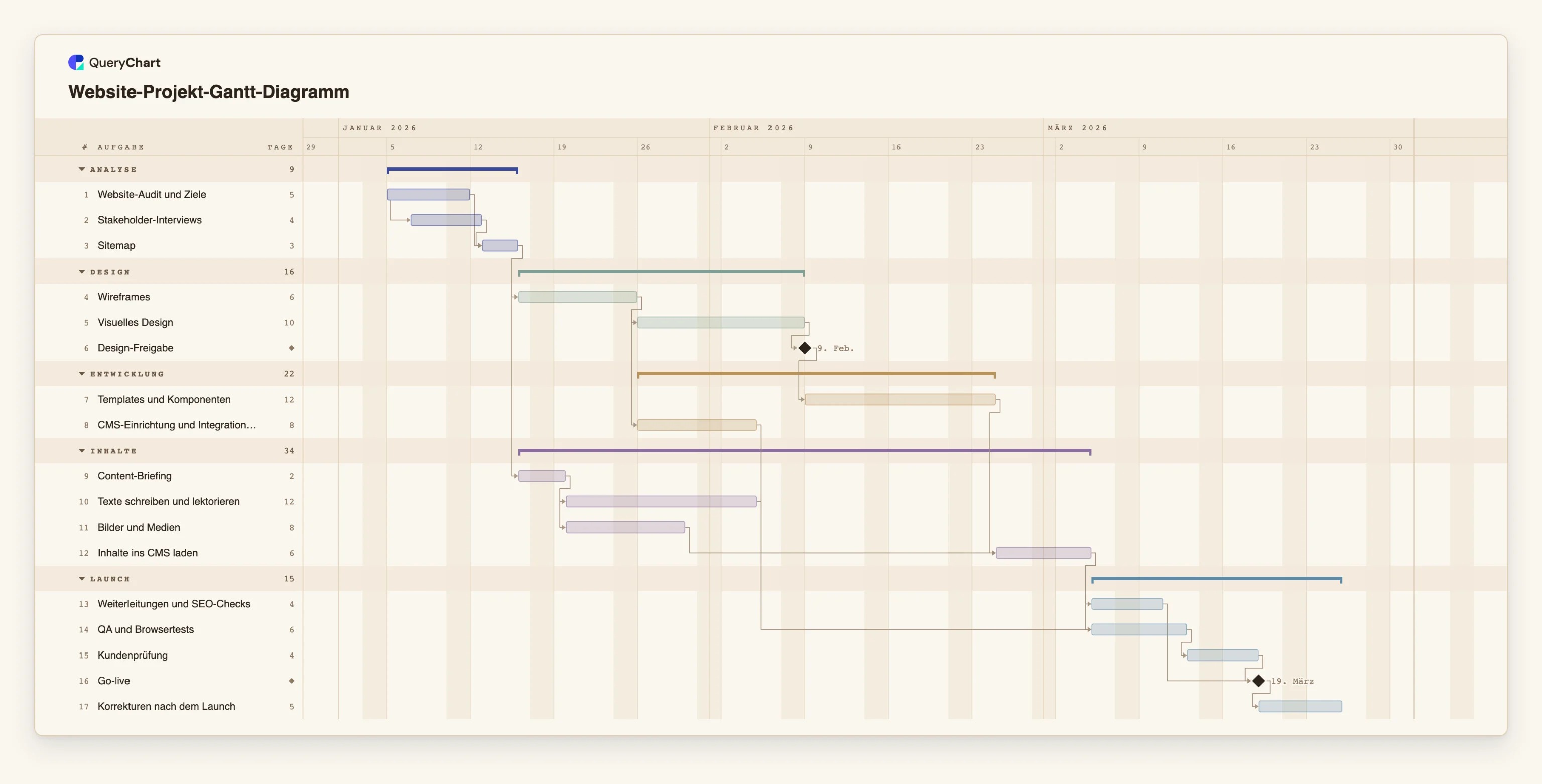
Das Beispiel ist das Website-Projekt-Gantt-Diagramm. Stellen Sie sich seine siebzehn Aufgaben als Zeilen einer Sheets-Tabelle vor: Aufgabe, Dauer, Hängt ab von und Gruppe ist alles, was es braucht. Die genauen Formate stehen in /de/guides/gantt-diagramm-datenformat. Für den Weg über Excel und CSV siehe /de/guides/gantt-diagramm-aus-excel-oder-csv-erstellen.
Siebzehn Zeilen, wie sie eine Sheets-Tabelle enthielte
Siebzehn Aufgaben in fünf Gruppen. Die Dauern sind beispielhaft. Öffnen Sie das Tabellenfenster, um jede Stufe mit den Spalten zu vergleichen, die Sie einfügen würden.
Zeilen mit einer Verzögerung
„Website-Audit und Ziele“ dauert 5 Tage. „Stakeholder-Interviews“ dauern 4 und würden in Hängt ab von als 1SS+2 geschrieben, beginnen also zwei Arbeitstage nach Beginn des Audits. „Sitemap“ dauert 3 und hängt von 1, 2 ab.
Design in einer Folge
„Wireframes“ (6 Tage) hängt von 3 ab, „Visuelles Design“ (10) von 4, und die „Design-Freigabe“ hat die Dauer 0, ist also ein Meilenstein, mit Hängt ab von 5. Eine einfache Kette wie diese lässt sich am leichtesten einfügen.
Entwicklung und Inhalte parallel
Das „Content-Briefing“ (2 Tage) hängt von 3 ab, nicht vom Design, sodass „Texte schreiben und lektorieren“ (12) und „Bilder und Medien“ (8) neben der Entwicklung laufen. „Inhalte ins CMS laden“ hängt von 7, 10, 11 ab und wartet auf die längste.
Die ganze Tabelle
„Weiterleitungen und SEO-Checks“ führt direkt zum Meilenstein „Go-live“, während „QA und Browsertests“ zur „Kundenprüfung“ und dann zum „Go-live“ führt. „Korrekturen nach dem Launch“ (5 Tage) ist die einzige Aufgabe danach. Hier enthält die Spalte Gruppe fünf Phasen.
So funktioniert es
Die Tabelle in Sheets formen
Nehmen Sie eine Kopfzeile mit Namen aus der Liste in /de/guides/gantt-diagramm-datenformat: Aufgabe, Dauer, Hängt ab von, Gruppe und optional Start, Fortschritt, Personen, Notizen. Löschen Sie Leerzeilen, heben Sie verbundene Zellen auf und verschieben Sie Phasentitel in die Spalte Gruppe. Lassen Sie eine Summenzeile außerhalb des Bereichs, den Sie kopieren.
Längen in Arbeitstage umrechnen
Die Dauer muss aus ganzen Arbeitstagen bestehen, Montag bis Freitag. Hat Ihre Tabelle Start und Ende, ersetzen Sie sie durch eine Dauer oder behalten Sie den Start nur für Aufgaben mit festem Datum. Eine berechnete Spalte Ende sollte zurückbleiben: QueryChart ermittelt die Termine selbst.
Daten und Hängt ab von absichern
Behalten Sie Daten bei, zeigen Sie sie als Jahr-Monat-Tag, zum Beispiel 2026-10-20, damit sie überall gleich gelesen werden. Schreiben Sie in Hängt ab von Aufgabennamen oder Aufgabennummern und optional Typen und Verzögerungen, etwa 3, 5SS+2. Zählen Sie Aufgaben, nicht Sheets-Zeilennummern: Die Kopfzeile zählt nicht.
Mit Kopfzeile kopieren und einfügen
Markieren Sie in Sheets den Bereich mit seiner Kopfzeile und kopieren Sie ihn. Klicken Sie in der Gantt-Tabelle in die erste Zelle Aufgabe, ab der die Aufgaben beginnen sollen, und fügen Sie ein. Die Kopfzeile wird nicht geschrieben, und für eingefügte Namen werden neue Zeilen angelegt. Beginnen Sie mit einem neuen Gantt-Diagramm oder löschen Sie zuerst die Zeilen einer Vorlage, denn das Einfügen überschreibt die Zellen, auf die es trifft.
Die Meldung lesen und die Quelle korrigieren
Wurde eine Zelle abgelehnt, nennt eine Meldung Spalte und Aufgabennummer und sagt, wie viele weitere es gibt. Korrigieren Sie die Zelle in Sheets und fügen Sie die Spalte erneut ein, oder tippen Sie den Wert in der Gantt-Tabelle. Eine Aufgabe ohne Namen wird nicht hinzugefügt, und die Meldung sagt, wie viele übersprungen wurden.
Den Plan prüfen und teilen
Sehen Sie sich das Enddatum an und schalten Sie im Menü Ansicht den kritischen Pfad ein, um zu sehen, welche Aufgaben es bestimmen. Teilen Sie das Diagramm dann als Link oder exportieren Sie es als PDF, PNG, SVG oder CSV. Das Diagramm ist jetzt der Plan; behalten Sie die Sheets-Datei nur als Quelle, wenn Sie erneut einfügen wollen.
Häufige Fehler
Eine Tabelle einfügen, die schon datiert ist
Hat jede Zeile einen Start, ist jede Aufgabe festgenagelt, und nichts bewegt sich, wenn Sie eine Länge ändern. Fügen Sie den Start nur für Daten ein, die von außen feststehen, und lassen Sie die Verknüpfungen den Rest bestimmen.
Abschnittszeilen und Summen im Bereich
Eine Zeile wie Designphase ohne alles andere ist eine Aufgabe namens Designphase. Legen Sie Phasen in eine Spalte Gruppe und halten Sie Summen aus dem kopierten Bereich heraus.
Abhängigkeiten per Sheets-Zeilennummer
Zeile 12 in Sheets kann Aufgabe 10 im Diagramm sein. Nehmen Sie Aufgabennamen, die eindeutig sein müssen und kein Komma enthalten dürfen, oder zählen Sie ab der ersten eingefügten Aufgabe. Prüfen Sie die Spalte Hängt ab von nach dem Einfügen.
Statuswörter in einer Fortschrittsspalte
Eine Spalte namens Status wird als Fortschritt gelesen, aber nur 0 bis 100, mit oder ohne %, oder done. Wörter wie In Arbeit werden abgelehnt. Nehmen Sie in der Quelle Zahlen oder lassen Sie die Spalte weg.
Website-Projekt-Gantt-Diagramm öffnen
Öffnen Sie die Vorlage, fügen Sie Ihre eigene Tabelle über ihre Zeilen ein und sehen Sie, wie das Enddatum Ihren Dauern folgt.
Verwandte Anleitungen
Häufig gestellte Fragen
Kann ich ein Google Sheet verbinden, damit sich das Gantt-Diagramm aktualisiert?
Nein. Das Gantt-Diagramm wird durch Einfügen gefüllt, es gibt keine Verbindung zu einer Sheets-Datei und keinen Datei-Upload für Gantt-Diagramme. Nach dem Einfügen sind Diagramm und Tabelle getrennt. Zum Aktualisieren fügen Sie die geänderten Spalten erneut ein oder bearbeiten in QueryChart.
Brauche ich eine Kopfzeile?
Sie erleichtert das Einfügen sehr. Mit einer Kopfzeile, die mindestens zwei bekannte Spalten benennt, dürfen die Spalten in beliebiger Reihenfolge stehen, und die Kopfzeile wird nicht geschrieben. Ohne sie werden die Zellen nach Position in der aktuellen Spaltenreihenfolge der Tabelle platziert.
Warum wurde ein Datum abgelehnt?
Die Tabelle liest ISO-Daten, numerische Daten in der Reihenfolge der Sprache Ihres QueryChart und Monatsnamen. Ein Datum mit Uhrzeit, ein Quartal oder eine Wendung wird abgelehnt, ebenso ein Tag oder Monat, den es nicht gibt. Zeigen Sie die Spalte als Jahr-Monat-Tag an und kopieren Sie erneut.
Kann ich nur einige Spalten einfügen?
Ja. Eine Tabelle mit Aufgabe und Dauer reicht für den Anfang, und Hängt ab von und Gruppe können Sie später ergänzen. Mindestens zwei Spalten müssen erkannt werden, damit die Kopfzeile verwendet wird.
Wie bekomme ich das fertige Diagramm zurück in eine Tabelle?
Exportieren Sie das Diagramm im Download-Menü als CSV, die Aufgabe, Daten im ISO-Format, Dauer, Abhängigkeiten und Fortschritt enthält. Öffnen Sie die Datei in einer beliebigen Tabellenkalkulation. Zum Teilen des Bildes eignen sich PDF, PNG oder SVG besser.