Sådan laver du et Gantt-diagram ud fra Google Sheets
Kopiér en opgavetabel fra Google Sheets, og indsæt den i et QueryChart Gantt-diagram: sådan lægger du kolonnerne ud, hvad du retter først, hvordan datoer og afhængigheder læses, og hvad du tjekker bagefter.
Hvis din plan allerede står i en tabel i Google Sheets, behøver du ikke skrive den om. Her ser du, hvordan du former tabellen, kopierer den, indsætter den i et QueryChart Gantt-diagram og tjekker, hvad der kom med, så afhængighederne flytter datoerne for dig.
Kort fortalt
- Hav én overskriftsrække og én opgave pr. række, uden tomme rækker, fletninger eller afsnitsrækker.
- Send Varighed i arbejdsdage og Afhænger af, og lad Start stå tom, medmindre en dato virkelig er fast.
- Vis datoer som år-måned-dag, før du kopierer, så de ikke kan læses forkert.
- Kopiér input, ikke resultater: spring en kolonne over, der regner en slutdato ud fra andre kolonner.
- Læs efter indsætningen beskeden om afviste celler, og tjek opgavenumrene i Afhænger af.
Fra en tabel til en plan, der bevæger sig
Google Sheets har sine egne diagramvalg. Denne vejledning handler om noget andet: et Gantt-diagram, hvor datoerne kommer fra opgavernes længder og forbindelser, så en ændring i én opgave flytter alt efter den. En tabel kan liste opgaver og datoer, men den kan ikke selv det, og en start- og slutdato skrevet i hver række holder op med at passe i det øjeblik, en af dem ændrer sig.
Vejen over er kopiér og indsæt. QueryChart uploader ikke filer til Gantt-diagrammer, og det forbinder ikke til en Sheets-fil. Du markerer tabellen i Sheets, kopierer den og indsætter den i Gantt-arket. Første linje læses for kolonnenavne, kolonnerne matches efter navn i vilkårlig rækkefølge, og selve overskriften skrives ikke. Efter indsætningen er diagrammet og din Sheets-fil adskilte: at redigere den ene ændrer ikke den anden.
Det meste af arbejdet ligger i tabellen. En række med et opgavenavn bliver en opgave, så afsnitsoverskrifter, totaler og tomme linjer bliver til opgaver eller går tabt. Datoer skal være entydige, varigheder skal være i arbejdsdage, og kolonnen Afhænger af skal pege på opgaver ved navn eller ved deres nummer i diagrammet. De ti minutter, du bruger på det før kopieringen, er de ti minutter, du ellers ville bruge på at rette afviste celler.
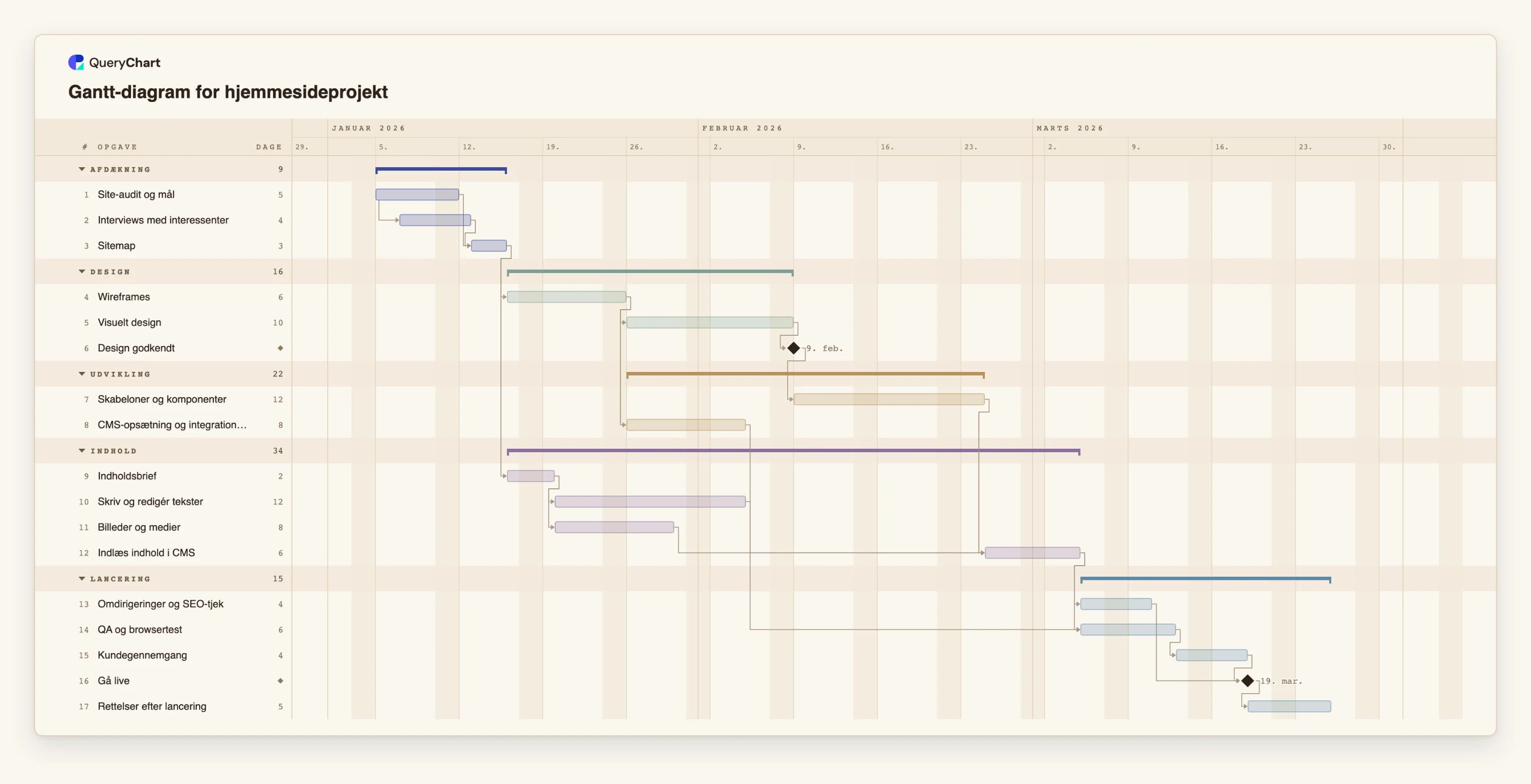
Eksemplet er hjemmesideprojektets Gantt-diagram. Tænk på dets opgaver som rækkerne i en Sheets-tabel: Opgave, Varighed, Afhænger af og Gruppe er alt, der skal til. Vil du have de præcise formater, så læs /da/guides/dataformat-til-gantt-diagram. For vejen via Excel og CSV, se /da/guides/lav-gantt-diagram-fra-excel-eller-csv.
Sytten rækker, som en Sheets-tabel ville rumme dem
Sytten opgaver i fem grupper. Varighederne er eksempler. Åbn regnearkspanelet for at sammenligne hvert trin med de kolonner, du ville indsætte.
Rækker med en forsinkelse
"Site-audit og mål" varer 5 dage. "Interviews med interessenter" varer 4 og ville stå som 1SS+2 i Afhænger af, så den starter to arbejdsdage inde i auditten. "Sitemap" varer 3 og afhænger af 1, 2.
Design i en rækkefølge
"Wireframes" (6 dage) afhænger af 3, "Visuelt design" (10) af 4, og "Design godkendt" har Varighed 0, en milepæl, med Afhænger af 5. En almindelig kæde som denne er den letteste del af en tabel at indsætte.
Udvikling og indhold parallelt
"Indholdsbrief" (2 dage) afhænger af 3, ikke af designet, så "Skriv og redigér tekster" (12) og "Billeder og medier" (8) løber ved siden af udviklingen. "Indlæs indhold i CMS" afhænger af 7, 10, 11 og venter på den længste.
Hele tabellen
"Omdirigeringer og SEO-tjek" fører direkte til milepælen "Gå live", mens "QA og browsertest" fører til "Kundegennemgang" og derefter "Gå live". "Rettelser efter lancering" (5 dage) er den eneste opgave efter. Her rummer kolonnen Gruppe fem faser.
Sådan fungerer det
Form tabellen i Sheets
Brug én overskriftsrække med navne fra listen i /da/guides/dataformat-til-gantt-diagram: Opgave, Varighed, Afhænger af, Gruppe og eventuelt Start, Fremdrift, Personer, Noter. Slet tomme rækker, ophæv fletninger, og flyt fasetitler ind i kolonnen Gruppe. Læg en totalrække uden for det område, du kopierer.
Omsæt længder til arbejdsdage
Varighed skal være hele arbejdsdage, mandag til fredag. Har din tabel en Start og en Slut, så erstat dem med en Varighed, eller behold kun Start til opgaver med en fast dato. En udregnet Slut-kolonne skal blive tilbage: QueryChart regner selv datoer ud.
Gør datoer og Afhænger af sikre
Hvis du beholder nogen datoer, så vis dem som år-måned-dag, for eksempel 2026-10-20, så de læses ens overalt. Skriv opgavenavne eller opgavenumre og eventuelle typer og forsinkelser i Afhænger af, som 3, 5SS+2. Tæl opgaver, ikke rækkenumre i Sheets: overskriftsrækken tæller ikke med.
Kopiér med overskriften, og indsæt
Markér området med dets overskriftsrække i Sheets, og kopiér det. I Gantt-arket klikker du i den første Opgave-celle, hvor opgaverne skal begynde, og indsætter. Overskriftslinjen skrives ikke, og der tilføjes nye rækker for indsatte navne. Start med et nyt Gantt-diagram, eller slet først en skabelons rækker, for en indsætning overskriver de celler, den lander på.
Læs beskeden, og ret kilden
Hvis en celle blev afvist, nævner en besked kolonnen og opgavenummeret og siger, hvor mange flere der er. Ret cellen i Sheets, og indsæt den kolonne igen, eller skriv værdien i Gantt-arket. En opgave uden navn tilføjes ikke, og beskeden siger, hvor mange der blev sprunget over.
Tjek planen, og del den
Se på slutdatoen, og slå kritisk vej til i menuen Vis for at se, hvilke opgaver der afgør den. Del derefter diagrammet som et link, eller eksportér det som PDF, PNG, SVG eller CSV. Diagrammet er nu planen; behold Sheets-filen som kilde kun hvis du vil indsætte igen.
Faldgruber du skal undgå
At indsætte en tabel, der allerede har datoer
Hvis hver række har en Start, er hver opgave fastlåst, og intet flytter sig, når du ændrer en længde. Indsæt kun Start for datoer, der er faste udefra, og lad forbindelserne afgøre resten.
Afsnitsrækker og totaler inde i området
En række som Designfasen uden andet er en opgave ved navn Designfasen. Sæt faser i en kolonne Gruppe, og hold totaler uden for det kopierede område.
Afhængigheder efter rækkenummer i Sheets
Række 12 i Sheets kan være opgave 10 i diagrammet. Brug opgavenavne, som skal være entydige og ikke må indeholde komma, eller tæl opgaver fra den første indsatte. Tjek kolonnen Afhænger af efter indsætningen.
Statusord i en fremdriftskolonne
En kolonne ved navn Status læses som fremdrift, men kun 0 til 100, med eller uden %, eller done. Ord som I gang afvises. Brug tal i kilden, eller udelad kolonnen.
Åbn Gantt-diagrammet for hjemmesideprojekt
Åbn skabelonen, indsæt din egen tabel over dens rækker, og se slutdatoen følge dine varigheder.
Relaterede guides
Ofte stillede spørgsmål
Kan jeg forbinde et Google-ark, så Gantt-diagrammet opdateres?
Nej. Gantt-diagrammet udfyldes ved at indsætte, og der er intet link til en Sheets-fil og ingen filupload til Gantt-diagrammer. Efter indsætningen er diagrammet og arket adskilte. For at opdatere indsætter du de ændrede kolonner igen eller redigerer i QueryChart.
Skal jeg have en overskriftsrække?
Den gør indsætningen meget lettere. Med en overskrift, der navngiver mindst to kendte kolonner, kan kolonnerne stå i vilkårlig rækkefølge, og overskriften skrives ikke. Uden den placeres cellerne efter position i arkets nuværende kolonnerækkefølge.
Hvorfor blev en dato afvist?
Arket læser ISO-datoer, numeriske datoer i rækkefølgen for dit QueryChart-sprog og månedsnavne. En dato med klokkeslæt, et kvartal eller en vending afvises, og det samme gør en dag eller måned, der ikke findes. Vis kolonnen som år-måned-dag, og kopiér igen.
Kan jeg kun indsætte nogle kolonner?
Ja. En tabel med Opgave og Varighed er nok til at begynde, og du kan tilføje Afhænger af og Gruppe senere. Mindst to kolonner skal genkendes, for at overskriften bruges.
Hvordan sender jeg det færdige diagram tilbage til et regneark?
Eksportér diagrammet til CSV fra download-menuen, som rummer opgave, datoer i ISO, varighed, afhængigheder og fremdrift. Åbn filen i et vilkårligt regneark. En PDF, PNG eller SVG er bedre til at dele billedet.