Sådan viser du, hvem der ejer hver opgave i et Gantt-diagram
Vis, hvem der ejer hvad i et Gantt-diagram: brug Gruppe til det ansvarlige team og Personer til den navngivne person, og læs overleveringerne, hvor én ejers arbejde venter på en andens. Med et gennemarbejdet eksempel.
En tidsplan uden ejere er en ønskeliste. Her ser du, hvordan du registrerer, hvem der er ansvarlig for hver opgave i QueryChart, hvilket af de to felter du bruger til hvad, og hvordan du læser diagrammet for overleveringer mellem ejere.
Kort fortalt
- Brug Gruppe til det ansvarlige team og Personer til den navngivne person; de svarer på hvert sit spørgsmål.
- Når grupperne er ejere, er hver afhængighed, der krydser et bånd, en overlevering, du bør se på.
- Personer tager et navn eller en kollegas mailadresse, og en mailadresse følger kolonnens adgangsregel.
- Ejere vises i arket, svævekortet, opgavekortet og CSV-eksporten; selve bjælkerne er ikke mærket med navne.
- Et Gantt-diagram viser ansvar og timing, ikke hierarki eller fulde procesdetaljer.
To felter, to spørgsmål
En opgave kan have en ejer på to måder, og de svarer på hvert sit spørgsmål. Gruppe siger, hvilket team eller hvilken funktion opgaven hører til, og den tegner båndet, opgaven står i. Personer siger, hvilken navngiven person der udfører den. En plan har som regel brug for begge: gruppen fortæller en afdelingsleder, hvad der kommer til deres område, og navnet fortæller personen, at opgaven er hans eller hendes.
Grunden til at gøre det i et Gantt-diagram frem for på en liste er afhængighedslinjerne. Når grupperne er ejere, er hver linje, der krydser fra et bånd til et andet, en overlevering: den enes arbejde bliver færdigt, så den andens kan begynde. Det er dér, planer skrider, fordi den modtagende ejer måske ikke ved, at arbejdet er på vej. Et diagram grupperet efter ejer gør dem synlige, før nogen er forsinket.
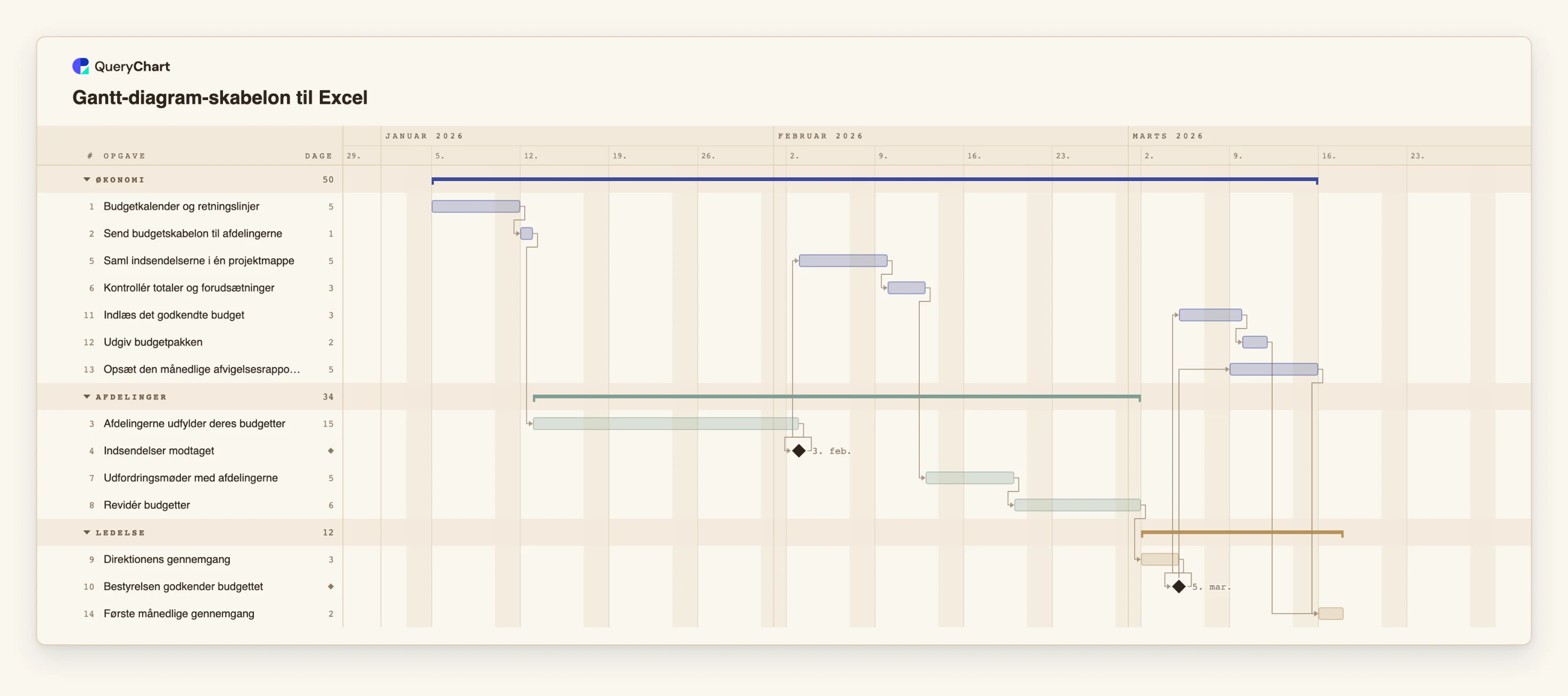
Eksemplet nedenfor er Excel-skabelonen til Gantt-diagrammet, som grupperer en budgetrunde efter ejer: Økonomi, Afdelinger og Ledelse. Dens datoer regnes ud fra varigheder og afhængigheder, så du kan se, hvor længe hver ejer holder på arbejdet, før det gives videre. Én skelnen gælder hele vejen: et Gantt-diagram viser, hvem der er ansvarlig og hvornår, ikke hvem der refererer til hvem. Til rapporteringslinjer bruger du et organisationsdiagram, og til et detaljeret billede af, hvem der giver hvad til hvem, et swimlane-flowchart.
En budgetrunde grupperet efter ejer
Fjorten opgaver i tre ejergrupper. Varighederne er eksempler. Åbn regnearkspanelet for at se kolonnen Gruppe bag hvert trin.
Økonomi starter og giver videre til afdelingerne
"Budgetkalender og retningslinjer" (5 arbejdsdage) og "Send budgetskabelon til afdelingerne" (1) hører til Økonomi. "Afdelingerne udfylder deres budgetter" (15) ligger i en anden gruppe, så den første linje, der krydser et bånd, er også den længste ventetid. "Indsendelser modtaget" er en milepæl.
Arbejdet går frem og tilbage
"Saml indsendelserne i én projektmappe" (5) og "Kontrollér totaler og forudsætninger" (3) vender tilbage til Økonomi. "Udfordringsmøder med afdelingerne" (5) og "Revidér budgetter" (6) går tilbage til Afdelinger. Hvert skift af gruppe er en overlevering.
Ledelsen beslutter
"Direktionens gennemgang" (3) og milepælen "Bestyrelsen godkender budgettet" ligger hos Ledelse. Intet i Økonomi eller Afdelinger kan gå videre, før den gruppe er færdig, og det er netop det, et bånd pr. ejer gør synligt.
Tilbage til Økonomi, med en sidste overlevering
"Indlæs det godkendte budget" (3), "Udgiv budgetpakken" (2) og "Opsæt den månedlige afvigelsesrapport" (5) er Økonomi igen. "Opsæt den månedlige afvigelsesrapport" er start-til-start med to dages forsinkelse efter "Bestyrelsen godkender budgettet". "Første månedlige gennemgang" (2) er Ledelsens og venter på begge.
Sådan fungerer det
Afgør, hvad grupperne er
Vælg ejere frem for faser, når spørgsmålet er, hvem der skal handle. Navngiv grupperne efter teamet eller funktionen, ikke personen, så diagrammet stadig læses rigtigt, når folk skifter.
Sæt hver opgave i sin ejers gruppe
Udfyld kolonnen Gruppe. Opgaver med samme gruppenavn deler et bånd med en sammenfattende bjælke. Hvis du indsætter fra Excel eller Sheets, matches en kolonne med overskriften Gruppe (Group), Phase eller Section efter navn.
Tilføj personen i Personer
Skriv et navn, eller vælg en kollega, i kolonnen Personer eller på fanen Personer i opgavekortet. Et navn er ren tekst. Flere personer kan stå i én celle, adskilt af komma.
Tegn overleveringerne som afhængigheder
Forbind hver opgave med det, den venter på, i Afhænger af. Se på hver linje, der krydser fra en gruppe til en anden: det er en overlevering. Giv den modtagende ejer besked, og overvej en forsinkelse, hvis vedkommende har brug for varsel.
Læs diagrammet efter ejer
Hold musen over en bjælke for at se dens ejer og datoer, eller slå kritisk vej til i menuen Vis for at se, hvilken ejers opgaver der sætter slutdatoen. Ejeren af den længste kæde er den, du skal beskytte.
Del diagrammet eller eksportér det
Del linket med de navngivne personer, eller eksportér en PDF til et møde. CSV-eksporten har kolonner for Gruppe og Personer til dem, der vil have tabellen.
Faldgruber du skal undgå
At sætte en person, hvor et team hører hjemme
Hvis en gruppe er en person, forsvinder båndet, når vedkommende holder orlov eller skifter rolle. Brug teamet i Gruppe og personen i Personer.
At skrive en mailadresse uden at ville dele
I Personer er et almindeligt navn bare tekst. En kollegas mailadresse følger kolonnens adgangsregel og kan give vedkommende adgang til diagrammet og give besked, som på ethvert diagram. Brug navne, hvis du kun vil mærke.
At forvente ejere på bjælkerne
Bjælkerne viser fremdrift, ikke navne. Ejere vises i arket, svævekortet og opgavekortet. Skal en udskrift vise, hvem der ejer hvad, så gruppér efter ejer, så båndene bærer navnene.
Én ejer til alt
En opgave med en lang liste af personer har i praksis ingen ejer. Navngiv én ansvarlig person, og skriv hjælperne i Noter, eller del opgaven.
Åbn Excel-skabelonen til Gantt-diagram
Åbn skabelonen, ret grupperne til dine egne teams, og skriv navne i Personer.
Relaterede guides
Ofte stillede spørgsmål
Hvad er forskellen på Gruppe og Personer?
Gruppe placerer opgaven i et bånd, for eksempel Økonomi, og er ens for alle opgaver i det bånd. Personer angiver, hvem der udfører opgaven, og kan være forskellig for hver opgave. Brug Gruppe til teamet og Personer til personen.
Kan én opgave have flere ejere?
Ja. Personer rummer en liste adskilt af komma. Det fungerer bedre at navngive én ansvarlig person og sætte resten i Noter, for en opgave med mange navne har en tendens til ikke at have nogen ejer.
Tjekker QueryChart, om folk er overbelastede?
Nej. Det følger ikke indsats, kapacitet eller arbejdsbyrde i et Gantt-diagram. Du kan se to opgaver for den samme person overlappe, men tjekket er dit.
Hvor viser jeg, hvem der refererer til hvem?
I et organisationsdiagram. Et Gantt-diagram tegner ikke rapporteringslinjer. Til et mere detaljeret billede af overleveringer mellem roller passer et swimlane-flowchart som /da/templates/skabelon-kortlaegning-af-procesoverdragelser bedre.
Hvordan kortlægger jeg roller, før jeg planlægger datoerne?
Start med /da/guides/saadan-kortlaegger-du-roller-og-ansvar for at afklare, hvem der gør hvad, og med /da/guides/saadan-kortlaegger-du-overleveringer-i-en-proces for overleveringerne. Indtast derefter opgaver, ejere og afhængigheder i Gantt-diagrammet.