Gantt-diagram i Excel: en opgavetabel, der tegner og flytter sig selv
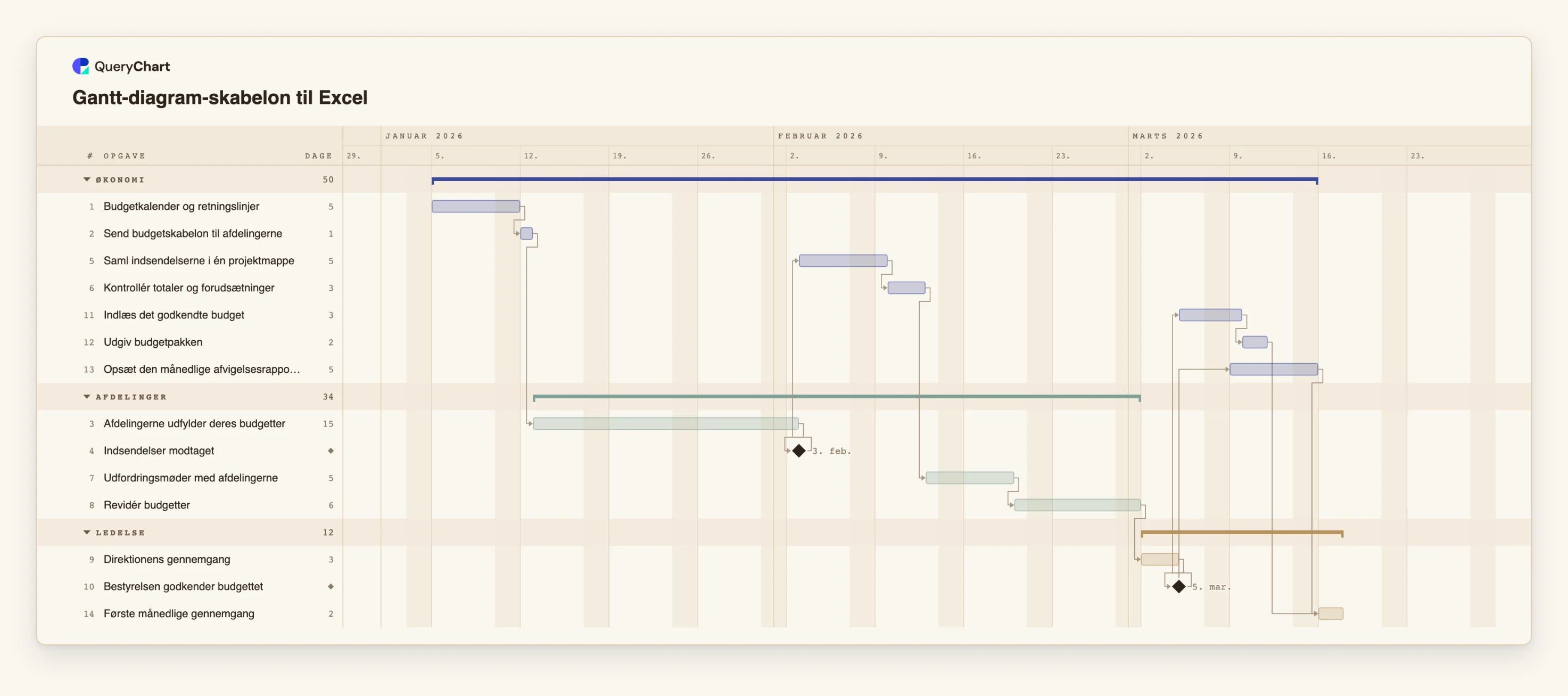
Gantt-diagram-skabelon til Excel: en budgetcyklus med 14 opgaver som tabel, du kan kopiere til Excel og indsætte igen, med afhængigheder, milepæle og beregnede datoer, som Excel ikke kan selv.
Hvad er gantt-diagram i excel: en opgavetabel, der tegner og flytter sig selv?
De fleste Gantt-diagrammer i regneark starter ens: en tabel med opgaver, en startdato og et antal dage og et stablet søjlediagram ovenpå. Det virker, indtil noget flytter sig. Bjælkerne er tegnet ud fra de datoer, du har skrevet, så når afdelingerne bruger en uge længere end planlagt, skal hver eneste dato bagefter skrives om i hånden, og intet i projektmappen ved, hvilke opgaver der ventede på hvilke.
Skabelonen beholder den del af arbejdsgangen, som Excel er god til, nemlig tabellen, og tilføjer det, Excel er dårligt til. Planen er en årlig budgetcyklus, en proces som de fleste økonomiafdelinger allerede kører i Excel: en kalender og retningslinjer, en skabelon sendt til afdelingerne, lang ventetid på indsendelserne, konsolidering i én projektmappe, udfordringsmøder, revision, direktionens gennemgang og godkendelse. Hver række har en længde i arbejdsdage og de opgaver, den afhænger af, og datoerne beregnes ud fra det. Ændr »Afdelingerne udfylder deres budgetter« fra 15 til 20 dage, og alt efter flytter sig.
Du kan arbejde begge veje. Kopiér tabellen ved siden af diagrammet, indsæt den i Excel, redigér den dér og indsæt den igen: overskriftslinjen matches med kolonnerne på navn, i vilkårlig rækkefølge. Overskrifterne er de engelske navne som Task (opgave), Group (gruppe), Duration (varighed), Depends on (afhænger af), Start, End (slut), Progress (fremdrift) og Owner (ansvarlig), og dem genkender indsætningen altid. Vær opmærksom på to ting: datoer skal være entydige, for en dato som 3/4 læses i dit sprogs rækkefølge og kan blive læst forkert, så formatér datokolonnen som yyyy-mm-dd, før du kopierer. Og en Depends on-celle med flere opgaver indeholder kommaer, så en CSV-fil skal sætte den i anførselstegn.
Det her er ikke en projektmappe med formler. Skabelonen eksporterer ikke en .xlsx-fil med et indbygget diagram; eksportformaterne er PDF, billede, SVG og CSV. Trin for trin-metoden i selve Excel, inklusive det stablede søjlediagram, finder du i guiden på /da/guides/lav-gantt-diagram-i-excel.
Hvad dette flowchart dækker
I denne skabelon
- Tre grupper, Økonomi, Afdelinger og Ledelse, med 14 opgaver og to milepæle: »Indsendelser modtaget« og »Bestyrelsen godkender budgettet«.
- Den lange ventetid, som Excel skjuler: »Afdelingerne udfylder deres budgetter« tager 15 arbejdsdage, og »Saml indsendelserne i én projektmappe« kan ikke starte, før »Indsendelser modtaget«.
- En kæde af gennemgange, der hver venter på den forrige: »Kontrollér totaler og forudsætninger«, »Udfordringsmøder med afdelingerne«, »Revidér budgetter« og »Direktionens gennemgang«.
- Arbejde, der starter side om side: »Opsæt den månedlige afvigelsesrapport« starter to arbejdsdage efter, at »Bestyrelsen godkender budgettet« starter, så den overlapper »Indlæs det godkendte budget« i stedet for at følge efter.
- Et sammenfald til sidst: »Første månedlige gennemgang« venter på både »Udgiv budgetpakken« og »Opsæt den månedlige afvigelsesrapport«.
- Den samme tabel i to former: plantabellen under diagrammet og en CSV, du kan indsætte i QueryChart eller åbne i Excel.
Hvornår du skal bruge skabelonen
- Du har en opgaveliste i Excel, og hver ændring betyder at skrive datoerne under den om.
- Du har brug for afhængigheder og en kritisk vej, som et søjlediagram i Excel ikke har.
- Du vil have et Gantt-diagram, du kan dele som link eller PDF, bygget ud fra en tabel, du allerede har.
- Du bliver spurgt, hvornår noget er færdigt, og det ærlige svar afhænger af, hvilke opgaver der venter på hvilke.
Planen, opgave for opgave
Alle opgaver i diagrammet med længde i arbejdsdage og det, de venter på. En afhængighed er et trinnummer; SS er start-til-start, FF er slut-til-slut, og +n er en forsinkelse i arbejdsdage.
| # | Opgave | Gruppe | Arbejdsdage | Afhænger af |
|---|---|---|---|---|
| 1 | Budgetkalender og retningslinjer | Økonomi | 5 | |
| 2 | Send budgetskabelon til afdelingerne | Økonomi | 1 | 1 |
| 3 | Afdelingerne udfylder deres budgetter | Afdelinger | 15 | 2 |
| 4 | Indsendelser modtaget | Afdelinger | Milepæl | 3 |
| 5 | Saml indsendelserne i én projektmappe | Økonomi | 5 | 4 |
| 6 | Kontrollér totaler og forudsætninger | Økonomi | 3 | 5 |
| 7 | Udfordringsmøder med afdelingerne | Afdelinger | 5 | 6 |
| 8 | Revidér budgetter | Afdelinger | 6 | 7 |
| 9 | Direktionens gennemgang | Ledelse | 3 | 8 |
| 10 | Bestyrelsen godkender budgettet | Ledelse | Milepæl | 9 |
| 11 | Indlæs det godkendte budget | Økonomi | 3 | 10 |
| 12 | Udgiv budgetpakken | Økonomi | 2 | 11 |
| 13 | Opsæt den månedlige afvigelsesrapport | Økonomi | 5 | 10SS+2 |
| 14 | Første månedlige gennemgang | Ledelse | 2 | 12, 13 |
Den samme plan som CSV-fil
Kopiér dette ind i Gantt-arket med overskriftslinjen: hver kolonne genkendes på sit navn. En Afhænger af-celle med flere opgaver indeholder et komma og står derfor i anførselstegn. Planen har ingen datoer; tilføj en Start-kolonne med ISO-datoer (2026-04-03) for en opgave, der er fastlagt.
Task,Group,Duration,Depends on
Budgetkalender og retningslinjer,Økonomi,5,
Send budgetskabelon til afdelingerne,Økonomi,1,1
Afdelingerne udfylder deres budgetter,Afdelinger,15,2
Indsendelser modtaget,Afdelinger,0,3
Saml indsendelserne i én projektmappe,Økonomi,5,4
Kontrollér totaler og forudsætninger,Økonomi,3,5
Udfordringsmøder med afdelingerne,Afdelinger,5,6
Revidér budgetter,Afdelinger,6,7
Direktionens gennemgang,Ledelse,3,8
Bestyrelsen godkender budgettet,Ledelse,0,9
Indlæs det godkendte budget,Økonomi,3,10
Udgiv budgetpakken,Økonomi,2,11
Opsæt den månedlige afvigelsesrapport,Økonomi,5,10SS+2
Første månedlige gennemgang,Ledelse,2,"12, 13"
Sådan fungerer det
Start fra tabellen i din projektmappe
Skriv én opgave pr. række med kolonnerne Task (opgave), Duration (varighed), Depends on (afhænger af) og, hvis du bruger dem, Group (gruppe), Start og Owner (ansvarlig). Varigheder er hele arbejdsdage. Lad Start stå tom for opgaver, der følger efter andre.
Skriv datoer og afhængigheder, så de kan indsættes rent
Formatér datokolonner som yyyy-mm-dd. Skriv Depends on som opgavenumre eller navne, hvor den første opgave er 1, med SS, FF eller SF og en forskydning, når det er nødvendigt, fx 13: 10SS+2 for en opgave, der starter to arbejdsdage efter, at opgave 10 starter.
Kopiér tabellen med overskriftslinjen
Markér hele tabellen i Excel og kopiér den. Første linje navngiver kolonnerne, og hver matches på navn: Task, Start, End (slut), Duration (varighed), Depends on (afhænger af), Progress (fremdrift), Group (gruppe) og Owner (ansvarlig) genkendes, og det samme gør almindelige synonymer, mindst to af dem.
Indsæt i Gantt-arket
Åbn skabelonen, markér den første Task-celle og indsæt. Selve overskriftslinjen skrives ikke. Alt, der ikke kan læses, fx et klokkeslæt eller en afhængighed af en opgave, der ikke findes, rapporteres og udelades.
Læs den tidsplan, der beregnes
Bjælker og datoer følger nu af længderne og afhængighederne. Slå den kritiske vej til i menuen Vis for at se kæden, der bestemmer sluttidspunktet.
Behold én kopi
Redigér planen i QueryChart herfra, og eksportér en CSV, når du igen vil have en tabel til Excel. To levende kopier glider fra hinanden.
Ofte stillede spørgsmål
Er der en Gantt-diagram-skabelon til Excel her?
Der er en Gantt-diagram-skabelon, hvis opgavetabel du kan kopiere til Excel, redigere og indsætte igen. Det er ikke en .xlsx-projektmappe med formler: QueryChart eksporterer PDF, billede, SVG og CSV, og datoerne beregnes i QueryChart, ikke i Excel.
Hvorfor bruge den her frem for et søjlediagram i Excel?
Et søjlediagram i Excel tegnes ud fra de startdatoer og varigheder, du skriver, så en forsinkelse betyder, at du skal skrive hver dato efter den om. Her skriver du længder og afhængigheder, og datoerne beregnes, hvilket også giver milepæle, grupper og en kritisk vej.
Hvordan får jeg min Excel-tabel ind i diagrammet?
Kopiér rækkerne med overskriftslinjen og indsæt dem i Gantt-arket. Der er endnu ingen filupload til Gantt-diagrammer, så kopiér rækkerne fra din fil eller dit regneark, med overskriftslinjen, og indsæt dem i arket ved siden af diagrammet.
Hvorfor blev min dato læst forkert?
Fordi 3/4 læses i dit sprogs rækkefølge og kan være 3. april eller 4. marts. Brug yyyy-mm-dd, eller skriv måneden med bogstaver.
Kan jeg eksportere tilbage til Excel?
Eksportér diagrammet som CSV, der viser hver opgave med datoer, varighed, afhængigheder og fremdrift, og åbn den i Excel. Selve diagrammet eksporteres ikke som et Excel-diagram.