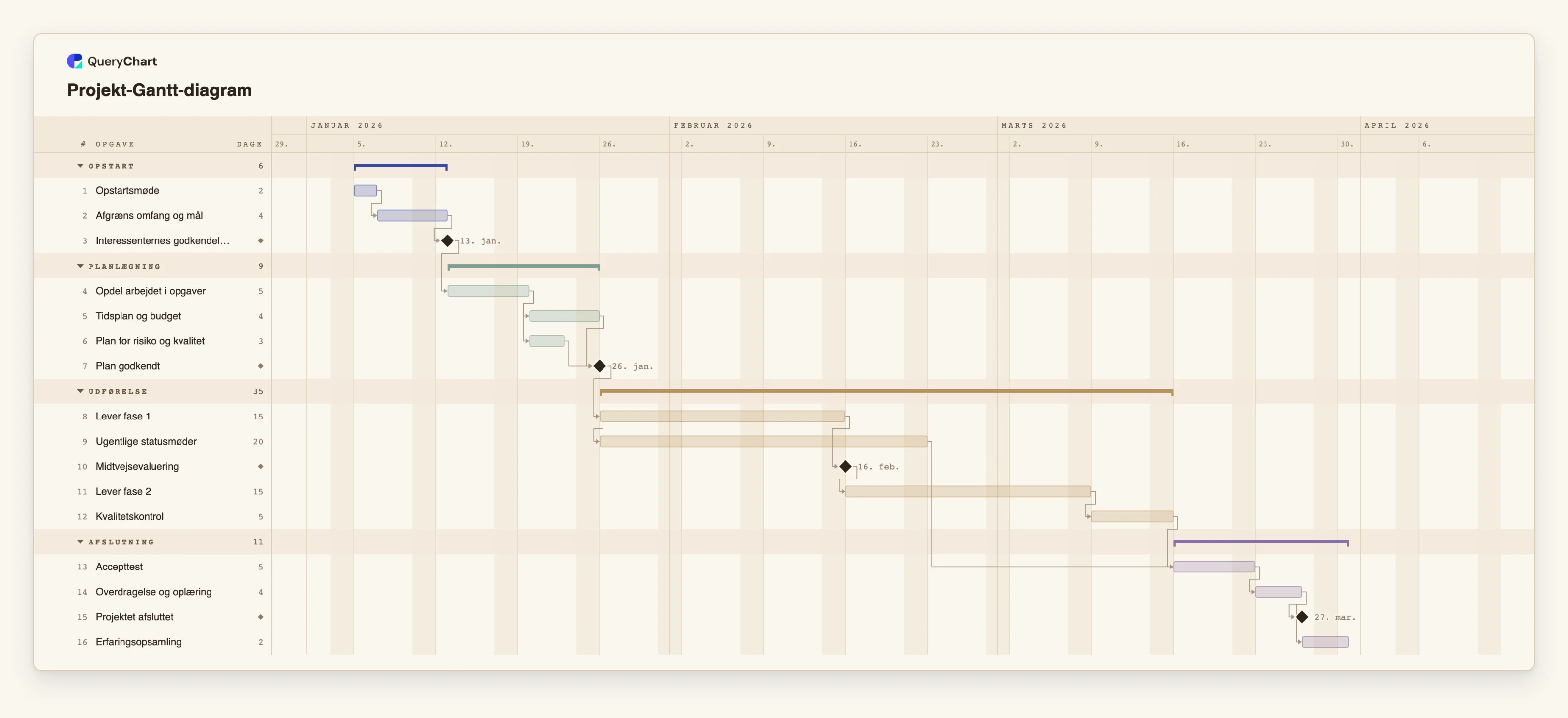
Gantt-diagram til projekt: tidsplan, faser og milepæle
En redigerbar skabelon til projekt-Gantt-diagram: 16 opgaver i fire faser med afhængigheder, milepæle og kritisk vej. Ret en varighed, så flytter alle senere opgaver med.
Hvad er gantt-diagram til projekt: tidsplan, faser og milepæle?
En projektplan går galt på en forudsigelig måde: Én estimerer hver opgave for sig, estimaterne lægges sammen i hånden, og den første forsinkelse klares med et gæt. Et Gantt-diagram tager sig af den mekaniske del. Du angiver, hvor mange arbejdsdage hver opgave varer, og hvilke opgaver den skal vente på, og så følger datoerne af sig selv. Når én opgave trækker ud, flytter alt, der afhænger af den, sig, mens det uafhængige bliver, hvor det er. Det er hele ideen, og det er derfor, diagrammet er mere nyttigt som beregning end som billede.
Skabelonen er et generisk projekt, så opgavenavnene er bevidst jævne: afgræns omfang, opdel arbejdet i opgaver, lever i to faser, kontroller kvaliteten, test, accepter og overdrag. Erstat dem med dine egne. Det, der er værd at beholde, er formen. Planlægningen venter på en godkendelsesmilepæl, udførelsen venter på en godkendt plan, de ugentlige statusmøder starter sammen med leverancen i stedet for efter den, og afslutningen venter på accept. Planen har slet ingen faste datoer: den starter den dag, du opretter den, så de datoer, du ser, er dine egne.
Diagrammet står ved siden af en tabel. Hver række er en opgave med varighed, de opgaver den afhænger af, og dens fase, og du kan redigere begge dele. Det er de samme data som i et QueryChart-flowchart, bare læst som en tidsplan i stedet for en proces, så en plan kan duplikeres som flowchart og tilbage igen. Det er ikke et ressourceplanlægningsværktøj: det udjævner ikke arbejdsbyrder og følger ikke omkostninger, og en opgave har én varighed i hele arbejdsdage.
Hvis dit projekt er en proces, du gentager, fx onboarding eller en godkendelse, viser procesflowcharts rækkefølgen bedre, end en tidsplan kan. Processen for projektafslutning på /da/templates/projektafslutning-proces dækker det, der sker efter den sidste opgave her, og risikostyring i projekter på /da/templates/risikostyring-i-projekter dækker den plan, som opgaven »Plan for risiko og kvalitet« henviser til.
Hvad dette flowchart dækker
I denne skabelon
- Fire faser tegnet som grupper: Opstart, Planlægning, Udførelse og Afslutning, med 16 opgaver og en varighed i arbejdsdage på hver enkelt.
- Fire milepæle, opgaver uden varighed: »Interessenternes godkendelse«, »Plan godkendt«, »Midtvejsevaluering« og »Projektet afsluttet«. Hver markerer en beslutning frem for arbejde.
- Afhængigheder, der bærer tidsplanen: »Opdel arbejdet i opgaver« venter på »Interessenternes godkendelse«, og »Tidsplan og budget« og »Plan for risiko og kvalitet« venter begge på den, så de kører side om side.
- En start-til-start-afhængighed: »Ugentlige statusmøder« begynder sammen med »Lever fase 1« og kører ved siden af i stedet for bagefter.
- En sammenføring før afslutningen: »Accepttest« venter på både »Kvalitetskontrol« og »Ugentlige statusmøder«, så den længste af de to afgør datoen.
- Ingen faste datoer. Planen starter den dag, du opretter den, og alle datoer derefter beregnes ud fra varigheder og afhængigheder.
Hvornår du skal bruge skabelonen
- Du skal bruge en tidsplan til et projekt og har en liste over opgaver og grove varigheder, men endnu ingen datoer.
- Du bliver spurgt, hvornår projektet er færdigt, og det ærlige svar afhænger af, hvilke opgaver der venter på hvilke.
- En interessent vil have ét billede, der viser faserne, beslutningspunkterne og rækkefølgen af arbejdet.
- Du har en Excel-plan med datoer skrevet ind i hånden, og hver ændring betyder, at datoerne nedenunder skal skrives om.
- Du starter et projekt og vil have en standardform at tilpasse frem for et blankt ark.
Planen, opgave for opgave
Alle opgaver i diagrammet med længde i arbejdsdage og det, de venter på. En afhængighed er et trinnummer; SS er start-til-start, FF er slut-til-slut, og +n er en forsinkelse i arbejdsdage.
| # | Opgave | Gruppe | Arbejdsdage | Afhænger af |
|---|---|---|---|---|
| 1 | Opstartsmøde | Opstart | 2 | |
| 2 | Afgræns omfang og mål | Opstart | 4 | 1 |
| 3 | Interessenternes godkendelse | Opstart | Milepæl | 2 |
| 4 | Opdel arbejdet i opgaver | Planlægning | 5 | 3 |
| 5 | Tidsplan og budget | Planlægning | 4 | 4 |
| 6 | Plan for risiko og kvalitet | Planlægning | 3 | 4 |
| 7 | Plan godkendt | Planlægning | Milepæl | 5, 6 |
| 8 | Lever fase 1 | Udførelse | 15 | 7 |
| 9 | Ugentlige statusmøder | Udførelse | 20 | 8SS |
| 10 | Midtvejsevaluering | Udførelse | Milepæl | 8 |
| 11 | Lever fase 2 | Udførelse | 15 | 10 |
| 12 | Kvalitetskontrol | Udførelse | 5 | 11 |
| 13 | Accepttest | Afslutning | 5 | 9, 12 |
| 14 | Overdragelse og oplæring | Afslutning | 4 | 13 |
| 15 | Projektet afsluttet | Afslutning | Milepæl | 14 |
| 16 | Erfaringsopsamling | Afslutning | 2 | 14 |
Sådan fungerer det
Omdøb faserne og opgaverne
Erstat de fire fasenavne og de 16 opgavenavne med dine egne. Hold hver opgave til få ord, formuleret som arbejde, der skal gøres. Tabellen ved siden af diagrammet er den hurtigste vej: klik på en celle og skriv.
Giv hver opgave en varighed
Skriv hver opgaves varighed i arbejdsdage, så en uge er 5. Brug 0 til en milepæl. Estimér arbejdstiden, ikke den forløbne tid, og hold dig til hele dage: diagrammet planlægger ikke i timer eller halve dage.
Angiv, hvad hver opgave venter på
I kolonnen Afhænger af skriver du de opgaver, der skal være færdige, før denne kan starte. Lad den stå tom for den første opgave. Hvor to opgaver kan køre samtidig, giver du dem samme forgænger, som skabelonen gør med tidsplanen og risikoplanen.
Brug start-til-start, hvor arbejdet overlapper
Ikke alle afhængigheder er slut-til-start. Et møde, der løber hele leverancefasen igennem, starter, når fasen starter, så marker det led som start-til-start, som skabelonen gør med de ugentlige statusmøder. Du kan også tilføje en forsinkelse i arbejdsdage, så en opgave starter senere end den, den følger.
Fastlås kun en startdato, hvor datoen er reel
Lader du datoerne stå tomme, beregner diagrammet dem ud fra projektstarten. Bind kun en opgave til en dato, når noget uden for projektet bestemmer den, fx en kontraktunderskrift eller en fast begivenhed. Hver ekstra fast dato er et sted, hvor planen kan modsige sig selv.
Tjek den kritiske vej, og del planen
Slå den kritiske vej til i menuen Vis for at se den kæde af opgaver, der bestemmer slutdatoen. En forsinkelse hvor som helst på kæden flytter projektets slutning; en forsinkelse andre steder gør måske ikke. Del derefter diagrammet, eller eksportér det som PDF, billede eller CSV.
Ofte stillede spørgsmål
Hvad er et projekt-Gantt-diagram?
Et projekt-Gantt-diagram er et søjlediagram over projektets opgaver mod en kalender. Hver opgave er en bjælke, der starter på én dato og slutter på en anden, og streger mellem bjælkerne viser, hvilke opgaver der afhænger af hvilke. Det besvarer tre spørgsmål med et blik: hvad sker hvornår, hvad skal være færdigt, før noget andet kan starte, og hvornår projektet slutter. I denne skabelon beregnes datoerne ud fra hver opgaves varighed og afhængigheder, så en ændring i én opgave opdaterer resten.
Hvordan laver jeg et Gantt-diagram ud fra skabelonen?
Åbn skabelonen og redigér direkte: omdøb opgaverne, angiv hver opgaves varighed i arbejdsdage, og skriv, hvad hver opgave afhænger af. Bjælker og datoer opdateres, mens du skriver. Du kan prøve uden konto, og en gratis konto gemmer dine ændringer, så du kan dele diagrammet, eksportere det og vende tilbage senere.
Indeholder skabelonen datoer?
Nej. Den har bevidst ingen faste datoer, så planen starter den dag, du opretter den, og alle senere datoer beregnes. Hvis noget i dit projekt skal ske på en bestemt dag, fx en kontraktunderskrift, kan du binde netop den opgave til en dato, og de opgaver, der afhænger af den, følger med.
Hvad er den kritiske vej?
Den kritiske vej er den længste kæde af indbyrdes afhængige opgaver fra projektets start til dets slutning. Fordi hver opgave på den venter på den forrige, forsinker en forsinkelse af en af dem afslutningen, mens en forsinkelse af en opgave uden for vejen kan blive absorberet. Du kan slå den til i menuen Vis for at se, hvilke opgaver den omfatter.
Kan jeg bruge skabelonen med Excel eller CSV-data?
Du kan indsætte en tabel i arket ved siden af diagrammet: opgaver, varigheder og hvad hver afhænger af. Datoer læses som ISO eller i dit sprogs numeriske rækkefølge, så 3/4 kan betyde 3. april eller 4. marts; brug åååå-mm-dd for at være sikker. Der er endnu ingen filupload til Gantt-diagrammer, så kopiér rækkerne fra dit regneark og indsæt dem.
Hvad viser et Gantt-diagram ikke?
Det viser rækkefølgen og timingen af arbejdet, ikke hvem der er overbelastet, eller hvad det koster. Skabelonen udjævner ikke ressourcer, følger ikke budgetter og sammenligner ikke med en baseline-plan. Skal et projekt bruge det, så brug Gantt-diagrammet til tidsplanen og hold arbejdsbyrde og omkostninger i et andet værktøj.