Projekt-Gantt-Diagramm: Vorlage für Zeitplan und Meilensteine
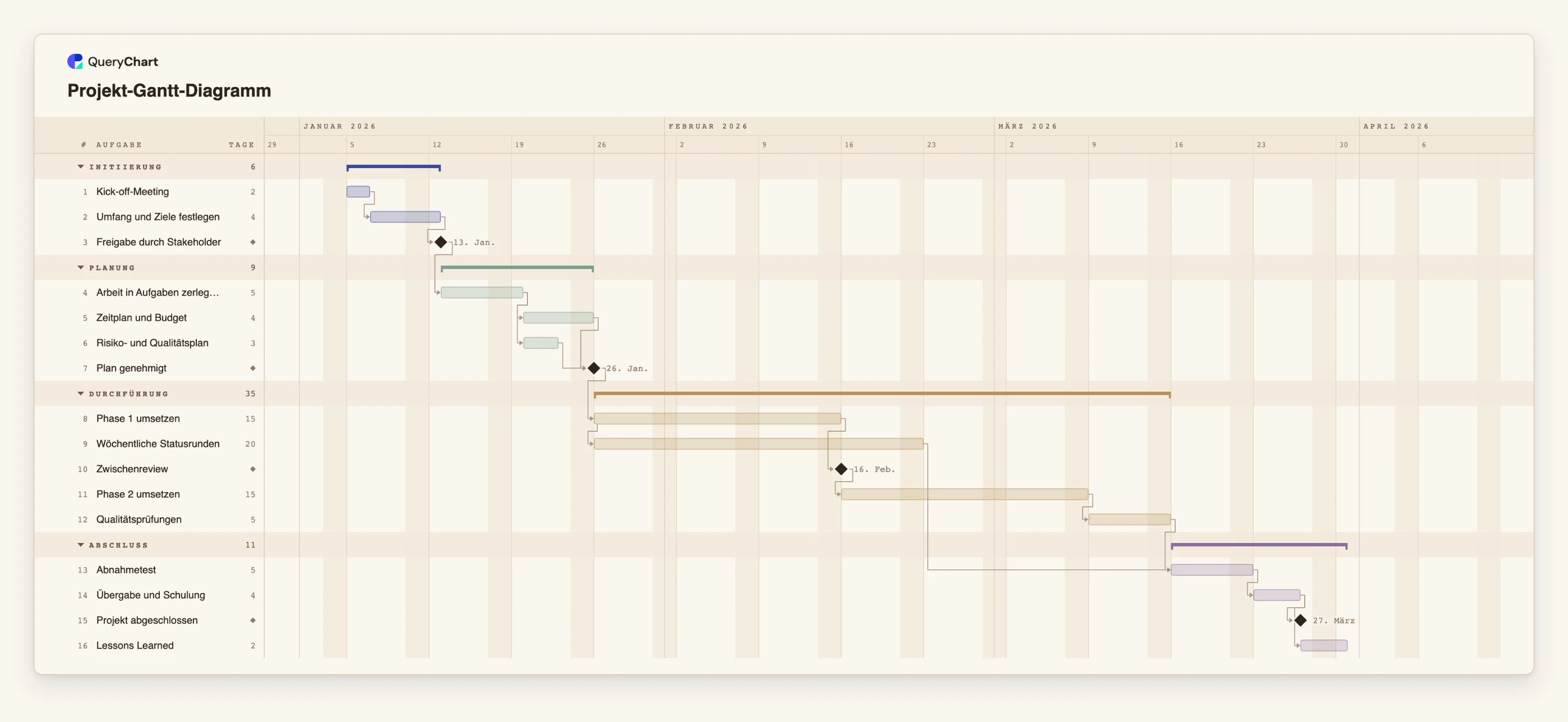
Bearbeitbare Vorlage für ein Projekt-Gantt-Diagramm: 16 Aufgaben in vier Phasen mit Abhängigkeiten, Meilensteinen und kritischem Pfad. Ändern Sie eine Dauer, und alle Folgeaufgaben rücken mit.
Was ist Projekt-Gantt-Diagramm: vorlage für zeitplan und meilensteine?
Ein Projektplan scheitert fast immer auf dieselbe Weise: Jemand schätzt jede Aufgabe einzeln, die Schätzungen werden von Hand addiert, und die erste Verzögerung wird durch Raten aufgefangen. Ein Gantt-Diagramm übernimmt den mechanischen Teil. Sie geben jeder Aufgabe eine Dauer in Arbeitstagen und legen fest, auf welche Aufgaben sie warten muss, und die Termine ergeben sich daraus. Dauert eine Aufgabe länger, verschiebt sich alles, was von ihr abhängt; was unabhängig ist, bleibt, wo es war. Das ist die ganze Idee, und deshalb ist das Diagramm mehr Rechenwerk als Bild.
Diese Vorlage beschreibt ein allgemeines Projekt, die Aufgabennamen sind deshalb bewusst schlicht: Umfang festlegen, Arbeit in Aufgaben zerlegen, in zwei Phasen umsetzen, Qualität prüfen, abnehmen und übergeben. Ersetzen Sie sie durch Ihre eigenen. Behalten sollten Sie die Struktur: Die Planung wartet auf einen Freigabe-Meilenstein, die Umsetzung auf einen genehmigten Plan, die wöchentlichen Statusrunden starten gemeinsam mit der Umsetzung statt danach, und der Abschluss wartet auf die Abnahme. Der Plan enthält keine festen Termine: Er beginnt an dem Tag, an dem Sie ihn anlegen, die angezeigten Daten sind also Ihre eigenen.
Neben dem Diagramm steht eine Tabelle. Jede Zeile ist eine Aufgabe mit Dauer, Vorgängern und Phase, und Sie können beides bearbeiten. Es sind dieselben Daten wie in einem QueryChart-Flussdiagramm, nur als Zeitplan statt als Prozess gelesen, daher lässt sich ein Plan als Flussdiagramm duplizieren und umgekehrt. Es ist kein Ressourcenplaner: Es gleicht keine Auslastung aus und erfasst keine Kosten, und jede Aufgabe hat eine Dauer in ganzen Arbeitstagen.
Ist Ihr Projekt ein Prozess, der sich wiederholt, etwa Onboarding oder eine Freigabe, zeigen Prozess-Flussdiagramme die Reihenfolge der Arbeit besser als ein Zeitplan. Der Projektabschluss-Prozess unter /de/templates/projektabschluss-prozess behandelt, was nach der letzten Aufgabe hier geschieht, und der Risikomanagement-Prozess unter /de/templates/projekt-risikomanagement-prozess den Plan, auf den sich die Aufgabe „Risiko- und Qualitätsplan“ bezieht.
Was dieses Flussdiagramm abdeckt
In dieser Vorlage
- Vier Phasen als Gruppen: Initiierung, Planung, Durchführung und Abschluss, mit 16 Aufgaben und einer Dauer in Arbeitstagen bei jeder.
- Vier Meilensteine, also Aufgaben ohne Dauer: „Freigabe durch Stakeholder“, „Plan genehmigt“, „Zwischenreview“ und „Projekt abgeschlossen“. Jeder markiert eine Entscheidung, keine Arbeit.
- Abhängigkeiten, die den Zeitplan tragen: „Arbeit in Aufgaben zerlegen“ wartet auf „Freigabe durch Stakeholder“, und „Zeitplan und Budget“ sowie „Risiko- und Qualitätsplan“ warten beide darauf, laufen also nebeneinander.
- Eine Start-zu-Start-Abhängigkeit: „Wöchentliche Statusrunden“ beginnt gemeinsam mit „Phase 1 umsetzen“ und läuft parallel dazu statt danach.
- Ein Zusammenlauf vor dem Abschluss: „Abnahmetest“ wartet auf „Qualitätsprüfungen“ und „Wöchentliche Statusrunden“, die längere der beiden bestimmt also den Termin.
- Keine festen Termine. Der Plan beginnt an dem Tag, an dem Sie ihn anlegen, und alle weiteren Daten werden aus Dauern und Abhängigkeiten berechnet.
Wann Sie diese Vorlage verwenden sollten
- Sie brauchen einen Zeitplan für ein Projekt und haben eine Aufgabenliste mit groben Dauern, aber noch keine Termine.
- Man fragt Sie, wann das Projekt fertig ist, und die ehrliche Antwort hängt davon ab, welche Aufgaben auf welche warten.
- Ein Stakeholder möchte ein einziges Bild, das Phasen, Entscheidungspunkte und Reihenfolge der Arbeit zeigt.
- Sie haben einen Excel-Plan mit von Hand eingetippten Start- und Enddaten, und jede Änderung bedeutet, alle Daten darunter neu einzugeben.
- Sie starten ein Projekt und wollen eine Standardstruktur zum Anpassen statt eines leeren Blatts.
Der Plan, Aufgabe für Aufgabe
Alle Aufgaben des Diagramms mit ihrer Dauer in Arbeitstagen und dem, worauf sie warten. Eine Abhängigkeit ist eine Schrittnummer; SS bedeutet Start-zu-Start, FF Ende-zu-Ende, +n eine Verzögerung in Arbeitstagen.
| # | Aufgabe | Gruppe | Arbeitstage | Abhängig von |
|---|---|---|---|---|
| 1 | Kick-off-Meeting | Initiierung | 2 | |
| 2 | Umfang und Ziele festlegen | Initiierung | 4 | 1 |
| 3 | Freigabe durch Stakeholder | Initiierung | Meilenstein | 2 |
| 4 | Arbeit in Aufgaben zerlegen | Planung | 5 | 3 |
| 5 | Zeitplan und Budget | Planung | 4 | 4 |
| 6 | Risiko- und Qualitätsplan | Planung | 3 | 4 |
| 7 | Plan genehmigt | Planung | Meilenstein | 5, 6 |
| 8 | Phase 1 umsetzen | Durchführung | 15 | 7 |
| 9 | Wöchentliche Statusrunden | Durchführung | 20 | 8SS |
| 10 | Zwischenreview | Durchführung | Meilenstein | 8 |
| 11 | Phase 2 umsetzen | Durchführung | 15 | 10 |
| 12 | Qualitätsprüfungen | Durchführung | 5 | 11 |
| 13 | Abnahmetest | Abschluss | 5 | 9, 12 |
| 14 | Übergabe und Schulung | Abschluss | 4 | 13 |
| 15 | Projekt abgeschlossen | Abschluss | Meilenstein | 14 |
| 16 | Lessons Learned | Abschluss | 2 | 14 |
So funktioniert es
Phasen und Aufgaben umbenennen
Ersetzen Sie die vier Phasennamen und die 16 Aufgabennamen durch Ihre eigenen. Halten Sie jede Aufgabe auf wenige Wörter und formulieren Sie sie als Arbeit, die erledigt wird. Am schnellsten geht das in der Tabelle neben dem Diagramm: Zelle anklicken und tippen.
Jeder Aufgabe eine Dauer geben
Tragen Sie die Dauer jeder Aufgabe in Arbeitstagen ein, eine Woche sind also 5. Für einen Meilenstein nehmen Sie 0. Schätzen Sie die Arbeitszeit, nicht die verstrichene Zeit, und bleiben Sie bei ganzen Tagen: Das Diagramm plant nicht in Stunden oder halben Tagen.
Festlegen, worauf jede Aufgabe wartet
Führen Sie in der Spalte „Abhängig von“ die Aufgaben auf, die fertig sein müssen, bevor diese beginnen kann. Bei der ersten Aufgabe bleibt sie leer. Wo zwei Aufgaben gleichzeitig laufen können, geben Sie ihnen denselben Vorgänger, wie es die Vorlage bei Zeitplan und Risikoplan tut.
Start-zu-Start nutzen, wo sich Arbeit überlappt
Nicht jede Abhängigkeit ist Ende-zu-Start. Eine Statusrunde, die während der gesamten Umsetzungsphase läuft, beginnt mit der Phase; markieren Sie diese Verknüpfung daher als Start-zu-Start, wie es die vorgegebenen wöchentlichen Statusrunden zeigen. Sie können auch einen Versatz in Arbeitstagen ergänzen, um eine Aufgabe nach ihrem Vorgänger zu verzögern.
Einen Starttermin nur festlegen, wo das Datum wirklich feststeht
Lassen Sie die Daten leer, berechnet das Diagramm sie aus dem Projektstart. Legen Sie eine Aufgabe nur dann auf ein Datum fest, wenn etwas außerhalb des Projekts es bestimmt, etwa eine Vertragsunterzeichnung oder eine feste Veranstaltung. Jeder zusätzliche feste Termin ist eine Stelle, an der sich der Plan selbst widersprechen kann.
Kritischen Pfad prüfen, dann den Plan teilen
Schalten Sie im Menü „Ansicht“ den kritischen Pfad ein, um die Aufgabenkette zu sehen, die den Endtermin bestimmt. Eine Verzögerung irgendwo auf dieser Kette verschiebt das Projektende; eine Verzögerung anderswo vielleicht nicht. Teilen Sie das Diagramm anschließend oder exportieren Sie es als PDF, Bild oder CSV.
Häufig gestellte Fragen
Was ist ein Projekt-Gantt-Diagramm?
Ein Projekt-Gantt-Diagramm ist ein Balkendiagramm der Projektaufgaben auf einer Zeitachse. Jede Aufgabe ist ein Balken, der an einem Datum beginnt und an einem anderen endet, und Linien zwischen den Balken zeigen, welche Aufgaben voneinander abhängen. Es beantwortet auf einen Blick drei Fragen: Was passiert wann, was muss fertig sein, bevor etwas anderes beginnen kann, und wann endet das ganze Projekt. In dieser Vorlage werden die Termine aus Dauer und Abhängigkeiten jeder Aufgabe berechnet, eine Änderung wirkt sich also auf den Rest aus.
Wie erstelle ich aus dieser Vorlage ein Gantt-Diagramm?
Öffnen Sie die Vorlage und bearbeiten Sie sie direkt: Benennen Sie die Aufgaben um, tragen Sie die Dauer in Arbeitstagen ein und geben Sie an, wovon jede Aufgabe abhängt. Balken und Termine aktualisieren sich beim Tippen. Sie können es ohne Konto ausprobieren; mit einem kostenlosen Konto bleiben Ihre Änderungen erhalten, sodass Sie das Diagramm teilen, exportieren und später weiterbearbeiten können.
Enthält die Vorlage Termine?
Nein. Sie enthält bewusst keine festen Termine: Der Plan beginnt an dem Tag, an dem Sie ihn anlegen, und alle späteren Daten werden berechnet. Muss in Ihrem Projekt etwas an einem bestimmten Tag stattfinden, etwa eine Vertragsunterzeichnung, können Sie genau diese Aufgabe an ein Datum binden, und die abhängigen Aufgaben folgen.
Was ist der kritische Pfad?
Der kritische Pfad ist die längste Kette voneinander abhängiger Aufgaben vom Start bis zum Ende des Projekts. Weil jede Aufgabe darauf auf die vorherige wartet, verzögert jede Verspätung auf dem Pfad den Abschluss, während sich eine Verspätung abseits des Pfads auffangen lässt. Im Menü „Ansicht“ können Sie ihn einschalten und sehen, welche Aufgaben er umfasst.
Kann ich die Vorlage mit Excel- oder CSV-Daten verwenden?
Sie können eine Tabelle in das Blatt neben dem Diagramm einfügen: Aufgaben, Dauern und die jeweiligen Vorgänger. Datumsangaben werden als ISO-Datum oder in der numerischen Reihenfolge Ihrer Sprache gelesen, daher kann 3/4 der 3. April oder der 4. März sein; yyyy-mm-dd ist eindeutig. Einen Datei-Upload für Gantt-Diagramme gibt es noch nicht; kopieren Sie die Zeilen aus Ihrer Tabellenkalkulation und fügen Sie sie ein.
Was zeigt ein Gantt-Diagramm nicht?
Es zeigt Reihenfolge und Zeitpunkt der Arbeit, nicht wer überlastet ist oder was sie kostet. Diese Vorlage gleicht keine Ressourcen aus, erfasst keine Budgets und vergleicht nicht mit einem Basisplan. Brauchen Sie das für Ihr Projekt, nutzen Sie das Gantt-Diagramm für den Zeitplan und führen Auslastung und Kosten in einem separaten Werkzeug.