Projektstrukturplan im Gantt-Diagramm: Gruppen und Aufgaben
Gruppen und Aufgaben als Projektstrukturplan im Gantt-Diagramm nutzen: den Umfang aufteilen, jeder Aufgabe Verantwortliche und Dauer geben und die 100-Prozent-Regel prüfen, bevor Termine hinzukommen.
Ein Gantt-Diagramm kann nur Arbeit planen, die benannt wurde. Diese Anleitung zeigt, wie Sie ein Projekt in Gruppen und Aufgaben gliedern, sodass jede Aufgabe Verantwortliche und eine Dauer in Arbeitstagen hat und nichts aus dem Projektumfang im Diagramm fehlt.
Kurz gesagt
- In QueryChart hat die Gliederung zwei Ebenen: eine Gruppe, darin die Aufgaben. Einrückung oder Untergruppen gibt es nicht.
- Eine Aufgabe sollte eine verantwortliche Person und eine Dauer in ganzen Arbeitstagen haben. Fehlt eines von beiden, gliedern Sie weiter auf.
- Der Balken einer Gruppe läuft vom frühesten Aufgabenstart bis zum spätesten Aufgabenende. Er ist nicht die Summe der Dauern.
- Die 100-Prozent-Regel prüfen Sie selbst: Die Aufgaben einer Gruppe sollen den gesamten Umfang der Gruppe abdecken, und zwar einmal.
- Eine Gruppe ist eine Phase oder ein Arbeitsergebnis, nie eine Aufgabe. Sie hat keine eigene Dauer.
Die Arbeit zerlegen, bevor Sie sie terminieren
Ein Projektstrukturplan (PSP, englisch WBS) teilt den gesamten Projektumfang in immer kleinere Teile, bis sich jedes Teil schätzen, einer Person übergeben und abhaken lässt. Er beschreibt, was erarbeitet oder getan werden muss, nicht wann. Die Termine kommen später, wenn die Teile Dauern und Abhängigkeiten bekommen. Pläne scheitern öfter an diesem Schritt als an der Terminierung: Arbeit, die nie benannt wurde, hat keine Zeile, also keine Dauer und keine Verantwortlichen, und taucht im Zeitplan erst auf, wenn sie verspätet ist.
QueryChart kennt dafür zwei Ebenen: Gruppe und Aufgabe. Eine Gruppe ist ein Band mit einem Sammelbalken, eine Aufgabe eine Zeile mit Namen, einer Dauer in ganzen Arbeitstagen, optional Personen und optional Notizen. Eine eingerückte Gliederung oder Untergruppen gibt es nicht. Das ist eine Grenze, die für die meisten Pläne passt. Brauchen Sie mehr Ebenen, tragen Sie die Ebene im Gruppennamen, etwa „Baustelle und Rohbau“, oder teilen Sie das Projekt auf zwei Diagramme auf. Zeilen für Unterprozesse werden in einem Gantt-Diagramm gar nicht gezeichnet.
Der übliche Test für eine Gliederung ist die 100-Prozent-Regel: Die Teile unter einem übergeordneten Element müssen zusammen den gesamten Umfang des Elements abdecken und nichts außerhalb davon. QueryChart prüft die Regel nicht, weil es den Umfang nicht kennt. Sie wenden sie an, indem Sie die Gruppennamen von oben nach unten lesen und fragen, ob etwas fehlt, doppelt vorkommt oder im falschen Band steht. Als Beispiel dient die Bau-Vorlage, die die Arbeit nach Phasen gruppiert. Zu den Abhängigkeiten und zum kritischen Pfad, die auf die Gliederung folgen, siehe /de/guides/gantt-diagramm-abhaengigkeiten und /de/guides/gantt-diagramm-kritischer-pfad.
Ein Bauzeitenplan als Projektstrukturplan
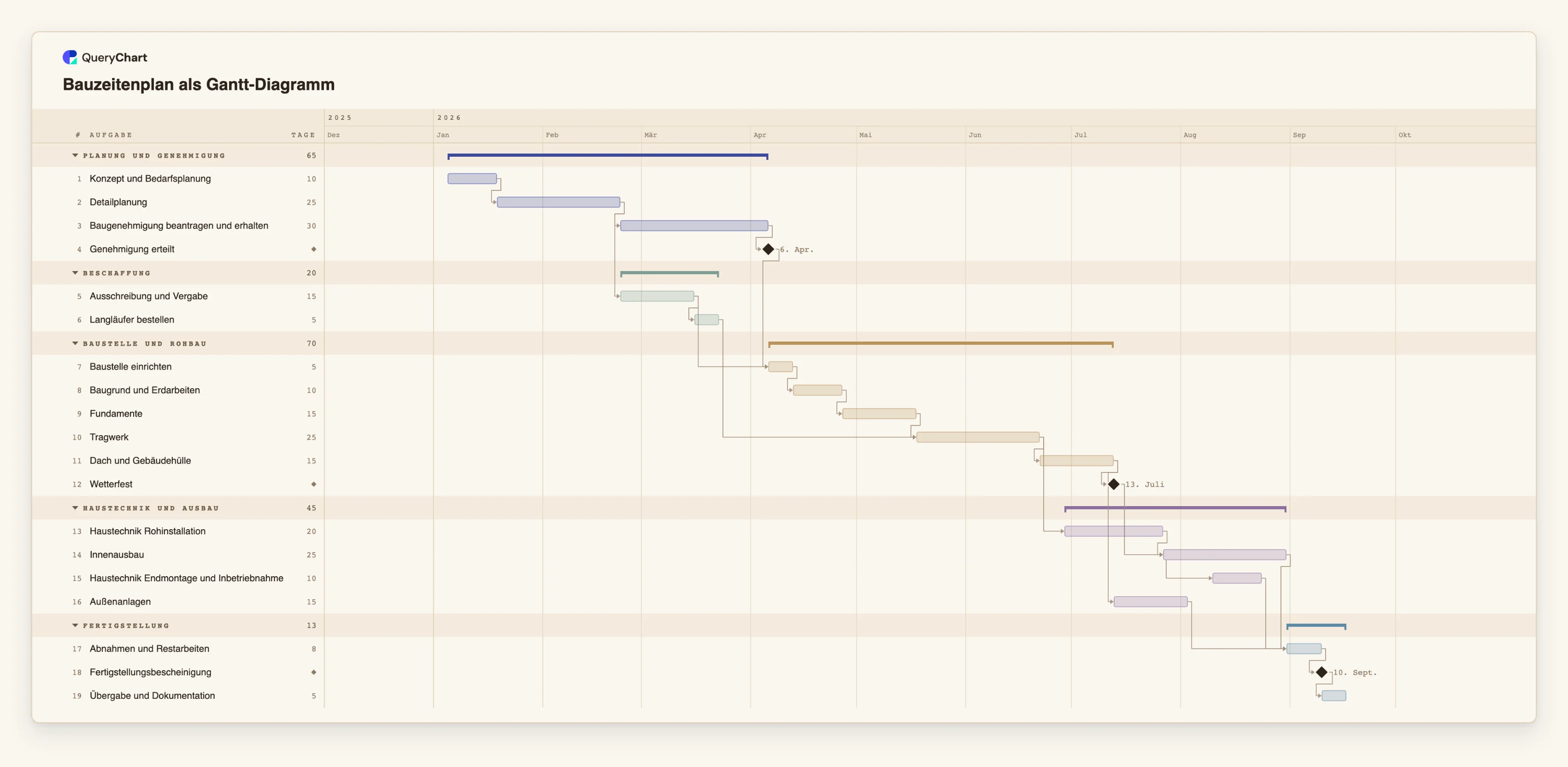
Neunzehn Aufgaben in fünf Gruppen. Die Dauern sind beispielhaft, setzen Sie Ihre eigenen. Öffnen Sie das Tabellenfenster, um die Spalte Gruppe hinter jeder Stufe zu sehen.
Die erste Gruppe, abgeschlossen durch einen Meilenstein
„Planung und Genehmigung“ enthält „Konzept und Bedarfsplanung“ (10 Arbeitstage), „Detailplanung“ (25) und „Baugenehmigung beantragen und erhalten“ (30) und endet mit dem Meilenstein „Genehmigung erteilt“ mit der Dauer 0. Die drei Aufgaben laufen nacheinander, der Gruppenbalken umfasst also 65 Arbeitstage.
Eine zweite Gruppe, die sich mit der ersten überlappt
„Beschaffung“ enthält „Ausschreibung und Vergabe“ (15) und „Langläufer bestellen“ (5). Die Ausschreibung beginnt, wenn „Detailplanung“ endet, am selben Tag wie „Baugenehmigung beantragen und erhalten“, sodass dieses Band innerhalb der Spanne des ersten liegt. Gruppen sind Kategorien der Gliederung, keine Stufen, die aufeinander folgen müssen.
Eine Gruppe mit eigenem Meilenstein
„Baustelle und Rohbau“ hat fünf Aufgaben von „Baustelle einrichten“ (5) bis „Dach und Gebäudehülle“ (15) und den Meilenstein „Wetterfest“. „Baustelle einrichten“ wartet auf „Genehmigung erteilt“; die beiden Gruppen sind also durch eine Abhängigkeit verbunden, nicht nur durch ihre Reihenfolge in der Liste.
Eine Gruppe ist eine Spanne, keine Summe
„Haustechnik und Ausbau“ hat vier Aufgaben, deren Dauern zusammen 70 Arbeitstage ergeben (20, 25, 10 und 15), aber ihr Balken umfasst 45, weil „Haustechnik Rohinstallation“ 5 Arbeitstage nach dem Ende von „Tragwerk“ beginnt und „Außenanlagen“ neben dem Ausbau läuft.
Die gesamte Gliederung
„Fertigstellung“ schließt den Plan mit „Abnahmen und Restarbeiten“ (8), dem Meilenstein „Fertigstellungsbescheinigung“ und „Übergabe und Dokumentation“ (5). Fünf Gruppen und neunzehn Aufgaben decken das Projekt von der Bedarfsplanung bis zur Übergabe ab. Tragen Sie die Verantwortlichen jeder Aufgabe in der Spalte Personen ein.
So funktioniert es
Umfang aufschreiben und Arbeitsergebnisse auflisten
Beginnen Sie außerhalb des Diagramms mit einem Satz für den Umfang und einer Liste dessen, was das Projekt liefern muss. Was nicht auf dieser Liste steht, gehört nicht zum Umfang. Gegen diese Liste prüfen Sie später die Gliederung.
Die Gruppen wählen
Peilen Sie drei bis fünf Gruppen an. Gruppieren Sie nach Phase, wie es die Bau-Vorlage tut, oder nach Arbeitsergebnis, wenn die Teile weitgehend unabhängig sind. Wählen Sie einen Weg und behalten Sie ihn für das ganze Diagramm bei. Tragen Sie den Namen in die Spalte Gruppe (englisch Group) jeder Aufgabe ein.
Jede Gruppe in Aufgaben zerlegen
Teilen Sie auf, bis eine Aufgabe eine verantwortliche Person und eine in ganzen Arbeitstagen schätzbare Länge hat. Benennen Sie jede Aufgabe mit Verb und Objekt, etwa „Langläufer bestellen“. Eine Aufgabe ohne Dauer wird als ein Tag gezeichnet, füllen Sie die Spalte Dauer (Duration) also aus, statt sie leer zu lassen.
Die 100-Prozent-Regel anwenden
Lesen Sie die Aufgaben jeder Gruppe und fragen Sie: Deckt das alles ab, wofür diese Gruppe da ist, und nichts anderes? Suchen Sie nach einer Aufgabe, die an zwei Stellen steht, nach Arbeit, die zu keiner Gruppe gehört, und nach Aufgaben, die in Wahrheit Gruppen sind. Korrigieren Sie die Namen, bevor Sie Termine hinzufügen.
Verantwortliche und Meilensteine ergänzen
Tragen Sie die zuständige Person unter Personen ein (englisch Owner wird ebenfalls erkannt). Schließen Sie jede Gruppe mit einem Meilenstein von 0 Tagen ab, etwa „Genehmigung erteilt“, damit das Ende der Gruppe ein sichtbares Ereignis ist, von dem andere Arbeit abhängen kann.
Aufgaben verknüpfen und die Gruppenbalken lesen
Füllen Sie Hängt ab von (Depends on) aus. Die Termine werden berechnet, und jeder Gruppenbalken läuft vom frühesten Start bis zum spätesten Ende. Ist ein Balken viel länger oder kürzer als erwartet, brauchen Gliederung oder Verknüpfungen einen zweiten Blick. Zum Einstieg können Sie eine Tabelle mit den Spalten Aufgabe, Gruppe, Dauer und Verantwortlich aus einer Tabellenkalkulation einfügen.
Häufige Fehler
Eine Gruppe wie eine Aufgabe behandeln
Eine Gruppe hat keine Dauer. Ihr Balken wird aus ihren Aufgaben abgeleitet, Sie können ihn also nicht durch Bearbeiten verlängern. Braucht etwas eigene Zeit, etwa das Warten auf eine Freigabe, geben Sie ihm eine Aufgabe.
Aufgaben, die zu grob sind, um sie zu besitzen
Eine Aufgabe wie „Bauen“ hat keine einzelne verantwortliche Person und keine ehrliche Dauer. Würden zwei Personen auf die Frage, wer zuständig ist und wie lange es dauert, zwei verschiedene Antworten geben, teilen Sie die Aufgabe.
Eine Gliederung erwarten
QueryChart hat Gruppen und Aufgaben, keine eingerückte Gliederung mit Nummerierung und Summen. Simulieren Sie keine Ebenen mit Leerzeichen in Aufgabennamen. Tragen Sie die Ebene im Gruppennamen oder nutzen Sie ein zweites Diagramm.
Die Gliederung für einen vollständigen Plan halten
Eine Gliederung, die die 100-Prozent-Regel besteht, ist als Liste vollständig, aber außer Ihnen hat niemand sie am echten Umfang geprüft. Besprechen Sie sie mit den Leuten, die die Arbeit tun, und rechnen Sie damit, später Aufgaben zu ergänzen.
Bauzeitenplan als Gantt-Diagramm öffnen
Öffnen Sie die Bau-Vorlage, sehen Sie sich an, wie Gruppen und Aufgaben aufgeteilt sind, und ersetzen Sie sie dann durch Ihre eigene Gliederung.
Verwandte Anleitungen
Häufig gestellte Fragen
Ist ein Gantt-Diagramm dasselbe wie ein Projektstrukturplan?
Nein. Ein Projektstrukturplan sagt, was die Arbeit ist. Ein Gantt-Diagramm sagt, wann sie stattfindet. Die Gruppen und Aufgaben im Diagramm können als Gliederung dienen, doch das Diagramm trägt zusätzlich Dauern und Abhängigkeiten, die eine Gliederung nicht hat.
Wie viele Ebenen kann ich haben?
Zwei: eine Gruppe und darin eine Aufgabe. Eine Aufgabe gehört zu einer Gruppe. Für eine tiefere Gliederung legen Sie die zusätzliche Ebene in den Gruppennamen oder teilen die Arbeit auf mehrere Diagramme auf.
Wo halte ich fest, wer welche Aufgabe verantwortet?
In der Spalte Personen der Tabelle. Sie ist optional und kann mehr als einen Namen enthalten. Das Einfügen einer Spalte mit der Überschrift Verantwortlich, Owner, Assigned to oder Resource füllt sie.
Kann ich eine Gliederung aus einer Tabelle einfügen?
Ja. Kopieren Sie die Zeilen mit ihrer Kopfzeile und fügen Sie sie in die Tabelle ein. Spalten namens Aufgabe (Task), Gruppe (Group, Phase oder Section), Dauer (Duration) und Verantwortlich (Owner) werden über den Namen zugeordnet, in beliebiger Reihenfolge. Einen Datei-Upload für Gantt-Diagramme gibt es noch nicht.
Wo fange ich an, wenn ich nur einen Prozess habe?
Zeichnen Sie ihn zuerst als Flussdiagramm, zum Beispiel aus den Prozessvorlagen, und nutzen Sie dann „Als Gantt duplizieren“. Aus jedem Schritt wird eine Aufgabe, aus jeder Linie eine Ende-Anfang-Abhängigkeit. Dauern werden nicht übernommen, ergänzen Sie sie also als Nächstes.