Gantt-Diagramm-Beispiele: Projekt, Software, Bau, Marketing und mehr
Bearbeitbare Gantt-Diagramm-Beispiele: Projekt, Software, Produkteinführung, Marketing, Bau, Event, Forschung, Abschlussarbeit, Einführung, Onboarding und mehr, mit Aufgaben, Meilensteinen und Abhängigkeiten.
Diese Gantt-Diagramm-Beispiele sind vollständige, bearbeitbare Pläne statt Screenshots: Jedes hat echte Aufgaben, Dauern, Abhängigkeiten und Meilensteine und öffnet sich mit einem Klick als Ihr eigenes Diagramm.
Kurz gesagt
- Jedes Beispiel hat Aufgaben, Dauern in Arbeitstagen, Abhängigkeiten und Meilensteine und öffnet sich als bearbeitbares Diagramm.
- Keines hat ein festes Datum: Jedes beginnt an dem Tag, an dem Sie es anlegen.
- Achten Sie auf die Form: was parallel läuft, was sich überlappt, welche Aufgabe ein Meilenstein ist.
- Ersetzen Sie Namen und Dauern durch Ihre; behalten Sie die Abhängigkeiten, die für Ihr Projekt stimmen.
- Für einen Prozess statt eines Zeitplans ist eine Flussdiagramm- oder Swimlane-Vorlage das bessere Beispiel.
Fünfzehn Gantt-Diagramm-Beispiele und was jedes zeigt
Ein Gantt-Diagramm-Beispiel nützt nur, wenn es eine wiederverwendbare Form zeigt. Jeder Plan unten führt eine vor: wo die Wartezeiten liegen, was parallel läuft und welche Aufgaben den Endtermin bestimmen. Sie sind bewusst allgemein gehalten, ersetzen Sie also die Aufgabennamen durch Ihre und behalten Sie die Struktur. Keiner enthält ein festes Datum: Jeder beginnt an dem Tag, an dem Sie ihn anlegen, und alle weiteren Termine werden berechnet.
Projekt- und Lieferpläne: Das Projekt-Gantt-Diagramm unter /de/templates/projekt-gantt-diagramm ist die allgemeine Form vom Kick-off bis zum Abschluss. Der Softwareprojektplan unter /de/templates/software-projekt-gantt-diagramm zeigt parallele Entwicklung und frühe Testvorbereitung, das Website-Projekt unter /de/templates/website-projekt-gantt-diagramm beginnt früh mit den Inhalten, und der Einführungsplan unter /de/templates/gantt-diagramm-implementierungsplan führt Konfiguration, Datenmigration und Schulung zum Go-live zusammen. Die Produkt-Roadmap unter /de/templates/gantt-diagramm-produkt-roadmap ist ein Jahr an Vorhaben nach Themen.
Marketing, Events und Einführungen: Der Produkteinführungsplan unter /de/templates/produkteinfuehrung-gantt-diagramm koordiniert Produkt-, Marketing- und Vertriebsbereitschaft, die Marketingkampagne unter /de/templates/marketingkampagne-gantt-diagramm läuft vom Briefing bis zum Bericht, der Redaktionsplan unter /de/templates/gantt-diagramm-redaktionsplan plant einen monatlichen Produktionszyklus, und der Veranstaltungsplan unter /de/templates/veranstaltungsplanung-gantt-diagramm ist um einen festen Tag herum aufgebaut.
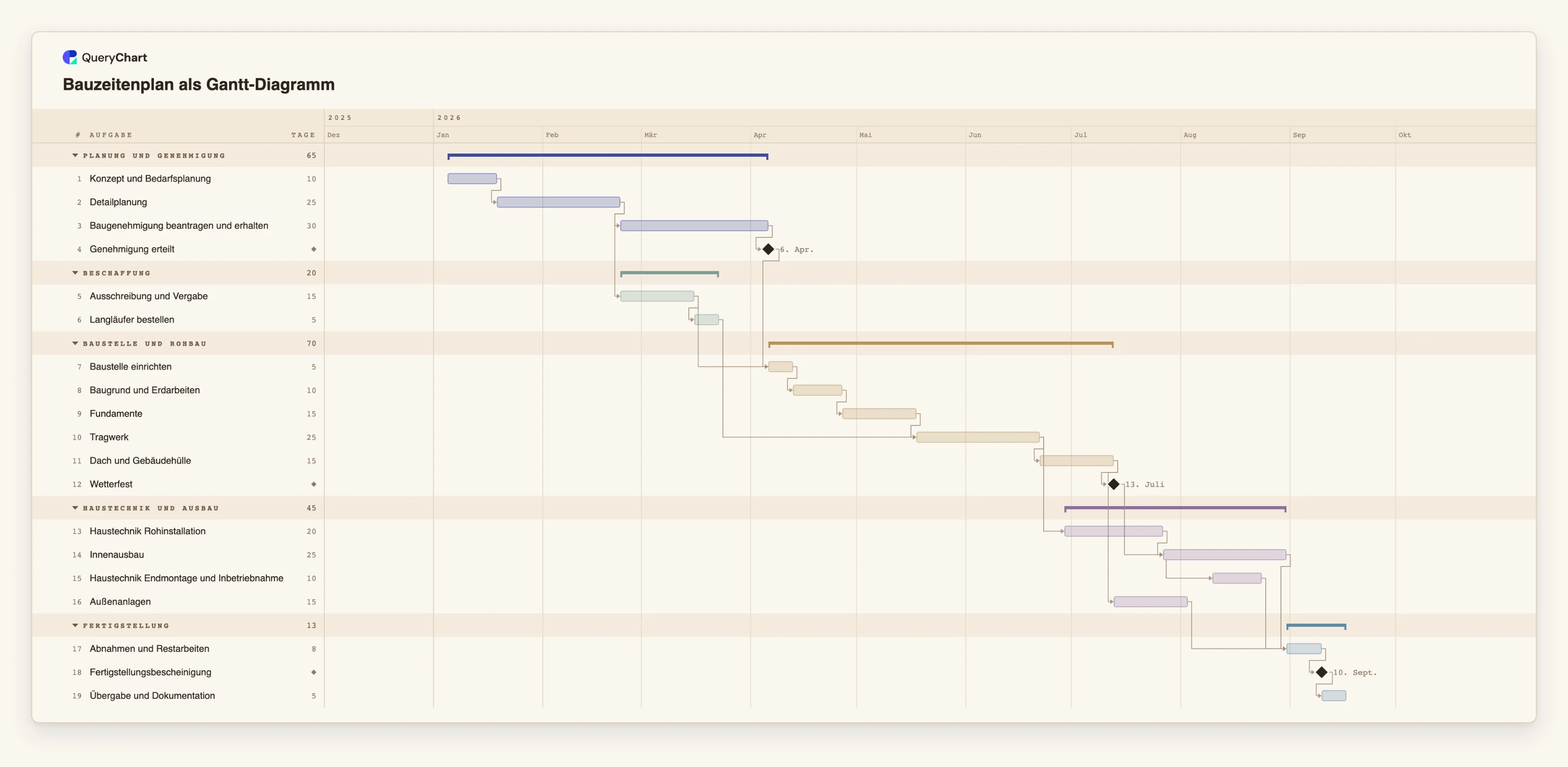
Bau, Forschung, Personal und Einkauf: Der Bauzeitenplan unter /de/templates/bauzeitenplan-gantt-diagramm ordnet die Gewerke, das Forschungsprojekt unter /de/templates/forschungsprojekt-gantt-diagramm und der Plan für die Abschlussarbeit unter /de/templates/gantt-diagramm-abschlussarbeit planen die Wartezeiten der akademischen Arbeit, der Onboarding-Plan unter /de/templates/gantt-diagramm-mitarbeiter-onboarding deckt die ersten 90 Tage einer neuen Mitarbeiterin oder eines neuen Mitarbeiters ab, der Schulungsplan unter /de/templates/gantt-diagramm-schulungsplan liefert in Wellen, und das Beschaffungsprojekt unter /de/templates/gantt-diagramm-beschaffungsprojekt plant eine Ausschreibung. Das Beispiel unten führt durch den Bauzeitenplan.
Ein Bauzeitenplan in vier Stufen
Neunzehn Aufgaben in fünf Phasen. Öffnen Sie das Tabellenfenster, um Dauern und Abhängigkeiten hinter den Balken zu sehen.
Planung, dann die Genehmigung
„Konzept und Bedarfsplanung“ führt zur „Detailplanung“, dann zur „Baugenehmigung beantragen und erhalten“, der längsten Wartezeit mit 30 Arbeitstagen. „Genehmigung erteilt“ ist ein Meilenstein: Ohne sie beginnt nichts auf der Baustelle.
Die Beschaffung läuft neben der Genehmigung
„Ausschreibung und Vergabe“ wartet nur auf die Planung und läuft daher, während über die Genehmigung entschieden wird; „Langläufer bestellen“ folgt ihr, damit das Material früh bestellt wird.
Baustelle und Tragwerk nacheinander
„Baustelle einrichten“ wartet auf „Genehmigung erteilt“ und auf die Ausschreibung. „Baugrund und Erdarbeiten“, „Fundamente“ und „Tragwerk“ folgen der Reihe nach, dann „Dach und Gebäudehülle“ und der Meilenstein „Wetterfest“.
Haustechnik und Ausbau überlappen, dann Fertigstellung
„Haustechnik Rohinstallation“ beginnt fünf Arbeitstage nach dem Tragwerk, „Haustechnik Endmontage und Inbetriebnahme“ zehn Tage nach Beginn des „Innenausbaus“. „Abnahmen und Restarbeiten“ wartet auf alle, danach „Fertigstellungsbescheinigung“ und „Übergabe und Dokumentation“.
So funktioniert es
Das Beispiel wählen, das Ihrem Projekt am nächsten kommt
Wählen Sie nach der Form, nicht nach der Branche. Eine Produkteinführung und ein Event laufen beide auf ein Datum zu, das sich nicht verschieben lässt; ein Bauzeitenplan und ein Einführungsplan führen beide am Ende mehrere Stränge zusammen.
Als eigenes Diagramm öffnen
Öffnen Sie das Beispiel über seine Seite als Diagramm, das Ihnen gehört. Sie können es ohne Konto ausprobieren; mit einem Konto bleiben Ihre Änderungen erhalten.
Aufgabennamen ersetzen
Benennen Sie Aufgaben und Gruppen in der Tabelle um. Behalten Sie Reihenfolge und Abhängigkeiten, bis Sie jede einzelne durchdacht haben.
Dauern ändern
Tragen Sie Ihre eigenen Schätzungen in Arbeitstagen ein und sehen Sie, wie sich die Termine verschieben. Die Dauern im Beispiel sind Platzhalter.
Ein Datum nur fixieren, wo es real ist
Steht etwas durch einen Vertrag oder ein Event fest, fixieren Sie diese Aufgabe auf ihr Datum; das Diagramm markiert sie, wenn die Arbeit davor nicht rechtzeitig fertig werden kann.
Den kritischen Pfad einschalten
Zeigen Sie im Menü Ansicht, welche Aufgaben den Endtermin bestimmen. Dort lohnt es sich, eine Aufgabe zu verkürzen.
Häufige Fehler
Die Dauern übernehmen
Die Dauern eines Beispiels sind Platzhalter, keine Richtwerte. Echte Dauern hängen von Ihrem Team, Ihrer Baustelle oder Ihren Freigaben ab.
Nach Namen statt nach Form wählen
Ein Plan für eine andere Branche passt womöglich besser zu Ihrem Projekt als der mit Ihrer Branche im Namen, wenn seine Abhängigkeiten zu Ihren passen.
Ein Beispiel als Zusage nehmen
Ein Beispiel zeigt, wie ein Zeitplan aufgebaut ist. Es sagt nicht, wie lange Ihr Projekt dauern wird.
Dieses Gantt-Diagramm-Beispiel öffnen
Öffnen Sie den Bauzeitenplan als eigenes Diagramm oder wählen Sie ein anderes Beispiel aus der Liste oben.
Verwandte Anleitungen
Häufig gestellte Fragen
Sind diese Gantt-Diagramm-Beispiele kostenlos nutzbar?
Ja. Sie können jedes Beispiel ohne Konto öffnen und bearbeiten. Mit einem Konto bleibt Ihr Diagramm erhalten, sodass Sie es teilen und exportieren können.
Kann ich ein Gantt-Diagramm-Beispiel als Excel herunterladen?
Sie können ein Diagramm als CSV mit Start, Ende, Dauer, Abhängigkeiten und Fortschritt jeder Aufgabe exportieren, die sich in Excel öffnen lässt. Das Diagramm selbst bleibt in QueryChart, wo die Termine berechnet werden.
Haben die Beispiele Termine?
Nein. Jeder Plan beginnt an dem Tag, an dem Sie ihn anlegen, und alle Termine werden aus Dauer und Abhängigkeiten berechnet.
Welches Beispiel passt für ein kleines Projekt?
Das Projekt-Gantt-Diagramm. Es hat sechzehn Aufgaben in vier Phasen, und Sie können löschen, was Sie nicht brauchen.