Einfaches Gantt-Diagramm für kleine Teams: was nötig ist und was entfällt
Was ein kleines Team von einem Gantt-Diagramm braucht, was Sie gegenüber einer Projektmanagement-Suite getrost weglassen können, und eine ehrliche Liste dessen, was das Gantt-Diagramm von QueryChart nicht leistet.
Ein kleines Team braucht selten eine Projektmanagement-Suite. Es braucht ein gemeinsames Bild der Aufgaben, ihrer Reihenfolge und des Endtermins, aktuell gehalten ohne eine Person, deren Aufgabe die Pflege ist.
Kurz gesagt
- Sie brauchen Aufgaben, Dauern, Abhängigkeiten, Verantwortliche, Fortschritt und einen Endtermin.
- Sie können Basispläne, Kostenerfassung, Ressourcenausgleich und mehrere Kalender weglassen.
- Fügen Sie eine Aufgabenliste aus einer Tabellenkalkulation ein, statt sie neu zu tippen.
- Teilen Sie per Link oder exportieren Sie PDF, PNG, SVG oder CSV.
- Nicht verfügbar: Kosten, Aufwand, Überlastungswarnungen, Basispläne, Feiertage, Microsoft-Project-Dateien.
Ein einfaches Gantt-Diagramm ist eine Entscheidung über den Umfang
Bei einem Team von drei bis zehn Personen und einem Projekt von einigen Monaten bleibt das meiste, was eine Projektmanagement-Suite schwer macht, ungenutzt. Niemand gleicht Ressourcen über hundert Projekte aus, erfasst Budget je Aufgabe oder vergleicht mit drei Basisplänen. Gebraucht werden die Aufgabenliste, wer was hat, was wovon abhängt und wann alles endet. Ein einfaches Gantt-Diagramm liefert genau das und nicht mehr.
Dieser Kern ist klein: eine Aufgabenliste, je Aufgabe eine Dauer in Arbeitstagen, Abhängigkeiten, wo die Reihenfolge zählt, eine Gruppe je Phase, ein Name an jeder Aufgabe und ein Fortschrittswert, den jemand einmal pro Woche aktualisiert. Daraus ergeben sich Balken und Endtermin. QueryChart baut das Diagramm aus einer Tabelle, sodass ein Team die Liste tippen, aus einer Tabellenkalkulation einfügen oder mit einer Vorlage starten und die Aufgaben ersetzen kann.
Seien Sie klar darüber, worauf Sie verzichten. Das Gantt-Diagramm von QueryChart erfasst weder Kosten noch Aufwand, warnt nicht vor überlasteten Personen und gleicht die Last nicht aus, vergleicht nicht mit einem Basisplan, plant in ganzen Arbeitstagen auf einem Kalender von Montag bis Freitag ohne Feiertage und importiert keine Microsoft-Project-Dateien. Brauchen Sie eines davon täglich, ist eine größere Suite die richtige Wahl. Brauchen Sie es nur gelegentlich, reicht oft eine Notiz neben dem Diagramm.
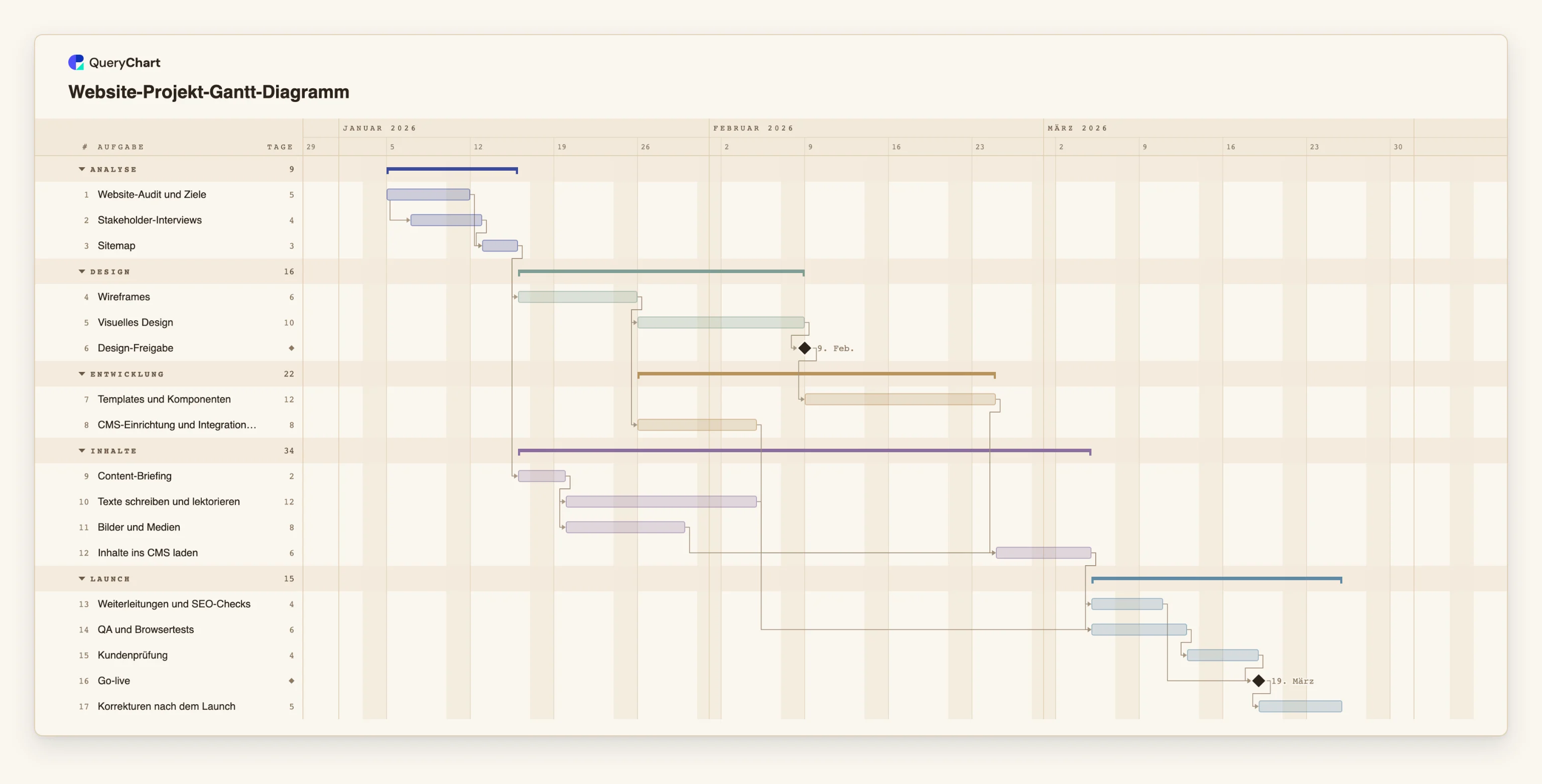
Das Beispiel ist ein Website-Projekt, ein typischer Plan für ein kleines Team, bei dem Design, Inhalt und Aufbau vor dem Launch parallel laufen. Lesen Sie es als Obergrenze der Detailtiefe: siebzehn Aufgaben.
Ein Website-Projekt, das ein kleines Team von einer Seite aus steuern kann
Siebzehn Aufgaben in vier Stufen. Öffnen Sie das Tabellenfenster, um die Tabelle hinter den Balken zu sehen.
Discovery mit zwei überlappenden Aufgaben
„Website-Audit und Ziele“ dauert 5 Arbeitstage. „Stakeholder-Interviews“ (4 Tage) beginnt 2 Tage nach dem Start des Audits, beide überlappen sich also, und „Sitemap“ wartet auf beide.
Design bis zur Freigabe
„Wireframes“ dauert 6 Tage, „Visuelles Design“ 10, und „Design-Freigabe“ ist ein Meilenstein der Dauer 0. An ihm beginnt der Aufbau von „Templates und Komponenten“.
Aufbau und Inhalte parallel
„Templates und Komponenten“ (12 Tage), „CMS-Einrichtung und Integrationen“ (8) und die Inhaltsaufgaben laufen gleichzeitig. „Content-Briefing“ dauert 2 Tage und gibt „Texte schreiben und lektorieren“ (12) und „Bilder und Medien“ (8) frei.
Laden, testen, prüfen und starten
„Inhalte ins CMS laden“ wartet auf Templates, Texte und Bilder. „QA und Browsertests“ und „Weiterleitungen und SEO-Checks“ folgen, dann „Kundenprüfung“, der Meilenstein „Go-live“ und „Korrekturen nach dem Launch“ über 5 Tage.
So funktioniert es
Mit der nächstliegenden Vorlage beginnen
Öffnen Sie eine Gantt-Vorlage wie das Website-Projekt oder starten Sie leer. Ersetzen Sie die Aufgabennamen durch Ihre. Sie können sie ohne Konto bearbeiten; ein Konto bewahrt das Diagramm auf.
Die Aufgabenliste kurz halten
Schreiben Sie Aufgaben, die eine Person verantworten und abschließen kann, in einer Tiefe, die Sie auch aktualisieren. Für ein Projekt von einigen Monaten genügen meist fünfzehn bis dreißig Zeilen.
Dauern setzen und nur verknüpfen, was geordnet sein muss
Geben Sie jeder Aufgabe eine Dauer in Arbeitstagen und tragen Sie echte Vorgänger in „Hängt ab von“ ein. Lassen Sie Aufgaben, die gleichzeitig laufen können, unverknüpft, damit das Diagramm die parallele Arbeit zeigt.
Verantwortliche nennen und Phasen gruppieren
Ergänzen Sie Personen, damit an jeder Aufgabe ein Name steht, und Gruppe, damit Phasen als Bänder gezeichnet werden. Ein Leser sieht so Reihenfolge und Verantwortliche auf einen Blick.
Teilen und wöchentlich prüfen
Teilen Sie das Diagramm als Link, damit Team und Kunde dieselbe Version sehen. Aktualisieren Sie einmal pro Woche den Fortschritt und passen Sie Dauern an. Exportieren Sie PDF, PNG, SVG oder CSV, wenn Sie es woandershin schicken müssen.
Häufige Fehler
In halben Tagen planen
Dauern sind ganze Arbeitstage, ohne Stunden oder halbe Tage. Runden Sie eine Aufgabe von einem halben Tag auf oder fassen Sie sie mit einer Nachbaraufgabe zusammen, statt gegen die Einheit anzukämpfen.
Erwarten, dass Feiertage und Abwesenheiten berücksichtigt werden
Der Kalender läuft von Montag bis Freitag ohne Feiertage, und nichts plant um Urlaub herum um. Fügen Sie für eine bekannte Abwesenheit eine Aufgabe oder eine Verzögerung ein oder fixieren Sie das Datum.
Sich für die Auslastung auf das Diagramm verlassen
Personen werden Aufgaben zugeordnet, aber das Diagramm warnt nicht, wenn eine Person überlappende Aufgaben hat. In einem kleinen Team prüfen Sie das mit dem Auge oder in der Teamrunde.
Versuchen, eine Datei hochzuladen
Für Gantt-Diagramme gibt es noch keinen Datei-Upload. Kopieren Sie die Zeilen aus Ihrer Tabellenkalkulation und fügen Sie sie in die Tabelle ein. Benennt die erste Zeile die Spalten, werden sie über ihren Namen zugeordnet.
Das Website-Projekt öffnen
Öffnen Sie das Website-Projekt als eigenes Diagramm, ersetzen Sie die Aufgaben durch Ihre und teilen Sie den Link mit Ihrem Team.
Verwandte Anleitungen
Häufig gestellte Fragen
Was braucht ein kleines Team wirklich von einem Gantt-Diagramm?
Eine Aufgabenliste, eine Dauer je Aufgabe, die wichtigen Abhängigkeiten, einen Namen an jeder Aufgabe, den Fortschritt und einen Endtermin, der sich bei Änderungen aktualisiert. Alles andere ist optional.
Was fehlt gegenüber einer Projektmanagement-Suite?
Keine Kosten- oder Aufwandserfassung, keine Überlastungswarnungen oder Ressourcenausgleich, keine Basispläne, keine Feiertage oder anderen Kalender, kein Import oder Export von Microsoft Project und keine Integrationen mit anderen Werkzeugen.
Kann ich meine vorhandene Aufgabenliste einfügen?
Ja. Kopieren Sie Zeilen aus Excel, Sheets oder einer CSV und fügen Sie sie in die Tabelle ein. Benennt die erste Zeile die Spalten, etwa Aufgabe, Start, Ende und Hängt ab von (englisch Task, Start, End, Depends on), wird jede über ihren Namen zugeordnet. Ein Datum wie 3/4 kann je nach Sprache der 3. April oder der 4. März sein; ISO-Daten sind eindeutig.
Kann das ganze Team es bearbeiten?
Teilen Sie das Diagramm als Link; Kommentare, Freigaben und Versionsverlauf funktionieren wie bei jedem Diagramm. Auf dem Smartphone wird ein Gantt-Diagramm nur lesend angezeigt, bearbeiten Sie es also auf einem größeren Bildschirm.
Wann sollten wir zu etwas Größerem wechseln?
Wenn Sie Ressourcen ausgleichen, Kosten erfassen oder wöchentlich mit einem Basisplan vergleichen müssen. Bis dahin ist ein einfaches Diagramm schneller aktuell zu halten. Gewohnheiten für Verlässlichkeit stehen in /de/guides/gantt-diagramm-best-practices.