Gantt-Diagramm-Ersteller: bearbeitbaren Projektplan im Browser erstellen
Ein Gantt-Ersteller, der mit einer Tabelle arbeitet: Aufgaben, Dauer und Abhängigkeiten eingeben, Balken und Termine werden berechnet. Im Diagramm oder in der Tabelle bearbeiten; Export als PDF, PNG, SVG oder CSV.
Der Gantt-Diagramm-Ersteller von QueryChart macht aus einer Tabelle mit Aufgaben, Dauer und Abhängigkeiten einen Zeitplan. Ändern Sie eine Zahl in der Tabelle oder ziehen Sie einen Balken, und der übrige Plan zieht mit.
Kurz gesagt
- Aufgaben, Dauer und Abhängigkeiten eingeben; Termine und Balken werden berechnet.
- In der Tabelle oder im Diagramm bearbeiten: Beides ändert dieselben Daten.
- Vier Abhängigkeitsarten mit optionaler Verzögerung, Meilensteine, Gruppen, Personen, Fortschritt und Ansicht des kritischen Pfads.
- Export als PDF, PNG, SVG oder CSV oder Teilen des Diagramms als Link.
- Nicht enthalten: Ressourcenausgleich, Kosten, Basispläne und Import von Microsoft Project.
Was der Gantt-Diagramm-Ersteller kann und was nicht
Der Ersteller folgt einer Idee: Der Zeitplan wird berechnet, nicht gezeichnet. Jede Aufgabe hat eine Dauer in Arbeitstagen, optionale Abhängigkeiten und eine optionale Gruppe; Balken, Termine und Endtermin ergeben sich daraus. Da Diagramm und Tabelle dieselben Daten sind, arbeiten Sie in beiden: in der Tabelle, wenn Sie viele Aufgaben erfassen, im Diagramm, wenn Sie nachjustieren. Einen Balken verschieben, in der Länge ändern oder mit einer anderen Aufgabe verknüpfen schreibt dieselben Felder, die Sie getippt hätten.
Er deckt ab, was ein kleines Projekt wirklich braucht. Abhängigkeiten gibt es in den vier üblichen Arten, Ende–Anfang, Anfang–Anfang, Ende–Ende und Anfang–Ende, jeweils mit optionaler Verzögerung oder Vorlauf in Arbeitstagen. Eine Aufgabe der Dauer null ist ein Meilenstein. Aufgaben lassen sich zu Phasen gruppieren, mit Personen und einem Fortschrittsanteil versehen, und der kritische Pfad ist zuschaltbar. Die Zeitskala ist Tag, Woche oder Monat oder automatisch, eine Linie markiert heute. Arbeitstage sind Montag bis Freitag.
Er ist bewusst keine vollständige Projektmanagement-Suite. Er gleicht keine Ressourcen aus, verfolgt keine Kosten, vergleicht nicht mit einer Basisplanung, plant in ganzen Arbeitstagen und importiert keine Microsoft-Project-Dateien. Brauchen Sie das, halten Sie den Zeitplan hier und den Rest anderswo. Dafür erhalten Sie einen Plan, den Sie in Minuten bauen, als Link teilen und als PDF, Bild, SVG oder CSV exportieren können.
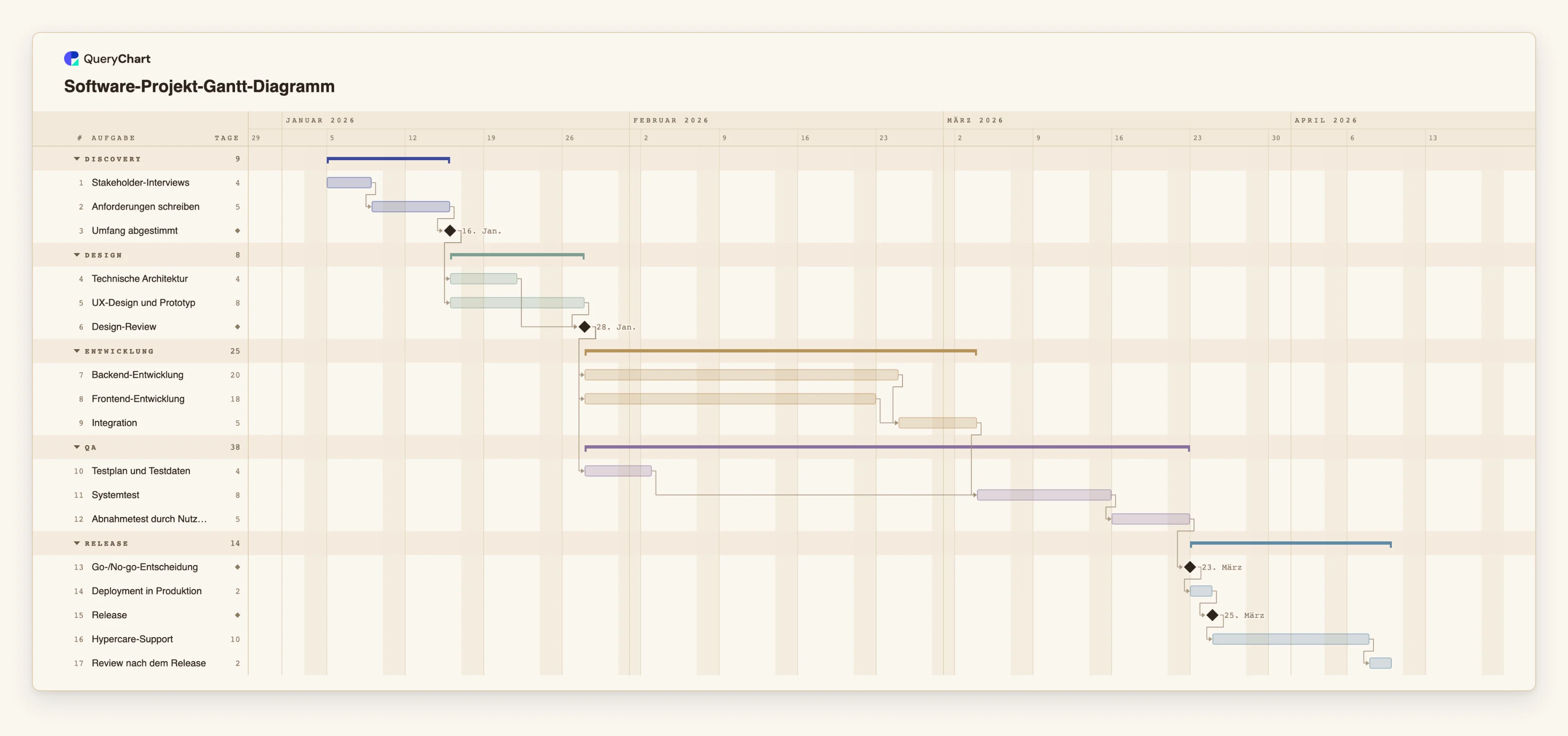
Das Beispiel unten baut einen Software-Releaseplan im Ersteller auf, Stufe für Stufe. Öffnen Sie das Tabellenfenster, um die Tabelle hinter den Balken zu sehen.
Ein Software-Releaseplan, im Ersteller aufgebaut
Siebzehn Aufgaben in fünf Stufen. Öffnen Sie das Tabellenfenster, um die Zeilen hinter jeder Stufe zu sehen.
Discovery mit einer Entscheidung am Ende
„Stakeholder-Interviews“ dauern 4 Arbeitstage, „Anforderungen schreiben“ 5. „Umfang abgestimmt“ hat die Dauer 0 und ist damit ein Meilenstein, auf den das gesamte Design wartet.
Parallele Design-Stränge
„Technische Architektur“ und „UX-Design und Prototyp“ warten beide nur auf „Umfang abgestimmt“ und laufen daher parallel; das „Design-Review“ wartet auf beide. Die längere der beiden bestimmt seinen Termin.
Parallel entwickeln, so früh wie möglich testen
„Backend-Entwicklung“ und „Frontend-Entwicklung“ treffen sich bei der „Integration“. „Testplan und Testdaten“ entstehen während der Entwicklung, sodass der „Systemtest“ am Tag nach der Integration beginnen kann und der „Abnahmetest durch Nutzer“ ihm folgt.
Release und Nachbereitung
Die „Go-/No-go-Entscheidung“ ist ein Meilenstein, auf den das „Deployment in Produktion“ wartet. Nach dem Meilenstein „Release“ halten „Hypercare-Support“ und das „Review nach dem Release“ die Wochen nach dem Start im Plan.
So funktioniert es
Mit einer Vorlage oder einem leeren Diagramm beginnen
Erstellen Sie ein Gantt-Diagramm aus der Vorlage, die Ihrem Projekt am nächsten kommt, oder beginnen Sie leer. Ein leeres Gantt-Diagramm bietet drei Startpläne, sodass Sie immer etwas bearbeiten statt in ein leeres Raster zu starren.
Aufgaben in der Tabelle erfassen
Tippen Sie eine Aufgabe je Zeile in die Spalte Aufgabe (englisch Task). Sie können einen Zeilenblock aus einer Tabellenkalkulation einfügen: Benennt die erste Zeile die Spalten, etwa Aufgabe, Start, Ende, Hängt ab von und Verantwortlich (Task, Start, End, Depends on, Owner), wird jede Spalte über ihren Namen zugeordnet.
Dauer und Abhängigkeiten festlegen
Tragen Sie die Dauer in Arbeitstagen unter Dauer (Duration) und die Nummern der Aufgaben, auf die gewartet wird, unter Hängt ab von (Depends on) ein. Ergänzen Sie SS, FF oder SF und eine Verzögerung, wo sich Arbeit überlappt, zum Beispiel 8SS+3 für eine Aufgabe, die drei Arbeitstage nach dem Start von Aufgabe 8 beginnt.
Gruppieren, zuweisen und Fortschritt festhalten
Geben Sie Aufgaben eine Gruppe, um sie als Phasen zu zeichnen, tragen Sie die Verantwortlichen ein und erfassen Sie den Fortschritt in Prozent, während gearbeitet wird. Der Fortschritt wird im Balken gezeichnet.
Im Diagramm nachjustieren
Ziehen Sie einen Balken zum Verschieben, ein Ende zum Ändern der Dauer oder von einem Balken zum anderen, um beide zu verknüpfen. Jede Änderung ist ein Rückgängig-Schritt.
Teilen oder exportieren
Teilen Sie das Diagramm als Link oder exportieren Sie es als Vektor-PDF, PNG oder SVG. Der CSV-Export listet die Aufgaben mit ISO-Datum, bereit für eine Tabellenkalkulation.
Häufige Fehler
Daten einfügen, die sich zweifach lesen lassen
Ein Datum wie 3/4 wird in der Reihenfolge Ihrer Sprache gelesen und kann daher der 3. April oder der 4. März sein, je nach Sprache. Schreiben Sie ISO-Daten (2026-04-03) oder den Monat als Wort, dann ist es eindeutig; ein Wert, der sich gar nicht lesen lässt, wird gemeldet und weggelassen.
Jedes Startdatum fixieren
Eine Aufgabe mit festem Startdatum bewegt sich nicht mit, wenn sich ihre Vorgänger verschieben, und ein festes Datum, das einer Abhängigkeit widerspricht, wird markiert. Fixieren Sie ein Datum nur, wenn es wirklich feststeht.
Ressourcenausgleich erwarten
Zwei Aufgaben derselben Person können sich überlappen: Der Ersteller hält fest, wer eine Aufgabe verantwortet, warnt aber nicht vor Überlastung und verschiebt keine Aufgaben, um sie zu beheben.
Gantt-Diagramm erstellen
Öffnen Sie den Software-Releaseplan als eigenes Diagramm, ersetzen Sie die Aufgaben durch Ihre und exportieren Sie ihn, wenn er fertig ist.
Verwandte Anleitungen
Häufig gestellte Fragen
Ist der Gantt-Diagramm-Ersteller kostenlos?
Sie können eine Vorlage ohne Konto öffnen und bearbeiten. Mit einem Konto bleibt Ihr Diagramm erhalten, sodass Sie es teilen, exportieren und später weiterbearbeiten können. Für Anzahl der Diagramme und Zeilen gelten die üblichen Grenzen des kostenlosen Tarifs.
Was kann ich exportieren?
Ein Vektor-PDF, ein PNG, ein SVG und eine CSV-Datei. Die CSV listet jede Aufgabe mit Start, Ende, Dauer, Abhängigkeiten und Fortschritt, mit ISO-Daten.
Unterstützt er Abhängigkeiten und Meilensteine?
Ja. Er unterstützt Abhängigkeiten vom Typ Ende–Anfang, Anfang–Anfang, Ende–Ende und Anfang–Ende mit Verzögerung und Vorlauf in Arbeitstagen sowie Aufgaben der Dauer null als Meilensteine.
Kann ich aus Excel oder Microsoft Project importieren?
Zeilen aus Excel oder einer anderen Tabellenkalkulation können Sie in die Tabelle einfügen. Benennt die erste Zeile die Spalten, werden sie über den Namen zugeordnet. Einen Datei-Upload gibt es noch nicht, und Microsoft-Project-Dateien werden nicht unterstützt.
Funktioniert er auf dem Smartphone?
Auf dem Smartphone ist das Diagramm schreibgeschützt. Die Bearbeitung ist für größere Bildschirme ausgelegt.