Gantt-diagram-generator: lav en redigerbar tidsplan i din browser
En Gantt-diagram-generator, der arbejder ud fra en tabel: skriv opgaver, længder og afhængigheder, så regnes bjælker og datoer ud. Redigér i diagrammet eller regnearket; eksportér som PDF, PNG, SVG eller CSV.
QueryCharts Gantt-diagram-generator gør en tabel med opgaver, længder og afhængigheder til en tidsplan. Ret et tal i tabellen eller træk en bjælke i diagrammet, så følger resten af planen med.
Kort fortalt
- Skriv opgaver, længder og afhængigheder; datoer og bjælker regnes ud.
- Redigér i regnearket eller i diagrammet: begge ændrer de samme data.
- Fire afhængighedstyper med valgfri forsinkelse, milepæle, grupper, personer, fremdrift og en visning af den kritiske vej.
- Eksportér som PDF, PNG, SVG eller CSV, eller del diagrammet som et link.
- Ikke med: ressourceudjævning, omkostninger, baselines og import af Microsoft Project.
Hvad Gantt-diagram-generatoren kan, og hvad den ikke kan
Generatoren bygger på én idé: tidsplanen regnes ud, den tegnes ikke. Hver opgave har en længde i arbejdsdage, valgfrie afhængigheder og en valgfri gruppe, og bjælkerne, datoerne og slutdatoen følger heraf. Fordi diagrammet og tabellen er de samme data, kan du arbejde i begge: skriv i regnearket, når du indtaster mange opgaver, og træk i diagrammet, når du justerer. Når du trækker en bjælke for at flytte den, ændre dens længde eller forbinde den med en anden opgave, skriver du de samme felter, som du ellers ville have skrevet.
Den klarer det, et lille projekt faktisk har brug for. Afhængigheder findes i de fire standardtyper, slut-til-start, start-til-start, slut-til-slut og start-til-slut, hver med en valgfri forsinkelse eller fremføring i arbejdsdage. En opgave med længden nul er en milepæl. Opgaver kan grupperes i faser, få tildelt personer og en fremdriftsprocent, og den kritiske vej kan slås til. Tidsskalaen er dag, uge eller måned, eller automatisk, og en linje markerer i dag. Arbejdsdage er mandag til fredag.
Den er med vilje ikke en komplet projektstyringspakke. Den udjævner ikke ressourcer, følger ikke omkostninger og sammenligner ikke med en baselineplan, den planlægger i hele arbejdsdage, og den importerer ikke Microsoft Project-filer. Har du brug for det, så behold tidsplanen her og resten andre steder. Til gengæld får du en plan, du kan bygge på få minutter, dele som et link og eksportere som PDF, billede, SVG eller CSV.
Eksemplet nedenfor bygger en udgivelsesplan for software i generatoren, trin for trin. Åbn regnearkspanelet for at se tabellen bag bjælkerne.
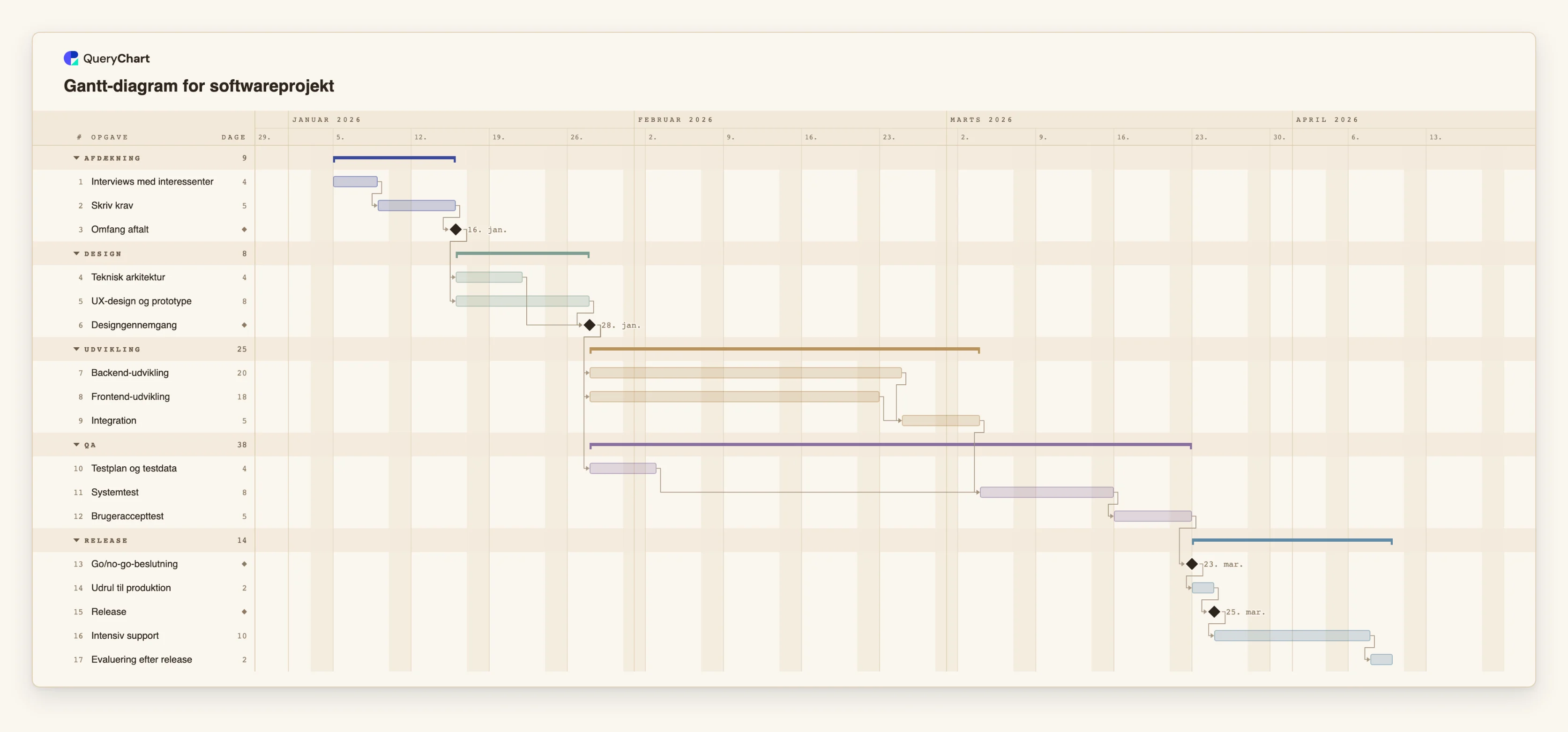
En udgivelsesplan for software, bygget i generatoren
Sytten opgaver fordelt på fem trin. Åbn regnearkspanelet for at se rækkerne bag hvert trin.
Afdækning med en beslutning til sidst
"Interviews med interessenter" tager 4 arbejdsdage og "Skriv krav" 5. "Omfang aftalt" har længden 0, hvilket gør den til en milepæl, og alt i designfasen venter på den.
Parallelle designspor
"Teknisk arkitektur" og "UX-design og prototype" venter begge kun på "Omfang aftalt", så de løber side om side, og "Designgennemgang" venter på begge. Den længste af de to afgør datoen for gennemgangen.
Udvikl parallelt, test så tidligt som muligt
"Backend-udvikling" og "Frontend-udvikling" mødes ved "Integration". "Testplan og testdata" forberedes under udviklingen, så "Systemtest" kan begynde den dag, integrationen slutter, og "Brugeraccepttest" følger efter.
Udgiv og lær
"Go/no-go-beslutning" er en milepæl, som "Udrul til produktion" venter på. Efter milepælen "Release" holder "Intensiv support" og "Evaluering efter release" planen ærlig om ugerne efter lanceringen.
Sådan fungerer det
Start fra en skabelon eller et tomt diagram
Opret et Gantt-diagram ud fra den skabelon, der ligger tættest på dit projekt, eller start tomt. Et tomt Gantt-diagram tilbyder tre startplaner, så der altid er noget at redigere i stedet for et tomt gitter.
Skriv opgaverne i regnearket
Skriv én opgave pr. række i kolonnen Opgave (Task). Du kan indsætte en blok rækker fra et regneark: hvis første linje navngiver kolonnerne, for eksempel Opgave, Start, Slut, Afhænger af og Ejer (Task, Start, End, Depends on, Owner), matches hver kolonne efter sit navn.
Angiv længder og afhængigheder
Skriv længden i arbejdsdage i Varighed (Duration) og numrene på de opgaver, den venter på, i Afhænger af (Depends on). Tilføj SS, FF eller SF og en forsinkelse, hvor arbejdet overlapper, for eksempel 8SS+3 for en opgave, der starter tre arbejdsdage efter, at opgave 8 starter.
Gruppér, tildel og markér fremdrift
Giv opgaver en gruppe for at tegne dem som faser, tilføj de personer, der ejer dem, og skriv fremdriften som en procent, mens arbejdet skrider frem. Fremdriften tegnes inde i hver bjælke.
Justér i diagrammet
Træk en bjælke for at flytte den, træk i en ende for at ændre længden, eller træk fra en bjælke til en anden for at forbinde dem. Hver ændring er ét fortryd-trin.
Del eller eksportér
Del diagrammet som et link, eller eksportér det som en vektor-PDF, en PNG eller en SVG. CSV-eksporten lister opgaverne med ISO-datoer, klar til et regneark.
Faldgruber du skal undgå
At indsætte datoer, der kan læses på to måder
En dato som 3/4 læses i dit sprogs rækkefølge og kan være 3. april eller 4. marts. Indsæt ISO-datoer (2026-04-03) eller skriv måneden med bogstaver, så læses de ens overalt.
At låse hver startdato
En opgave med fast startdato flytter sig ikke, når det, den afhænger af, flytter sig, og en fast dato, der strider mod en afhængighed, bliver markeret. Lås kun en dato, hvor datoen virkelig er fast.
At forvente ressourceudjævning
To opgaver tildelt den samme person kan overlappe: generatoren registrerer, hvem der ejer en opgave, men advarer ikke om overbelastning og flytter ikke opgaver for at løse den.
Lav et Gantt-diagram
Åbn udgivelsesplanen for software som dit eget diagram, erstat dens opgaver med dine egne, og eksportér, når den er klar.
Relaterede guides
Ofte stillede spørgsmål
Er Gantt-diagram-generatoren gratis?
Du kan åbne en skabelon og redigere den uden en konto. Opretter du en konto, bliver dit diagram gemt, så du kan dele og eksportere det og vende tilbage til det. Den gratis plans sædvanlige grænser for antal diagrammer og rækker gælder.
Hvad kan jeg eksportere?
En vektor-PDF, en PNG, en SVG og en CSV. CSV-filen lister hver opgave med start, slut, varighed, afhængigheder og fremdrift, med ISO-datoer.
Understøtter den afhængigheder og milepæle?
Ja. Den understøtter slut-til-start-, start-til-start-, slut-til-slut- og start-til-slut-afhængigheder med forsinkelser og fremføringer i arbejdsdage samt opgaver uden længde som milepæle.
Kan jeg importere fra Excel eller Microsoft Project?
Du kan indsætte rækker fra Excel eller et hvilket som helst regneark i arket. Hvis første linje navngiver kolonnerne, matches de efter navn. Der er endnu ingen filupload, og Microsoft Project-filer understøttes ikke.
Virker den på en telefon?
En telefon viser diagrammet skrivebeskyttet. Redigering er lavet til en større skærm.