Générateur de diagramme de Gantt : un planning modifiable dans votre navigateur
Un générateur de diagramme de Gantt qui part d'un tableau : saisissez tâches, durées et dépendances, barres et dates sont calculées. Modifiez sur le diagramme ou dans la feuille ; exportez en PDF, PNG, SVG ou CSV.
Le générateur de diagramme de Gantt de QueryChart transforme un tableau de tâches, de durées et de dépendances en planning. Changez un nombre dans le tableau ou faites glisser une barre sur le diagramme, et le reste du plan suit.
En bref
- Saisissez tâches, durées et dépendances ; dates et barres sont calculées.
- Modifiez dans la feuille ou sur le diagramme : les deux changent les mêmes données.
- Quatre types de dépendance avec décalage facultatif, jalons, groupes, personnes, avancement et vue du chemin critique.
- Exportez en PDF, PNG, SVG ou CSV, ou partagez le diagramme par lien.
- Non inclus : lissage des ressources, coûts, planning de référence et import Microsoft Project.
Ce que fait le générateur de diagramme de Gantt, et ce qu'il ne fait pas
Le générateur repose sur une seule idée : le planning est calculé, pas dessiné. Chaque tâche a une durée en jours ouvrés, des dépendances facultatives et un groupe facultatif, et les barres, les dates et la date de fin en découlent. Comme le diagramme et le tableau sont les mêmes données, vous pouvez travailler dans l'un ou l'autre : saisir dans la feuille quand vous entrez beaucoup de tâches, faire glisser sur le diagramme quand vous ajustez. Déplacer une barre, la redimensionner ou la relier à une autre tâche écrit les mêmes champs que vous auriez saisis.
Il couvre ce dont un petit projet a réellement besoin. Les dépendances existent dans les quatre types standard, fin à début, début à début, fin à fin et début à fin, chacun avec un décalage ou une avance facultatifs en jours ouvrés. Une tâche de durée zéro est un jalon. Les tâches peuvent être regroupées en phases, associées à des personnes et à un pourcentage d'avancement, et le chemin critique peut être activé. L'échelle de temps est le jour, la semaine ou le mois, ou automatique, et une ligne marque aujourd'hui. Les jours ouvrés vont du lundi au vendredi.
Ce n'est volontairement pas une suite complète de gestion de projet. Il ne lisse pas les ressources, ne suit pas les coûts et ne compare pas à un planning de référence, il planifie en jours ouvrés entiers et n'importe pas les fichiers Microsoft Project. Si vous en avez besoin, gardez le planning ici et le reste ailleurs. En échange, vous obtenez un plan construit en quelques minutes, partageable par lien et exportable en PDF, en image, en SVG ou en CSV.
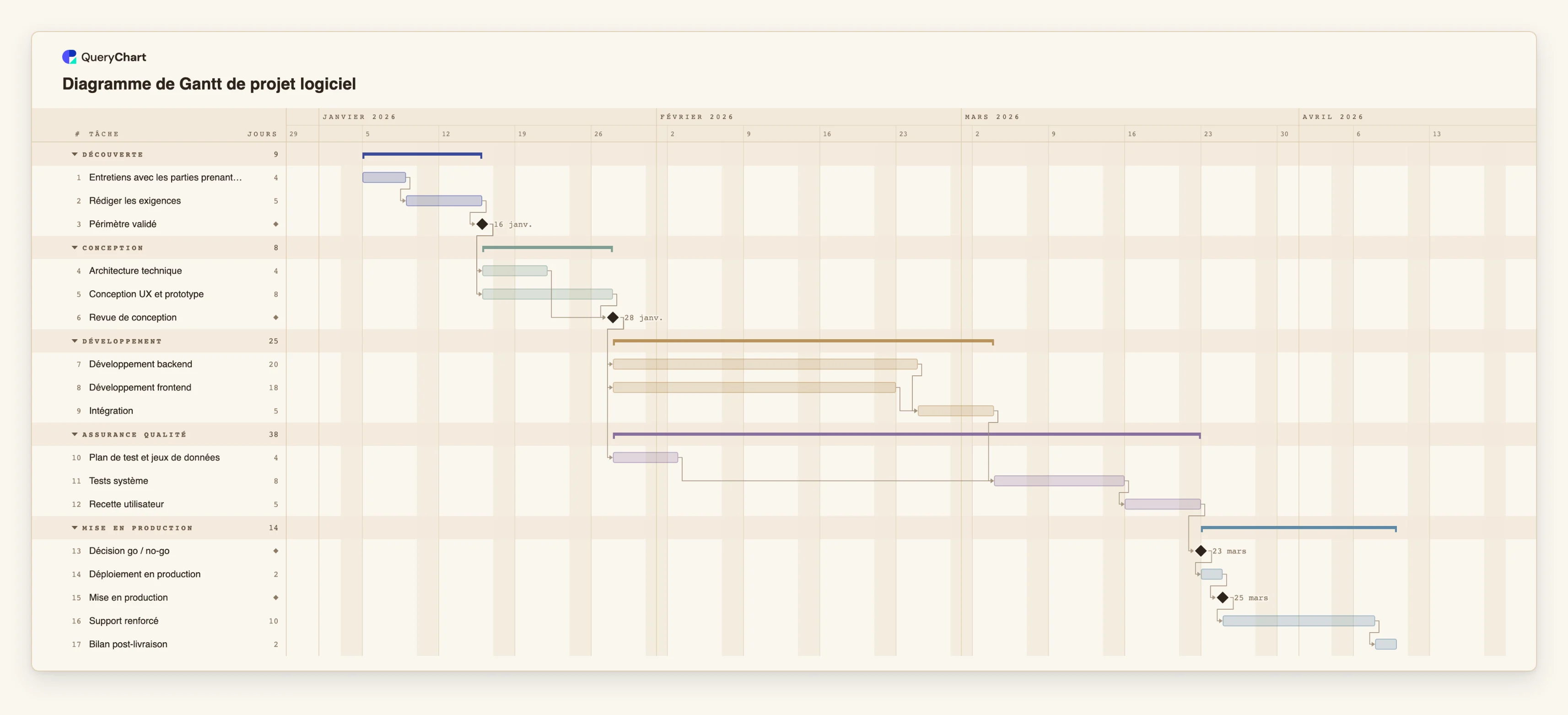
L'exemple ci-dessous construit un plan de livraison logicielle dans le générateur, étape par étape. Ouvrez le panneau tableur pour voir le tableau derrière les barres.
Un plan de livraison logicielle, construit dans le générateur
Dix-sept tâches réparties en cinq étapes. Ouvrez le panneau tableur pour voir les lignes derrière chaque étape.
Une découverte qui se termine par une décision
Les « Entretiens avec les parties prenantes » durent 4 jours ouvrés et « Rédiger les exigences » 5. « Périmètre validé » a une durée de 0, ce qui en fait un jalon, et toute la conception l'attendra.
Des flux de conception en parallèle
« Architecture technique » et « Conception UX et prototype » n'attendent que « Périmètre validé », ils se déroulent donc côte à côte, et la « Revue de conception » attend les deux. La plus longue des deux fixe la date de la revue.
Développer en parallèle, tester dès que possible
« Développement backend » et « Développement frontend » se rejoignent à l'« Intégration ». Le « Plan de test et jeux de données » est préparé pendant le développement, de sorte que les « Tests système » peuvent commencer le jour où l'intégration se termine et que la « Recette utilisateur » les suit.
Livrer et en tirer les leçons
La « Décision go / no-go » est un jalon que le « Déploiement en production » attend. Après le jalon « Mise en production », le « Support renforcé » et le « Bilan post-livraison » gardent le plan honnête sur les semaines qui suivent le lancement.
Comment cela fonctionne
Partir d'un modèle ou d'un diagramme vierge
Créez un diagramme de Gantt à partir du modèle le plus proche de votre projet, ou partez de zéro. Un diagramme de Gantt vierge propose trois plans de départ, il y a donc toujours quelque chose à modifier plutôt qu'une grille vide.
Saisir les tâches dans la feuille
Saisissez une tâche par ligne dans la colonne Tâche. Vous pouvez coller un bloc de lignes depuis un tableur : si la première ligne nomme les colonnes, par exemple Tâche, Début, Fin, Dépend de et Responsable (ou en anglais Task, Start, End, Depends on et Owner), chaque colonne est reconnue par son nom.
Définir les durées et les dépendances
Indiquez la durée en jours ouvrés dans Durée et les numéros des tâches attendues dans Dépend de. Ajoutez SS, FF ou SF et un décalage quand le travail se chevauche, par exemple 8SS+3 pour une tâche qui démarre trois jours ouvrés après le début de la tâche 8.
Grouper, attribuer et suivre l'avancement
Donnez un groupe aux tâches pour les dessiner en phases, ajoutez les personnes responsables et saisissez l'avancement en pourcentage au fil du travail. L'avancement est dessiné à l'intérieur de chaque barre.
Ajuster sur le diagramme
Faites glisser une barre pour la déplacer, tirez une extrémité pour changer sa durée, ou faites glisser d'une barre à l'autre pour les relier. Chaque modification est une seule étape d'annulation.
Partager ou exporter
Partagez le diagramme par lien, ou exportez-le en PDF vectoriel, en PNG ou en SVG. L'export CSV liste les tâches avec des dates ISO, prêt pour un tableur.
Erreurs à éviter
Coller des dates qui se lisent de deux façons
Une date comme 3/4 peut désigner le 3 avril ou le 4 mars selon la langue. Collez des dates ISO (2026-04-03), toujours lues de la même façon, ou des dates dans l'ordre de votre langue.
Fixer chaque date de début
Une tâche à date de début fixe ne bouge pas quand ce dont elle dépend bouge, et une date fixe en conflit avec une dépendance est signalée. Ne fixez une date que lorsqu'elle est réellement imposée.
S'attendre à un lissage des ressources
Deux tâches attribuées à la même personne peuvent se chevaucher : le générateur enregistre qui est responsable d'une tâche, mais n'avertit pas d'une surcharge et ne déplace pas les tâches pour la résoudre.
Créer un diagramme de Gantt
Ouvrez le plan de livraison logicielle comme votre propre diagramme, remplacez ses tâches par les vôtres et exportez-le quand il est prêt.
Guides associés
Questions fréquentes
Le générateur de diagramme de Gantt est-il gratuit ?
Vous pouvez ouvrir un modèle et le modifier sans compte. Créer un compte conserve votre diagramme pour le partager, l'exporter et y revenir. Les limites habituelles de l'offre gratuite s'appliquent au nombre de diagrammes et de lignes.
Que puis-je exporter ?
Un PDF vectoriel, un PNG, un SVG et un CSV. Le CSV liste chaque tâche avec son début, sa fin, sa durée, ses dépendances et son avancement, avec des dates ISO.
Prend-il en charge les dépendances et les jalons ?
Oui. Il prend en charge les dépendances fin à début, début à début, fin à fin et début à fin avec des décalages et des avances en jours ouvrés, ainsi que les tâches de durée zéro comme jalons.
Puis-je importer depuis Excel ou Microsoft Project ?
Vous pouvez coller dans la feuille des lignes provenant d'Excel ou de n'importe quel tableur. Si la première ligne nomme les colonnes, elles sont reconnues par leur nom. Il n'existe pas encore de téléversement de fichier, et les fichiers Microsoft Project ne sont pas pris en charge.
Fonctionne-t-il sur téléphone ?
Un téléphone affiche le diagramme en lecture seule. La modification est conçue pour un écran plus grand.