Le diagramme de Gantt en gestion de projet : ce qu'il montre et ce qu'il omet
Comment le diagramme de Gantt s'insère dans la gestion de projet : la vue planning à côté du périmètre, des risques et du suivi, et ce que le Gantt de QueryChart couvre ou non pour un chef de projet.
Un chef de projet garde plusieurs choses en vue : périmètre, planning, risques, équipe et avancement. Le diagramme de Gantt en couvre une, le planning, et la couvre bien. Ce guide montre où il s'insère et où il s'arrête.
En bref
- Le Gantt est la vue planning ; périmètre, risques et budget vivent ailleurs dans le plan.
- Le chemin critique montre quels retards déplacent la date de fin.
- L'avancement et la date de fin permettent un point d'étape en une image.
- QueryChart couvre jours ouvrés entiers, quatre types de dépendance, jalons, groupes, personnes et avancement.
- Non couvert : références initiales, lissage des ressources, suivi des coûts, jours fériés et fichiers Microsoft Project.
Une vue du projet, pas le projet
En gestion de projet, le diagramme de Gantt est la vue planning. Il liste les tâches, montre la durée de chacune et ce qui dépend de quoi, et donne la date de fin. Il sert tôt, pour tester si un plan est crédible, et pendant la réalisation, pour voir ce qui bouge quand quelque chose glisse. Le chemin critique, la chaîne de tâches qui fixe la date de fin, montre où un retard compte et où il y a de la marge.
Il se rattache au reste de la pratique de façon précise. Le périmètre décide des tâches qui existent : un changement de périmètre doit donc changer le diagramme. Le risque se traduit par une tâche de marge ou un autre ordre. Le suivi s'appuie sur l'avancement et la date de fin : un diagramme avec l'avancement renseigné et le chemin critique activé permet de dire en une image si la date de fin tient toujours.
Le Gantt de QueryChart couvre le planning : tâches en jours ouvrés entiers (du lundi au vendredi), quatre types de dépendance avec décalage ou avance, jalons, groupes en phases, personnes, pourcentage d'avancement et notes sur chaque tâche. Il affiche le chemin critique en option, s'exporte en PDF, PNG, SVG et CSV, et se partage par lien, avec commentaires, approbations et historique des versions. Il ne propose ni références initiales ni comparaison prévu/réel, ni lissage des ressources, ni suivi des coûts, ni calendriers de jours fériés, ni fichiers Microsoft Project.
L'exemple est un projet générique avec une porte d'approbation du plan, deux phases de réalisation et une passation.
Un projet générique, du lancement au retour d'expérience
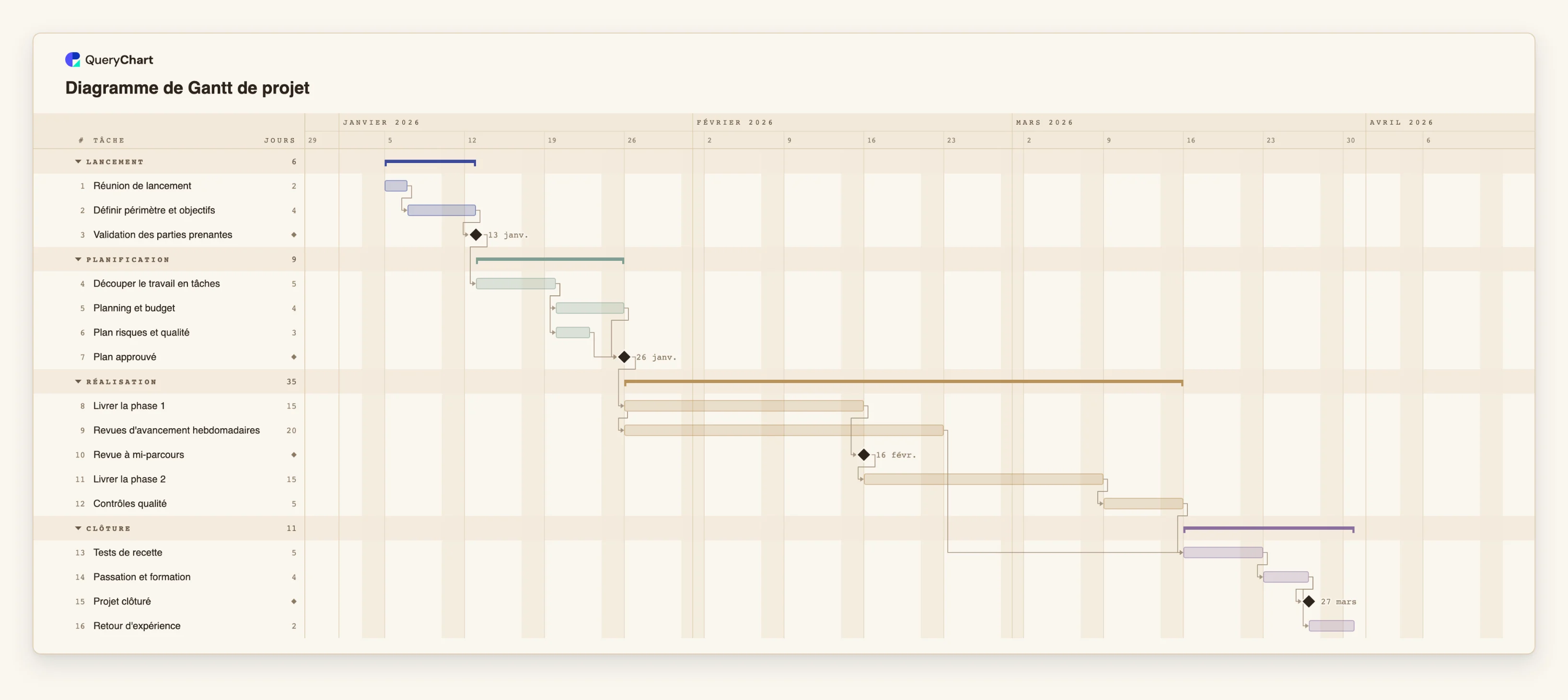
Seize tâches : planification, deux phases de réalisation et clôture. Activez le chemin critique pour voir la chaîne qui fixe la date de fin.
Lancer et obtenir la validation
« Réunion de lancement » dure 2 jours ouvrés et « Définir périmètre et objectifs » 4. « Validation des parties prenantes » a une durée de 0 : c'est un jalon qui marque la décision de poursuivre.
Planifier, puis approuver
« Découper le travail en tâches » dure 5 jours, puis « Planning et budget » (4) et « Plan risques et qualité » (3) avancent en parallèle. « Plan approuvé » est un jalon qui attend les deux.
Réaliser avec des revues continues
« Livrer la phase 1 » dure 15 jours, et « Revues d'avancement hebdomadaires » commence avec elle et dure 20 jours. « Revue à mi-parcours » est un jalon placé après la phase 1.
Terminer et clôturer
« Livrer la phase 2 » (15 jours) et « Contrôles qualité » mènent à « Tests de recette », qui attend aussi les revues d'avancement. « Passation et formation » est suivie du jalon « Projet clôturé » et de « Retour d'expérience ».
Comment cela fonctionne
Fixer le périmètre avant le planning
Listez ce que le projet doit livrer. Chaque tâche du diagramme doit se rattacher à quelque chose du périmètre.
Saisir tâches et durées
Ajoutez une tâche par ligne avec une durée en jours ouvrés entiers. Laissez les dates vides et laissez-les se calculer.
Ajouter dépendances et jalons
Reliez les tâches dans Dépend de, avec SS, FF ou SF et un décalage là où le travail se chevauche. Marquez portes et passations avec une Durée de 0.
Grouper en phases et attribuer les responsables
Utilisez Groupe (Group) pour les phases et Personnes (People) pour les responsables, afin que le diagramme corresponde à votre façon de rendre compte.
Activer le chemin critique
Utilisez Affichage, puis Chemin critique. Il éclaire la chaîne qui fixe la date de fin : vous savez où un retard fait mal.
Mettre à jour l'avancement et rendre compte
Saisissez l'avancement au fil du travail, puis partagez le diagramme par lien ou exportez un PDF pour le point d'étape. Commentaires et historique des versions aident à garder la trace des changements.
Erreurs à éviter
Attendre des références initiales ou un suivi des glissements
Le diagramme ne compare pas le plan à une version antérieure. Si vous en avez besoin, exportez un PDF ou un CSV à chaque approbation et conservez-le.
Utiliser le Gantt pour gérer les ressources
On peut attribuer des personnes aux tâches, mais les affectations qui se chevauchent ne sont pas signalées. Vérifiez la charge séparément.
Planifier en jours calendaires
Les durées sont en jours ouvrés entiers, du lundi au vendredi, sans calendrier de jours fériés. Ajoutez une marge ou une tâche pour les fermetures connues.
Laisser le diagramme se périmer
Un planning que personne ne met à jour est pire que pas de planning. Convenez de qui met l'avancement à jour et à quelle fréquence.
Planifier un projet en Gantt
Ouvrez le modèle de projet comme votre propre diagramme, remplacez ses tâches par les vôtres et activez le chemin critique.
Guides associés
Questions fréquentes
Un diagramme de Gantt suffit-il pour gérer un projet ?
Non. Il couvre le planning. Il faut aussi périmètre, risques, équipe et budget, qui relèvent du plan de projet et d'autres outils.
QueryChart affiche-t-il le chemin critique ?
Oui, comme option du menu Affichage. Il éclaire la chaîne de tâches qui fixe la date de fin. Il est désactivé par défaut.
Puis-je comparer dates prévues et réelles ?
Non. Il n'y a pas de références initiales. L'avancement est saisi en pourcentage ; pour garder trace d'un plan antérieur, exportez-le.
Puis-je importer un fichier Microsoft Project ?
Non. Vous pouvez copier des lignes depuis un tableur et les coller, et exporter en CSV, mais les fichiers .mpp et XML ne sont pas pris en charge.
Mon équipe peut-elle commenter le diagramme ?
Oui. Commentaires, approbations et historique des versions fonctionnent comme sur tout diagramme QueryChart, et vous pouvez le partager par lien.