El diagrama de Gantt en la gestión de proyectos: qué muestra y qué deja fuera
Cómo encaja un diagrama de Gantt en la gestión de proyectos: la vista del cronograma junto al alcance, el riesgo y los informes de estado, y qué cubre y qué no el Gantt de QueryChart para un director de proyecto.
Un director de proyecto vigila varias cosas a la vez: alcance, cronograma, riesgo, personas y estado. Un diagrama de Gantt cubre una de ellas, el cronograma, y lo hace bien. Esta guía muestra dónde encaja y dónde termina.
En resumen
- El Gantt es la vista del cronograma; el alcance, el riesgo y el presupuesto viven en otra parte del plan.
- La ruta crítica muestra qué retrasos mueven la fecha de fin.
- El avance y la fecha de fin permiten un informe de estado en una sola imagen.
- QueryChart cubre días laborables completos, cuatro tipos de dependencia, hitos, grupos, personas y avance.
- No cubre: líneas base, nivelación de recursos, control de costes, calendarios con festivos ni archivos de Microsoft Project.
Una vista del proyecto, no el proyecto
En la gestión de proyectos, el diagrama de Gantt es la vista del cronograma. Lista las tareas, muestra cuánto dura cada una y cuál depende de cuál, y da la fecha de fin. Es útil al principio, para comprobar si un plan es creíble, y durante la ejecución, para ver qué se mueve cuando algo se retrasa. La ruta crítica, la cadena de tareas que fija la fecha de fin, muestra dónde importa un retraso y dónde hay holgura.
Se relaciona con el resto de la práctica de gestión de maneras concretas. El alcance decide qué tareas existen, así que los cambios de alcance deben cambiar el diagrama. El riesgo aparece como motivo para añadir una tarea de margen o elegir otro orden. Los informes de estado usan el avance y la fecha de fin: un diagrama con el avance rellenado y la ruta crítica activada permite informar en una sola imagen de si la fecha de fin se mantiene.
El Gantt de QueryChart cubre el cronograma: tareas en días laborables completos (de lunes a viernes), cuatro tipos de dependencia con desfase o adelanto, hitos, grupos como fases, personas, un porcentaje de avance y notas en cada tarea. Muestra la ruta crítica como una opción, se exporta como PDF, PNG, SVG y CSV, y puede compartirse como enlace, con comentarios, aprobaciones e historial de versiones. No hace líneas base ni comparación entre lo planificado y lo real, nivelación de recursos, control de costes, calendarios con festivos ni archivos de Microsoft Project.
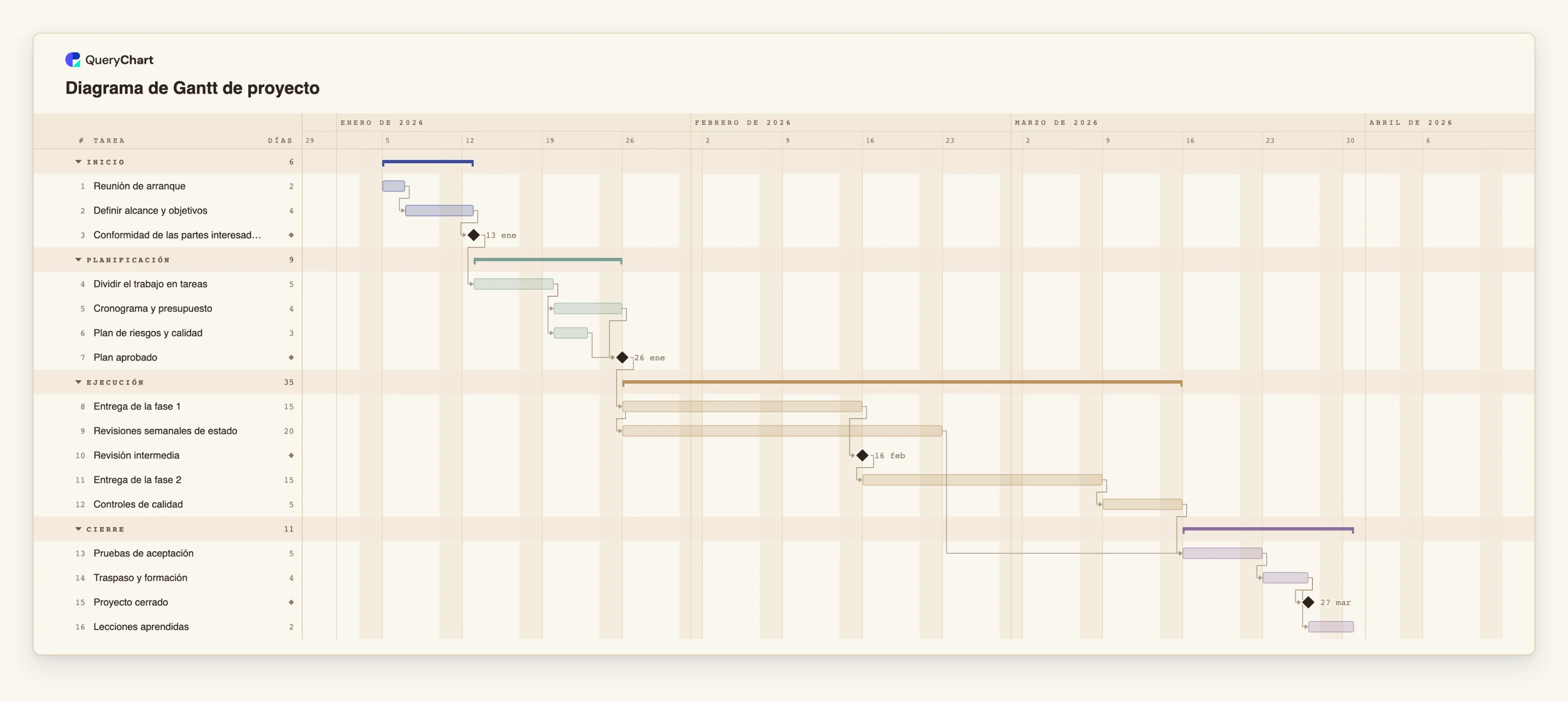
El ejemplo es un proyecto genérico con una puerta de aprobación del plan, dos fases de entrega y un traspaso.
Un proyecto genérico desde el arranque hasta las lecciones aprendidas
Dieciséis tareas en planificación, dos fases de entrega y cierre. Activa la ruta crítica para ver la cadena que fija la fecha de fin.
Iniciar y obtener la conformidad
«Reunión de arranque» dura 2 días laborables y «Definir alcance y objetivos» 4. «Conformidad de las partes interesadas» tiene duración 0: un hito que marca la decisión de seguir adelante.
Planificar y luego aprobar
«Dividir el trabajo en tareas» dura 5 días, y luego «Cronograma y presupuesto» (4) y «Plan de riesgos y calidad» (3) corren en paralelo. «Plan aprobado» es un hito que espera a ambas.
Entregar con revisiones continuas
«Entrega de la fase 1» dura 15 días, y «Revisiones semanales de estado» empieza con ella y dura 20 días. «Revisión intermedia» es un hito posterior a la fase 1.
Terminar y cerrar
«Entrega de la fase 2» (15 días) y «Controles de calidad» conducen a «Pruebas de aceptación», que además espera a las revisiones de estado. A «Traspaso y formación» le sigue el hito «Proyecto cerrado» y «Lecciones aprendidas».
Cómo funciona
Fija el alcance antes del cronograma
Haz una lista de lo que el proyecto debe entregar. Cada tarea del diagrama debe poder rastrearse hasta algo del alcance.
Introduce las tareas y sus duraciones
Añade una tarea por fila con una duración en días laborables completos. Deja las fechas vacías y deja que se calculen.
Añade dependencias e hitos
Vincula las tareas en Depende de, usando SS, FF o SF con un desfase donde el trabajo se solape. Marca las puertas de control y los traspasos con una Duración de 0.
Agrupa en fases y asigna responsables
Usa Grupo para las fases y Personas para los responsables, de modo que el diagrama coincida con la forma en que informas.
Activa la ruta crítica
Usa Ver y luego Ruta crítica. Ilumina la cadena que fija la fecha de fin, para que sepas dónde duele un retraso.
Actualiza el avance e informa
Introduce el avance a medida que se trabaja, y luego comparte el diagrama como enlace o exporta un PDF para el informe de estado. Los comentarios y el historial de versiones ayudan a dejar constancia de lo que cambió.
Errores que debes evitar
Esperar líneas base o seguimiento de desviaciones
El diagrama no compara el plan con una versión anterior. Si lo necesitas, exporta un PDF o un CSV en cada aprobación y consérvalo.
Usar el Gantt para gestionar recursos
Se puede asignar personas a las tareas, pero las asignaciones solapadas no se marcan. Comprueba la carga de trabajo por separado.
Planificar en días naturales
Las duraciones son días laborables completos, de lunes a viernes, y no hay calendario de festivos. Añade un margen o una tarea para los cierres conocidos.
Dejar que el diagrama se quede obsoleto
Un cronograma que nadie actualiza es peor que ninguno. Acordad quién actualiza el avance y con qué frecuencia.
Planificar un proyecto como Gantt
Abre la plantilla de proyecto como tu propio diagrama, sustituye sus tareas por las tuyas y activa la ruta crítica.
Guías relacionadas
Preguntas frecuentes
¿Basta un diagrama de Gantt para gestionar un proyecto?
No. Cubre el cronograma. También necesitas alcance, riesgo, personas y presupuesto, que están en el plan del proyecto y en otras herramientas.
¿Muestra QueryChart la ruta crítica?
Sí, como una opción en Ver. Ilumina la cadena de tareas que fija la fecha de fin. Está desactivada por defecto.
¿Puedo comparar las fechas planificadas con las reales?
No. No hay líneas base. El avance se registra como porcentaje; para conservar un plan anterior, expórtalo.
¿Puedo importar un archivo de Microsoft Project?
No. Puedes copiar filas de una hoja de cálculo y pegarlas, y exportar como CSV, pero los archivos .mpp y XML no son compatibles.
¿Puede mi equipo comentar el diagrama?
Sí. Los comentarios, las aprobaciones y el historial de versiones funcionan como en cualquier diagrama de QueryChart, y puedes compartirlo como enlace.