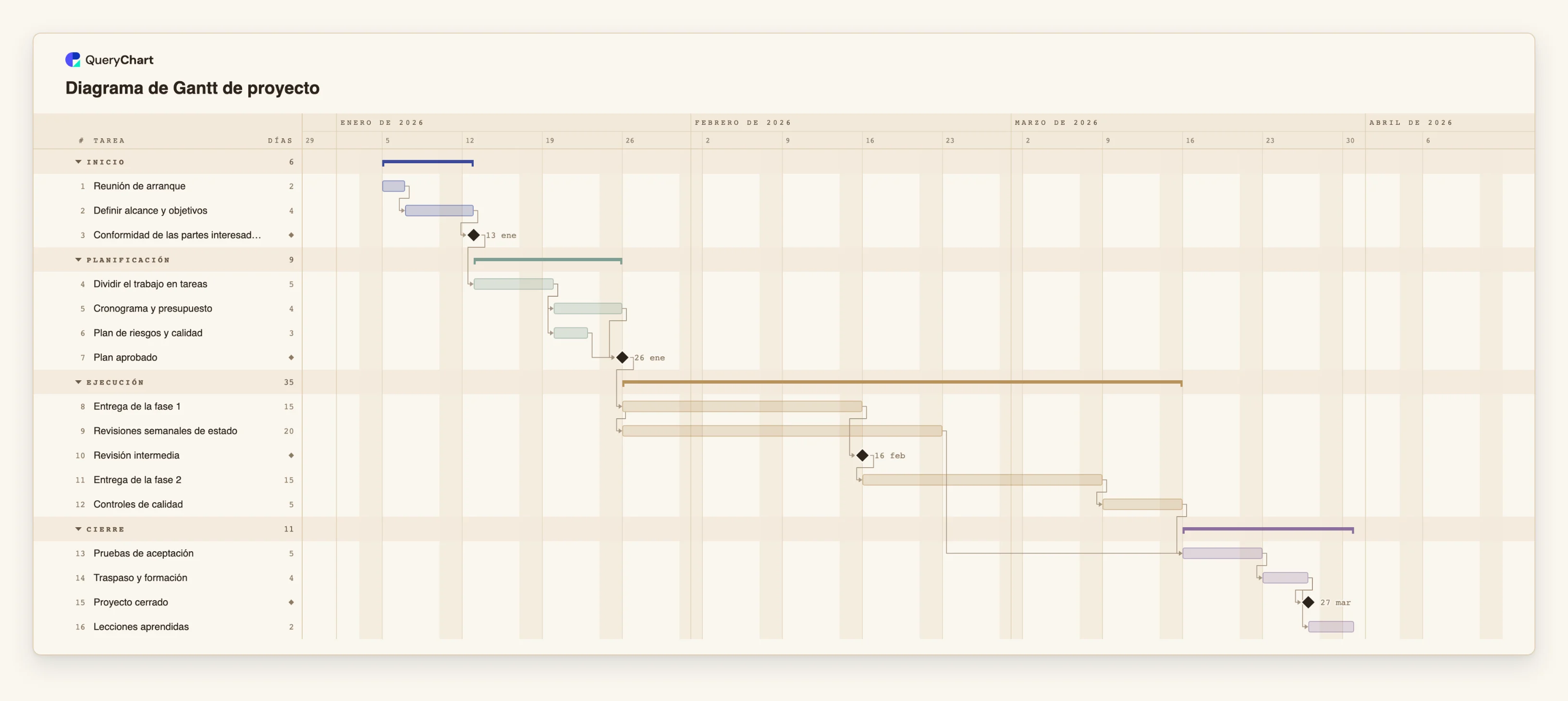
Plantilla de diagrama de Gantt de proyecto: plan, cronograma e hitos
Plantilla editable de diagrama de Gantt de proyecto: 16 tareas en cuatro fases con dependencias, hitos y ruta crítica. Cambia una duración y todas las tareas posteriores se mueven.
¿Qué es plantilla de diagrama de gantt de proyecto: plan, cronograma e hitos?
Un plan de proyecto suele fallar de la misma manera: alguien estima cada tarea por separado, las estimaciones se suman a mano y el primer retraso se absorbe a base de suposiciones. Un diagrama de Gantt resuelve la parte mecánica. Das a cada tarea una duración en días laborables e indicas de qué tareas depende, y las fechas se calculan solas. Cuando una tarea se alarga, se mueve todo lo que depende de ella, y lo que no depende se queda donde estaba. Esa es toda la idea, y por eso el diagrama sirve más como cálculo que como dibujo.
Esta plantilla es un proyecto genérico, así que los nombres de las tareas son deliberadamente sencillos: definir el alcance, dividir el trabajo en tareas, entregar en dos fases, comprobar la calidad, aceptar y traspasar. Sustitúyelos por los tuyos. Lo que merece la pena conservar es la estructura. La planificación espera a un hito de conformidad, la entrega espera a un plan aprobado, las revisiones semanales de estado arrancan a la vez que la entrega y no después, y el cierre espera a la aceptación. El plan no tiene fechas fijas: empieza el día en que lo creas, así que las fechas que ves son las tuyas.
El diagrama va acompañado de una tabla. Cada fila es una tarea con su duración, las tareas de las que depende y su fase, y puedes editar tanto la tabla como el diagrama. Son los mismos datos que un diagrama de flujo de QueryChart, leídos como cronograma en lugar de como proceso, de modo que un plan puede duplicarse como diagrama de flujo y viceversa. No es un planificador de recursos: no nivela cargas de trabajo ni controla costes, y cada tarea tiene una única duración en días laborables completos.
Si tu proyecto es un proceso que vas a repetir, como una incorporación o una aprobación, los diagramas de flujo de procesos muestran el orden del trabajo mejor que un cronograma. El proceso de cierre de proyecto (/es/templates/proceso-de-cierre-de-proyecto) cubre lo que ocurre después de la última tarea de este plan, y el proceso de gestión de riesgos de proyectos (/es/templates/proceso-de-gestion-de-riesgos-de-proyectos) cubre el plan al que se refiere la tarea «Plan de riesgos y calidad».
Qué cubre este diagrama de flujo
En esta plantilla
- Cuatro fases dibujadas como grupos: Inicio, Planificación, Ejecución y Cierre, con 16 tareas repartidas entre ellas y una duración en días laborables en cada una.
- Cuatro hitos, tareas de duración cero: «Conformidad de las partes interesadas», «Plan aprobado», «Revisión intermedia» y «Proyecto cerrado». Cada uno marca una decisión, no trabajo.
- Dependencias que sostienen el cronograma: «Dividir el trabajo en tareas» espera a «Conformidad de las partes interesadas», y tanto «Cronograma y presupuesto» como «Plan de riesgos y calidad» esperan a esa tarea, así que se ejecutan en paralelo.
- Una dependencia de inicio a inicio: «Revisiones semanales de estado» empieza a la vez que «Entrega de la fase 1» y avanza a su lado en lugar de después.
- Una unión antes del cierre: «Pruebas de aceptación» espera tanto a «Controles de calidad» como a «Revisiones semanales de estado», de modo que la más larga de las dos decide la fecha.
- Ninguna fecha fija. El plan empieza el día en que lo creas, y todas las fechas posteriores se calculan a partir de las duraciones y las dependencias.
Cuándo usar esta plantilla
- Necesitas un cronograma para un proyecto y tienes una lista de tareas y duraciones aproximadas, pero todavía no hay fechas.
- Te preguntan cuándo terminará el proyecto, y la respuesta honesta depende de qué tareas esperan a cuáles.
- Una parte interesada quiere una sola imagen que muestre las fases, los puntos de decisión y el orden del trabajo.
- Tienes un plan en Excel con fechas de inicio y fin escritas a mano, y cada cambio obliga a reescribir las fechas siguientes.
- Vas a empezar un proyecto y quieres una estructura estándar que adaptar en lugar de una hoja en blanco.
El plan, tarea por tarea
Todas las tareas del diagrama con su duración en días laborables y aquello de lo que dependen. Una dependencia es un número de paso; SS es inicio a inicio, FF es fin a fin y +n es un retraso en días laborables.
| # | Tarea | Grupo | Días laborables | Depende de |
|---|---|---|---|---|
| 1 | Reunión de arranque | Inicio | 2 | |
| 2 | Definir alcance y objetivos | Inicio | 4 | 1 |
| 3 | Conformidad de las partes interesadas | Inicio | Hito | 2 |
| 4 | Dividir el trabajo en tareas | Planificación | 5 | 3 |
| 5 | Cronograma y presupuesto | Planificación | 4 | 4 |
| 6 | Plan de riesgos y calidad | Planificación | 3 | 4 |
| 7 | Plan aprobado | Planificación | Hito | 5, 6 |
| 8 | Entrega de la fase 1 | Ejecución | 15 | 7 |
| 9 | Revisiones semanales de estado | Ejecución | 20 | 8SS |
| 10 | Revisión intermedia | Ejecución | Hito | 8 |
| 11 | Entrega de la fase 2 | Ejecución | 15 | 10 |
| 12 | Controles de calidad | Ejecución | 5 | 11 |
| 13 | Pruebas de aceptación | Cierre | 5 | 9, 12 |
| 14 | Traspaso y formación | Cierre | 4 | 13 |
| 15 | Proyecto cerrado | Cierre | Hito | 14 |
| 16 | Lecciones aprendidas | Cierre | 2 | 14 |
Cómo funciona
Renombra las fases y las tareas
Sustituye los cuatro nombres de fase y las 16 tareas por los tuyos. Mantén cada tarea en pocas palabras, redactada como trabajo que se hace. La tabla junto al diagrama es el sitio más rápido para hacerlo: haz clic en una celda y escribe.
Fija una duración para cada tarea
Introduce la duración de cada tarea en días laborables, de modo que una semana son 5. Usa 0 para un hito. Estima el tiempo de trabajo, no el tiempo transcurrido, y usa días completos: el diagrama no programa por horas ni por medios días.
Indica a qué espera cada tarea
En la columna Depende de, enumera las tareas que deben terminar antes de que esta pueda empezar. Déjala vacía en la primera tarea. Cuando dos tareas puedan ejecutarse a la vez, dales el mismo predecesor, como hace la plantilla con el cronograma y el plan de riesgos.
Usa inicio a inicio cuando el trabajo se solape
No todas las dependencias son de fin a inicio. Una revisión que dura toda una fase de entrega empieza cuando empieza la fase, así que marca ese vínculo como de inicio a inicio, como hace la plantilla con las revisiones semanales de estado. También puedes añadir un desfase en días laborables para retrasar una tarea respecto a la que la precede.
Fija una fecha de inicio solo cuando la fecha sea real
Si dejas las fechas vacías, el diagrama las calcula a partir del inicio del proyecto. Ancla una tarea a una fecha solo cuando algo ajeno al proyecto la determine, como la firma de un contrato o un evento fijo. Cada fecha fija adicional es un punto donde el plan puede contradecirse.
Revisa la ruta crítica y comparte el plan
Activa la ruta crítica en el menú Ver para ver la cadena de tareas que determina la fecha de fin. Un retraso en cualquier punto de esa cadena mueve el final del proyecto; un retraso en otro sitio puede no hacerlo. Después comparte el diagrama o expórtalo como PDF, imagen o CSV.
Preguntas frecuentes
¿Qué es un diagrama de Gantt de proyecto?
Un diagrama de Gantt de proyecto es un gráfico de barras de las tareas de un proyecto sobre un calendario. Cada tarea es una barra que empieza en una fecha y termina en otra, y las líneas entre barras muestran qué tareas dependen de cuáles. Responde de un vistazo a tres preguntas: qué ocurre y cuándo, qué debe terminar antes de que otra cosa pueda empezar y cuándo acaba todo el proyecto. En esta plantilla las fechas se calculan a partir de la duración de cada tarea y de sus dependencias, así que cambiar una tarea actualiza el resto.
¿Cómo hago un diagrama de Gantt con esta plantilla?
Abre la plantilla y edítala directamente: renombra las tareas, fija la duración de cada una en días laborables e indica de qué depende cada tarea. Las barras y las fechas se actualizan mientras escribes. Puedes probarla sin cuenta, y al crear una cuenta gratuita se conservan tus cambios para que puedas compartir el diagrama, exportarlo y volver a él más tarde.
¿La plantilla incluye fechas?
No. Deliberadamente no lleva fechas fijas, así que el plan empieza el día en que lo creas y todas las fechas posteriores se calculan. Si algo de tu proyecto tiene que ocurrir un día concreto, como la firma de un contrato, puedes anclar esa tarea a una fecha y las tareas que dependen de ella la seguirán.
¿Qué es la ruta crítica?
La ruta crítica es la cadena más larga de tareas dependientes desde el inicio hasta el final del proyecto. Como cada tarea de la cadena espera a la anterior, un retraso en cualquiera de ellas retrasa el final, mientras que un retraso en una tarea fuera de la ruta puede absorberse. Puedes activarla en el menú Ver para ver qué tareas abarca.
¿Puedo usar esta plantilla con datos de Excel o CSV?
Puedes pegar una tabla en la hoja junto al diagrama: tareas, duraciones y de qué depende cada una. Las fechas se leen como ISO o en el orden numérico de tu idioma, así que 3/4 puede ser el 3 de abril o el 4 de marzo; usa aaaa-mm-dd para estar seguro. Todavía no se pueden subir archivos para los diagramas de Gantt, así que copia las filas de tu hoja de cálculo y pégalas.
¿Qué no muestra un diagrama de Gantt?
Muestra el orden y el calendario del trabajo, no quién está sobrecargado ni cuánto cuesta. Esta plantilla no nivela recursos, no controla presupuestos ni compara con un plan de referencia. Si tu proyecto necesita esas cosas, usa el diagrama de Gantt para el cronograma y mantén la carga de trabajo y los costes en otra herramienta.