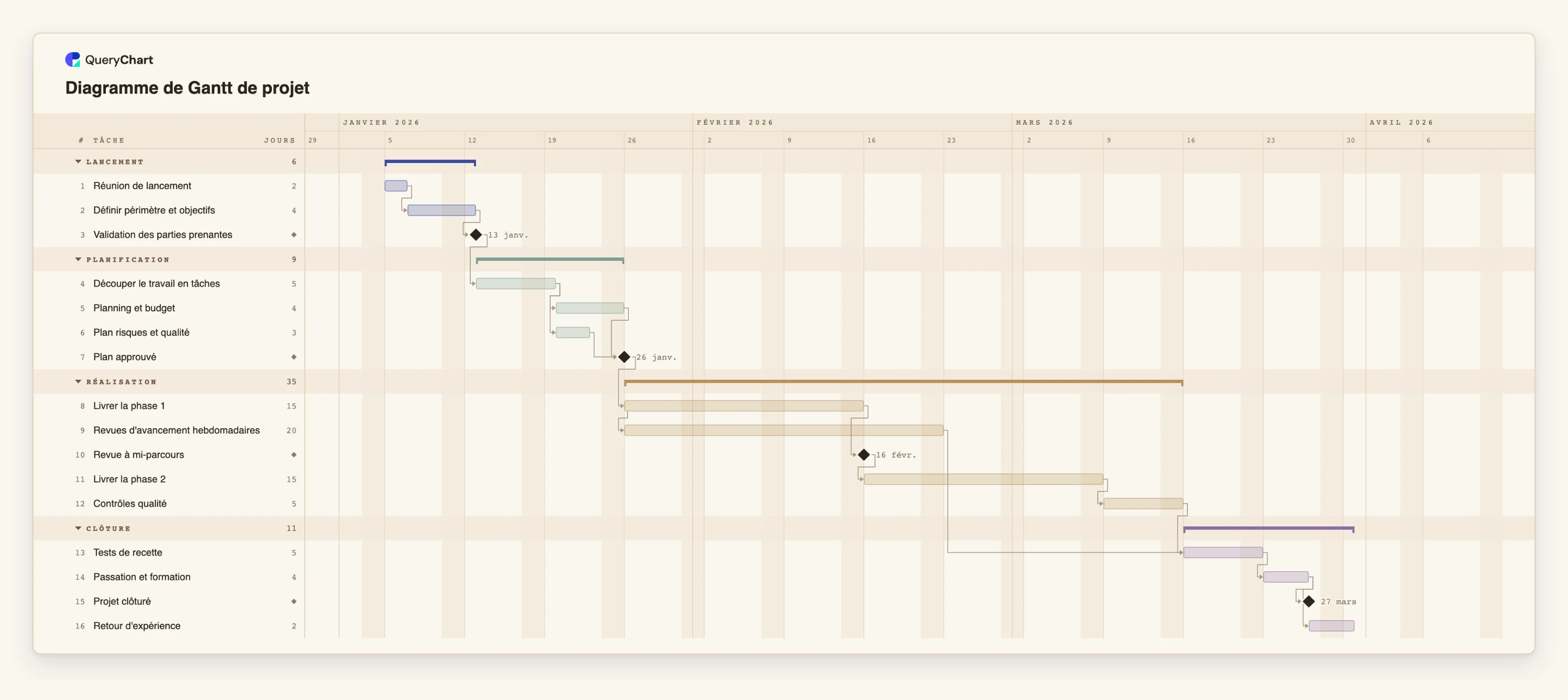
Modèle de diagramme de Gantt de projet : planning et jalons
Un modèle de diagramme de Gantt de projet modifiable : 16 tâches en quatre phases avec dépendances, jalons et chemin critique. Changez une durée et toutes les tâches suivantes se décalent.
Qu'est-ce que le processus modèle de diagramme de gantt de projet : planning et jalons ?
Un plan de projet échoue toujours de la même façon : chacun estime ses tâches séparément, on additionne les estimations à la main, et le premier retard est absorbé au jugé. Un diagramme de Gantt règle la partie mécanique. Vous donnez à chaque tâche une durée en jours ouvrés et vous indiquez les tâches qu'elle doit attendre ; les dates en découlent. Quand une tâche s'allonge, tout ce qui en dépend se décale, et ce qui n'en dépend pas reste en place. C'est toute l'idée, et c'est pourquoi le diagramme sert davantage de calcul que d'illustration.
Ce modèle décrit un projet générique, donc les noms de tâches sont volontairement simples : définir le périmètre, découper le travail en tâches, livrer en deux phases, contrôler la qualité, recetter et passer la main. Remplacez-les par les vôtres. Ce qui mérite d'être conservé, c'est la structure. La planification attend un jalon de validation, la réalisation attend un plan approuvé, les revues d'avancement hebdomadaires démarrent en même temps que la réalisation plutôt qu'après, et la clôture attend la recette. Le plan n'a aucune date fixe : il commence le jour de sa création, donc les dates que vous voyez sont les vôtres.
Le diagramme s'accompagne d'un tableau. Chaque ligne est une tâche avec sa durée, les tâches dont elle dépend et sa phase, et vous pouvez modifier l'un comme l'autre. Ce sont les mêmes données qu'un organigramme de processus QueryChart, lues comme un planning plutôt que comme un processus : un plan peut donc être dupliqué en organigramme et inversement. Ce n'est pas un outil de planification des ressources : il ne lisse pas les charges et ne suit pas les coûts, et une tâche a une seule durée en jours ouvrés entiers.
Si votre projet est un processus que vous allez répéter, comme une intégration ou une approbation, les organigrammes de processus montrent mieux l'ordre du travail qu'un planning. Le processus de clôture de projet, sur /fr/templates/organigramme-du-processus-de-cloture-du-projet-de-la-livraison-a-la-signature, couvre ce qui se passe après la dernière tâche ici, et le processus de gestion des risques du projet, sur /fr/templates/organigramme-du-processus-de-gestion-des-risques-du-projet-enregistrement-jusqu-a-la-cloture, couvre le plan auquel renvoie la tâche « Plan risques et qualité ».
Ce que couvre cet organigramme
Dans ce modèle
- Quatre phases dessinées sous forme de groupes : Lancement, Planification, Réalisation et Clôture, avec 16 tâches réparties entre elles et une durée en jours ouvrés sur chacune.
- Quatre jalons, des tâches de durée nulle : « Validation des parties prenantes », « Plan approuvé », « Revue à mi-parcours » et « Projet clôturé ». Chacun marque une décision plutôt qu'un travail.
- Des dépendances qui portent le planning : « Découper le travail en tâches » attend « Validation des parties prenantes », et « Planning et budget » comme « Plan risques et qualité » l'attendent tous deux, donc elles se déroulent côte à côte.
- Une dépendance début à début : « Revues d'avancement hebdomadaires » démarre en même temps que « Livrer la phase 1 » et se déroule en parallèle au lieu de venir après.
- Une jonction avant la clôture : « Tests de recette » attend à la fois « Contrôles qualité » et « Revues d'avancement hebdomadaires », donc la plus longue des deux fixe la date.
- Aucune date fixe. Le plan commence le jour de sa création, et chaque date ensuite est calculée à partir des durées et des dépendances.
Quand utiliser ce modèle
- Vous avez besoin d'un planning pour un projet et disposez d'une liste de tâches avec des durées approximatives, mais pas encore de dates.
- On vous demande quand le projet sera terminé, et la réponse honnête dépend des tâches qui attendent les autres.
- Une partie prenante veut une seule image qui montre les phases, les points de décision et l'ordre du travail.
- Vous avez un plan Excel avec des dates de début et de fin saisies à la main, et chaque changement oblige à ressaisir les dates qui suivent.
- Vous démarrez un projet et voulez une structure standard à adapter plutôt qu'une feuille blanche.
Le plan, tâche par tâche
Toutes les tâches du diagramme avec leur durée en jours ouvrés et ce qu'elles attendent. Une dépendance est un numéro d'étape ; SS signifie début à début, FF fin à fin et +n un décalage en jours ouvrés.
| # | Tâche | Groupe | Jours ouvrés | Dépend de |
|---|---|---|---|---|
| 1 | Réunion de lancement | Lancement | 2 | |
| 2 | Définir périmètre et objectifs | Lancement | 4 | 1 |
| 3 | Validation des parties prenantes | Lancement | Jalon | 2 |
| 4 | Découper le travail en tâches | Planification | 5 | 3 |
| 5 | Planning et budget | Planification | 4 | 4 |
| 6 | Plan risques et qualité | Planification | 3 | 4 |
| 7 | Plan approuvé | Planification | Jalon | 5, 6 |
| 8 | Livrer la phase 1 | Réalisation | 15 | 7 |
| 9 | Revues d'avancement hebdomadaires | Réalisation | 20 | 8SS |
| 10 | Revue à mi-parcours | Réalisation | Jalon | 8 |
| 11 | Livrer la phase 2 | Réalisation | 15 | 10 |
| 12 | Contrôles qualité | Réalisation | 5 | 11 |
| 13 | Tests de recette | Clôture | 5 | 9, 12 |
| 14 | Passation et formation | Clôture | 4 | 13 |
| 15 | Projet clôturé | Clôture | Jalon | 14 |
| 16 | Retour d'expérience | Clôture | 2 | 14 |
Comment cela fonctionne
Renommez les phases et les tâches
Remplacez les quatre noms de phases et les 16 noms de tâches par les vôtres. Gardez chaque tâche à quelques mots, formulée comme un travail à accomplir. Le tableau à côté du diagramme est le moyen le plus rapide : cliquez sur une cellule et saisissez.
Fixez une durée pour chaque tâche
Saisissez la durée de chaque tâche en jours ouvrés, donc une semaine vaut 5. Utilisez 0 pour un jalon. Estimez le temps de travail, pas le temps écoulé, et restez sur des jours entiers : le diagramme ne planifie pas en heures ni en demi-journées.
Indiquez ce que chaque tâche attend
Dans la colonne Dépend de, listez les tâches qui doivent être terminées avant que celle-ci puisse commencer. Laissez-la vide pour la première tâche. Quand deux tâches peuvent se dérouler en même temps, donnez-leur le même prédécesseur, comme le fait le modèle pour le planning et le plan de risques.
Utilisez début à début quand le travail se recoupe
Toutes les dépendances ne sont pas de type fin à début. Une revue qui dure pendant toute une phase de réalisation démarre avec la phase ; marquez donc ce lien en début à début, comme le fait le modèle pour les revues d'avancement hebdomadaires. Vous pouvez aussi ajouter un décalage en jours ouvrés pour retarder une tâche après celle qu'elle suit.
Fixez une date de début seulement quand elle est réelle
Laissez les dates vides et le diagramme les calcule à partir du début du projet. N'imposez une date à une tâche que lorsqu'un élément extérieur au projet la décide, comme une signature de contrat ou un événement fixe. Chaque date fixe supplémentaire est un endroit où le plan peut se contredire.
Vérifiez le chemin critique, puis partagez le plan
Activez le chemin critique dans le menu Affichage pour voir la chaîne de tâches qui fixe la date de fin. Un retard n'importe où sur cette chaîne décale la fin du projet ; un retard ailleurs peut ne rien changer. Partagez ensuite le diagramme ou exportez-le en PDF, en image ou en CSV.
Questions fréquentes
Qu'est-ce qu'un diagramme de Gantt de projet ?
Un diagramme de Gantt de projet est un graphique à barres des tâches d'un projet sur un calendrier. Chaque tâche est une barre qui commence à une date et finit à une autre, et des lignes entre les barres montrent quelles tâches dépendent de quelles autres. Il répond d'un coup d'œil à trois questions : ce qui se passe quand, ce qui doit être terminé avant qu'autre chose puisse commencer, et quand le projet se termine. Dans ce modèle, les dates sont calculées à partir de la durée de chaque tâche et de ses dépendances, donc modifier une tâche met à jour le reste.
Comment créer un diagramme de Gantt à partir de ce modèle ?
Ouvrez le modèle et modifiez-le directement : renommez les tâches, fixez la durée de chacune en jours ouvrés et listez ce dont elle dépend. Les barres et les dates se mettent à jour pendant la saisie. Vous pouvez l'essayer sans compte, et la création d'un compte gratuit conserve vos modifications pour partager le diagramme, l'exporter et y revenir plus tard.
Le modèle contient-il des dates ?
Non. Il ne comporte volontairement aucune date fixe : le plan commence le jour de sa création et chaque date suivante est calculée. Si un élément de votre projet doit avoir lieu un jour précis, comme une signature de contrat, vous pouvez épingler cette seule tâche à une date et les tâches qui en dépendent suivront.
Qu'est-ce que le chemin critique ?
Le chemin critique est la plus longue chaîne de tâches dépendantes entre le début et la fin du projet. Comme chaque tâche y attend la précédente, un retard sur l'une d'elles retarde la fin, alors qu'un retard sur une tâche hors du chemin peut être absorbé. Vous pouvez l'activer dans le menu Affichage pour voir quelles tâches il couvre.
Puis-je utiliser ce modèle avec des données Excel ou CSV ?
Vous pouvez coller un tableau dans la feuille à côté du diagramme : tâches, durées et dépendances de chacune. Les dates sont lues au format ISO ou dans l'ordre numérique de votre langue, si bien que 3/4 peut désigner le 3 avril ou le 4 mars ; une valeur illisible est signalée et écartée. Il n'existe pas encore d'import de fichier pour les diagrammes de Gantt ; copiez donc les lignes de votre tableur et collez-les.
Que ne montre pas un diagramme de Gantt ?
Il montre l'ordre et le calendrier du travail, pas qui est surchargé ni ce que cela coûte. Ce modèle ne lisse pas les ressources, ne suit pas les budgets et ne compare pas à un plan de référence. Pour un projet qui en a besoin, utilisez le diagramme de Gantt pour le planning et gardez la charge et les coûts dans un autre outil.