Suivre l'avancement dans un diagramme de Gantt sans toucher aux dates
Saisissez le pourcentage réalisé de chaque tâche, lisez les barres remplies et sachez ce que l'avancement change ou non. Il est dessiné sur la barre ; les dates ne viennent que des durées et des dépendances.
Dans un diagramme de Gantt QueryChart, l'avancement est un nombre de 0 à 100 sur chaque tâche, dessiné comme une partie remplie de la barre. Il dit aux lecteurs ce qui est fait. Il ne déplace jamais une date, et le savoir rend la colonne bien plus facile à utiliser.
En bref
- L'avancement est un nombre entier de 0 à 100 par tâche, dessiné comme une partie remplie de la barre.
- Il ne change jamais les dates : seuls les durées, les dépendances et les Débuts fixes le font.
- Les jalons n'ont pas de barre à remplir : l'avancement n'y est pas dessiné.
- Lisez l'état en comparant le remplissage d'une barre avec la ligne du jour.
- Des mots d'état collés ne sont lus comme avancement que s'il s'agit d'un nombre, d'un pourcentage ou de done.
Le pourcentage réalisé est un constat, pas une donnée du calendrier
Chaque tâche a une valeur d'Avancement facultative, un nombre entier de 0 à 100. Vous pouvez la saisir dans la colonne Avancement de la feuille, la régler avec le curseur de la fiche de tâche, ou faire glisser le repère d'avancement le long de la barre sur le canevas. Le glissement se cale par pas de 5. La barre montre alors un remplissage plein pour la partie faite, le reste restant en piste plus claire, et tant qu'une tâche est entre 1 et 99 %, la valeur est écrite à côté de la barre.
Ce que l'avancement ne fait pas compte autant. Le calendrier est calculé à partir des durées, des dépendances et des Débuts fixes éventuels, et rien d'autre. Une tâche à 100 % garde sa barre où elle était, et les tâches qui en dépendent démarrent toujours quand leur dépendance le dit. Finir en avance ne ramène pas le travail suivant, et être en retard ne le repousse pas. Si la réalité a changé les dates, modifiez la durée, la dépendance ou le Début fixe, et le diagramme recalculera.
L'avancement est donc un état clair plutôt qu'une prévision. Un lecteur ouvre le diagramme, voit à quel point chaque barre est remplie et compare avec la ligne du jour. Une barre presque pleine et bien à gauche d'aujourd'hui est dans les temps. Une barre à peine remplie et déjà traversée par la ligne du jour appelle une conversation. Le diagramme ne calcule pas cette comparaison et ne conserve pas de plan d'origine pour se comparer : le jugement reste à celui qui lit.
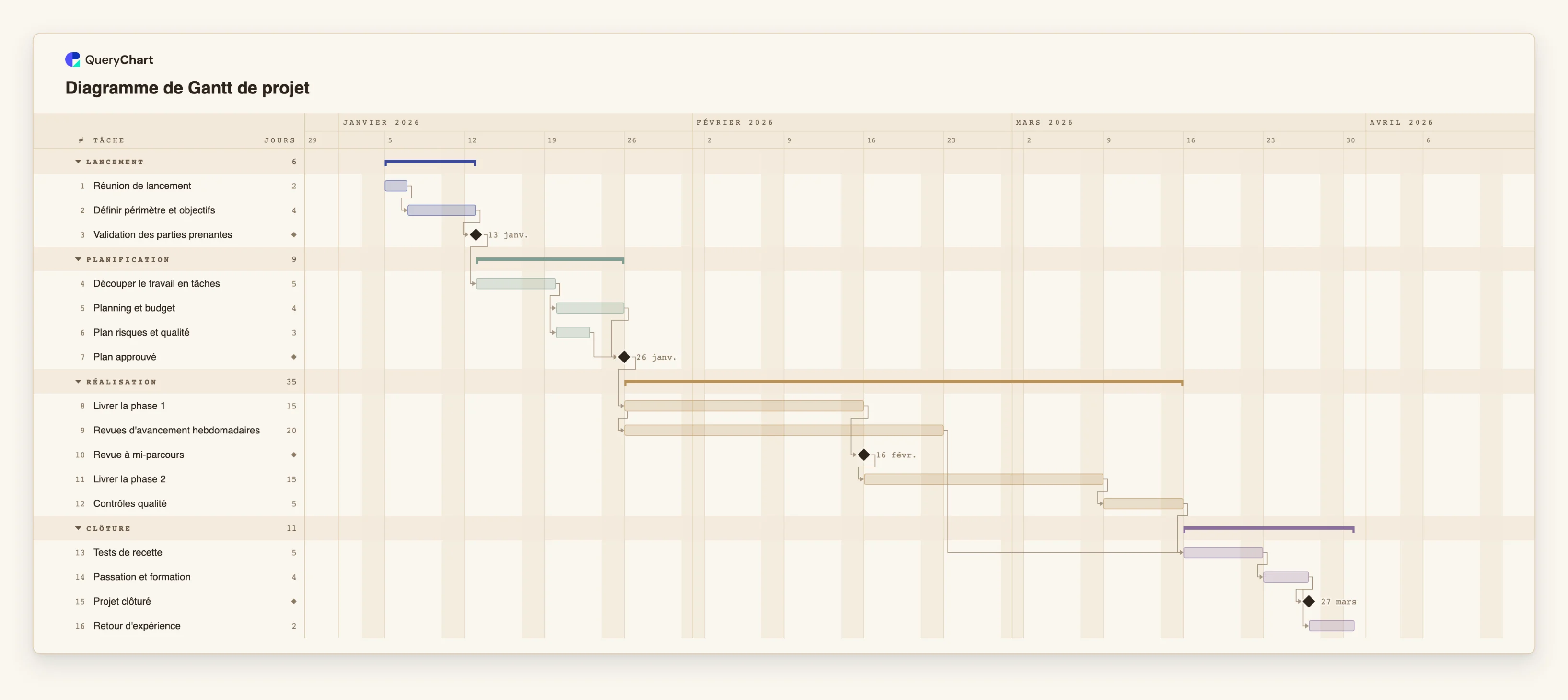
L'exemple ci-dessous utilise le modèle de diagramme de Gantt de projet, /fr/templates/modele-diagramme-de-gantt-projet. Le modèle est livré sans avancement : tout ce qui suit est à ajouter par vous. Pour savoir comment les dépendances de ce diagramme décident des dates, voir /fr/guides/dependances-diagramme-de-gantt.
L'avancement d'un plan de projet, pas à pas
Seize tâches. Le modèle n'a pas de valeurs d'avancement ; les notes disent où en ajouter. Ouvrez le panneau tableur pour voir les lignes derrière chaque étape.
Le travail de planification terminé
« Réunion de lancement » (2 jours ouvrés), « Définir périmètre et objectifs » (4) et « Découper le travail en tâches » (5) sont de vraies barres. Réglez-les à 100 et elles se remplissent entièrement. « Validation des parties prenantes » et « Plan approuvé » sont des jalons de durée 0 : une valeur d'avancement n'y est donc pas dessinée.
Une tâche en cours
« Livrer la phase 1 » dure 15 jours ouvrés. Réglez son Avancement à 40 : 40 % de la barre est pleine, avec 40 % écrit à côté. « Revues d'avancement hebdomadaires » (20 jours) démarre en même temps que « Livrer la phase 1 » : changer l'avancement de l'une ne déplace donc pas l'autre.
Fini en avance ne ramène pas le travail
« Tests de recette » attend « Revues d'avancement hebdomadaires » et « Contrôles qualité ». Les revues se terminent 15 jours ouvrés avant « Contrôles qualité ». Marquez les revues à 100 % aujourd'hui et « Tests de recette » démarre quand même à la fin de « Contrôles qualité », car le calendrier ne lit pas l'avancement.
Lire le plan entier
Quand aucune tâche n'est sélectionnée, le panneau du plan affiche l'avancement global, pondéré par la durée des tâches. Les tâches sans valeur comptent pour 0 et les jalons pour rien. « Projet clôturé » et « Retour d'expérience » sont à la fin : ils restent vides tant que le travail qui les précède n'est pas fait.
Comment cela fonctionne
Renseigner la colonne Avancement
Dans la feuille, saisissez un nombre de 0 à 100 dans la colonne Avancement d'une tâche, avec ou sans signe de pourcentage. Laissez la cellule vide pour aucune valeur. Le même champ est un curseur dans la fiche de tâche.
Faire glisser le repère sur le canevas
Sélectionnez une barre de tâche et faites glisser son repère d'avancement au bon endroit. Il se cale par pas de 5, et le résultat est écrit dans la colonne Avancement : la feuille et la barre concordent donc toujours.
Décrire le travail, pas le calendrier
Réglez le pourcentage d'après la part du travail faite, pas d'après le temps écoulé. Le temps qui passe, c'est ce que montre la ligne du jour. Comparer les deux est tout l'intérêt de saisir l'avancement.
Changer les dates avec ce qui les fixe
Si une tâche prend plus de temps, augmentez sa durée. Si elle doit attendre quelque chose de nouveau, ajoutez la dépendance. Si elle a une date impérative, fixez un Début. L'avancement reste tel que vous l'avez saisi.
Lire le diagramme avec la ligne du jour
Appuyez sur T ou choisissez Aujourd'hui pour amener la ligne du jour dans la vue. Regardez chaque barre qu'elle traverse et demandez-vous si son remplissage correspond à l'avancement réel de la tâche. Ouvrez la carte au survol pour la valeur exacte.
Partager ou exporter l'état actuel
Partagez le diagramme par lien pour que chacun lise le même remplissage, ou exportez un PDF ou un PNG pour un point d'étape. L'export CSV contient une colonne Progress (%) pour chaque tâche.
Erreurs à éviter
Croire qu'une tâche terminée raccourcit le plan
Une tâche à 100 % garde ses dates d'origine et ses suivantes attendent toujours la dépendance telle qu'écrite. Pour que le travail suivant démarre plus tôt, ramenez la durée de la tâche terminée à ce qu'elle a réellement pris.
Laisser l'avancement suivre le calendrier
Régler une tâche à 50 % parce que la moitié du temps est écoulée cache exactement l'information que la colonne sert à montrer. Saisissez la part du travail faite, même approximative.
Coller des mots d'état qui ne sont pas des nombres
Une colonne Status est rapprochée de l'Avancement, mais une valeur comme In progress ou Blocked n'est pas un nombre : cette cellule est refusée et le reste de la ligne est quand même écrit. Convertissez les mots en pourcentages avant de coller.
Attendre un historique du plan d'origine
QueryChart ne stocke pas la première version des dates pour la comparer à l'actuelle et ne marque pas les tâches en retard. Exportez un PDF avant de modifier le plan si vous devez montrer comment il a bougé.
Ouvrir le diagramme de Gantt de projet
Ouvrez le modèle de plan de projet, réglez l'avancement de quelques tâches et regardez les barres se remplir tandis que les dates restent en place.
Guides associés
Questions fréquentes
Régler l'avancement change-t-il le début ou la fin d'une tâche ?
Non. Les dates viennent des durées, des dépendances et des Débuts fixes. L'avancement est seulement dessiné sur la barre, affiché dans la carte au survol et inclus dans l'export CSV.
Quelles valeurs puis-je coller dans la colonne Avancement ?
Un nombre entier de 0 à 100, avec ou sans signe de pourcentage, ou le mot done, lu comme 100. Une décimale comme 0.5 est refusée, tout comme un nombre supérieur à 100. Les en-têtes Avancement, Progress, Complete, Percent complete, Done et Status y sont tous rapprochés quand vous collez un tableau avec ligne d'en-tête.
Pourquoi un jalon n'affiche-t-il aucun avancement ?
Un jalon a une durée de 0 et se dessine comme un losange : il n'y a pas de barre à remplir. Marquez la tâche qui le précède comme terminée et servez-vous du jalon comme point de contrôle.
Puis-je voir l'avancement global du projet ?
Oui. Cliquez sur une zone vide du canevas pour qu'aucune tâche ne soit sélectionnée : le panneau du plan affiche alors un pourcentage global, pondéré par la durée des tâches. Les tâches sans avancement comptent pour 0.
Comment montrer qu'une tâche est en retard ?
Comparez le remplissage de sa barre avec la ligne du jour, puis changez ce qui est vrai : allongez la durée ou ajoutez la dépendance qui explique le retard. Voir /fr/guides/chemin-critique-diagramme-de-gantt pour trouver quels retards déplacent la date de fin.