Fortschritt im Gantt-Diagramm verfolgen, ohne Termine zu verschieben
Den Fertigstellungsgrad jeder Gantt-Aufgabe festhalten, die gefüllten Balken lesen und wissen, was der Fortschritt ändert und was nicht. Er wird im Balken gezeichnet; Termine ergeben sich nur aus Dauern und Abhängigkeiten.
Der Fortschritt im QueryChart-Gantt-Diagramm ist eine Zahl von 0 bis 100 an jeder Aufgabe, gezeichnet als gefüllter Teil des Balkens. Er sagt den Lesenden, wie viel erledigt ist. Er verschiebt nie einen Termin, und wer das weiß, nutzt die Spalte viel besser.
Kurz gesagt
- Der Fortschritt ist eine ganze Zahl von 0 bis 100 je Aufgabe, gezeichnet als gefüllter Teil des Balkens.
- Er ändert nie Termine: Das tun nur Dauern, Abhängigkeiten und feste Starts.
- Meilensteine haben keinen Balken zum Füllen, deshalb wird an ihnen kein Fortschritt gezeichnet.
- Den Status lesen Sie, indem Sie die Füllung eines Balkens mit der Heute-Linie vergleichen.
- Eingefügte Statuswörter werden nur dann als Fortschritt gelesen, wenn sie eine Zahl, ein Prozentwert oder done sind.
Der Fertigstellungsgrad ist ein Vermerk, keine Eingabe für den Zeitplan
Jede Aufgabe hat einen optionalen Wert Fortschritt (Progress), eine ganze Zahl von 0 bis 100. Sie können ihn in der Spalte Fortschritt der Tabelle eintippen, mit dem Regler in der Aufgabenkarte setzen oder die Fortschrittsmarke auf der Zeichenfläche am Balken entlangziehen. Beim Ziehen rastet er in Fünferschritten ein. Der Balken zeigt dann den erledigten Teil als volle Füllung, den Rest als hellere Bahn, und solange eine Aufgabe zwischen 1 und 99 Prozent liegt, steht der Wert neben dem Balken.
Mindestens so wichtig ist, was der Fortschritt nicht tut. Der Zeitplan wird aus Dauern, Abhängigkeiten und festen Starts berechnet, aus sonst nichts. Eine Aufgabe bei 100 Prozent behält ihren Balken, und die Aufgaben, die von ihr abhängen, beginnen weiter dann, wenn es ihre Abhängigkeit sagt. Frühes Fertigwerden zieht spätere Arbeit nicht vor, und Rückstand schiebt sie nicht nach hinten. Haben sich die Termine in der Wirklichkeit geändert, ändern Sie die Dauer, die Abhängigkeit oder den festen Start, und das Diagramm rechnet neu.
So wird der Fortschritt eine klare Statusangabe und keine Prognose. Wer das Diagramm öffnet, sieht, wie weit jeder Balken gefüllt ist, und vergleicht das mit der Heute-Linie. Ein weitgehend gefüllter Balken links von heute liegt im Plan. Ein kaum gefüllter Balken, den heute schon schneidet, braucht ein Gespräch. Das Diagramm rechnet diesen Vergleich nicht für Sie aus und bewahrt keinen ursprünglichen Plan zum Vergleich auf, das Urteil bleibt also bei der lesenden Person.
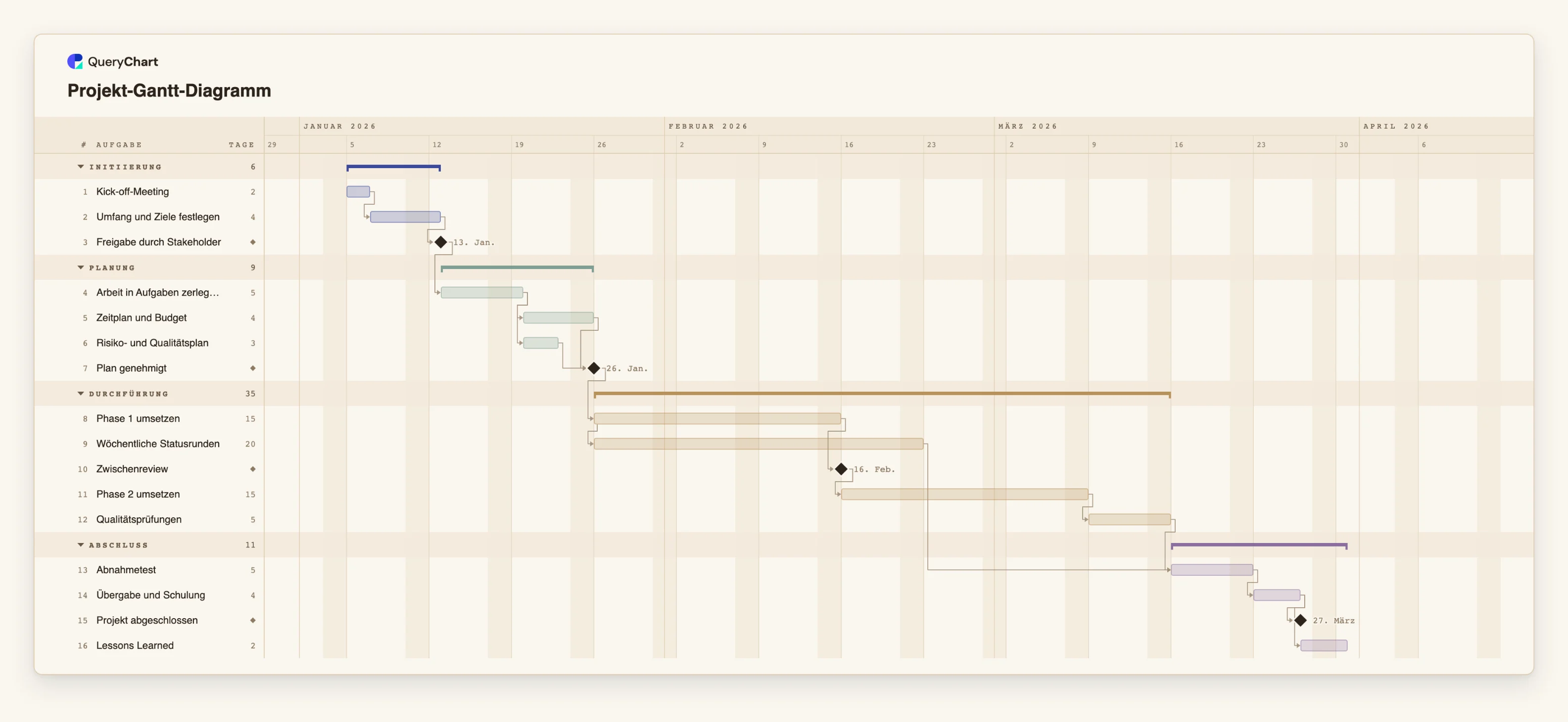
Das Beispiel unten nutzt die Vorlage für das Projekt-Gantt-Diagramm unter /de/templates/projekt-gantt-diagramm. Die Vorlage wird ohne gesetzten Fortschritt geliefert, alles hier ist also etwas, das Sie selbst ergänzen. Wie die Abhängigkeiten in diesem Diagramm die Termine bestimmen, steht in /de/guides/gantt-diagramm-abhaengigkeiten.
Fortschritt in einem Projektplan, Schritt für Schritt
Sechzehn Aufgaben. Die Vorlage hat keine Fortschrittswerte; die Notizen sagen, wo Sie sie ergänzen. Öffnen Sie das Tabellenfenster, um die Zeilen hinter jeder Stufe zu sehen.
Abgeschlossene Planungsarbeit
„Kick-off-Meeting“ (2 Arbeitstage), „Umfang und Ziele festlegen“ (4) und „Arbeit in Aufgaben zerlegen“ (5) sind echte Balken. Setzen Sie sie auf 100, füllen sie sich ganz. „Freigabe durch Stakeholder“ und „Plan genehmigt“ sind Meilensteine der Dauer 0, ein Fortschrittswert an ihnen wird nicht gezeichnet.
Eine laufende Aufgabe
„Phase 1 umsetzen“ dauert 15 Arbeitstage. Setzen Sie den Fortschritt auf 40, sind 40 Prozent des Balkens gefüllt, und 40 % steht daneben. „Wöchentliche Statusrunden“ (20 Tage) beginnt, wenn „Phase 1 umsetzen“ beginnt; den Fortschritt der einen zu ändern, verschiebt die andere also nicht.
Früh fertig zieht keine Arbeit vor
Der „Abnahmetest“ wartet auf die „Wöchentlichen Statusrunden“ und auf die „Qualitätsprüfungen“. Die Statusrunden enden 15 Arbeitstage vor den „Qualitätsprüfungen“. Markieren Sie die Statusrunden heute mit 100 Prozent, beginnt der „Abnahmetest“ trotzdem erst, wenn die „Qualitätsprüfungen“ enden, denn der Zeitplan liest den Fortschritt nicht.
Den ganzen Plan lesen
Ist keine Aufgabe gewählt, zeigt das Planfenster den Gesamtfortschritt, gewichtet nach Aufgabendauer. Aufgaben ohne Wert zählen als 0, Meilensteine zählen nichts. „Projekt abgeschlossen“ und „Lessons Learned“ stehen am Ende und bleiben leer, bis die Arbeit davor erledigt ist.
So funktioniert es
Werte in die Spalte Fortschritt eintragen
Tippen Sie in der Tabelle in der Spalte Fortschritt (Progress) einer Aufgabe eine Zahl von 0 bis 100 ein, mit oder ohne Prozentzeichen. Eine leere Zelle bedeutet keinen Wert. Dasselbe Feld ist in der Aufgabenkarte ein Regler.
Auf der Zeichenfläche die Marke ziehen
Wählen Sie einen Aufgabenbalken und ziehen Sie seine Fortschrittsmarke an die richtige Stelle. Sie rastet in Fünferschritten ein, und das Ergebnis wird in die Spalte Fortschritt geschrieben, sodass Tabelle und Balken immer übereinstimmen.
Den Fortschritt an der Arbeit messen, nicht am Kalender
Setzen Sie den Prozentwert danach, wie viel von der Aufgabe erledigt ist, nicht danach, wie viel Zeit vergangen ist. Die vergangene Zeit zeigt die Heute-Linie. Beides zu vergleichen ist der ganze Sinn, den Fortschritt festzuhalten.
Termine über das ändern, was sie bestimmt
Dauert eine Aufgabe länger, erhöhen Sie ihre Dauer. Muss sie auf etwas Neues warten, fügen Sie die Abhängigkeit hinzu. Hat sie ein festes Datum, setzen Sie einen festen Start. Der Fortschritt bleibt, wie Sie ihn festgehalten haben.
Das Diagramm mit der Heute-Linie lesen
Drücken Sie T oder wählen Sie Heute, um die Heute-Linie ins Bild zu holen. Sehen Sie sich jeden Balken an, den diese Linie schneidet, und fragen Sie, ob seine Füllung dazu passt, wie weit die Aufgabe sein sollte. Den genauen Wert zeigt die Hover-Karte.
Den aktuellen Stand teilen oder exportieren
Teilen Sie das Diagramm als Link, damit alle dieselbe Füllung lesen, oder exportieren Sie ein PDF oder PNG für einen Statusbericht. Der CSV-Export enthält je Aufgabe eine Spalte Progress (%).
Häufige Fehler
Erwarten, dass eine fertige Aufgabe den Plan heranzieht
Eine Aufgabe bei 100 Prozent behält ihre ursprünglichen Termine, und ihre Nachfolger warten weiter auf die Abhängigkeit wie geschrieben. Soll spätere Arbeit früher beginnen, kürzen Sie die Dauer der fertigen Aufgabe auf das, was sie tatsächlich gedauert hat.
Den Fortschritt dem Kalender folgen lassen
Eine Aufgabe auf 50 Prozent zu setzen, weil die halbe Zeit um ist, verdeckt genau die Information, die die Spalte zeigen soll. Halten Sie den Anteil der erledigten Arbeit fest, auch wenn die Zahl grob ist.
Statuswörter einfügen, die keine Zahlen sind
Eine Spalte Status wird dem Fortschritt zugeordnet, doch ein Wert wie In Arbeit oder Blockiert ist keine Zahl; diese Zelle wird abgelehnt, und der Rest der Zeile wird trotzdem geschrieben. Wandeln Sie die Wörter vor dem Einfügen in Prozentwerte um.
Eine Aufzeichnung des ursprünglichen Plans erwarten
QueryChart speichert nicht die erste Fassung der Termine zum Vergleich mit der aktuellen und markiert keine Aufgaben als verspätet. Exportieren Sie ein PDF, bevor Sie den Plan ändern, wenn Sie zeigen müssen, wie er sich bewegt hat.
Projekt-Gantt-Diagramm öffnen
Öffnen Sie die Vorlage für den Projektplan, setzen Sie bei einigen Aufgaben den Fortschritt und sehen Sie, wie sich die Balken füllen, während die Termine stehen bleiben.
Verwandte Anleitungen
Häufig gestellte Fragen
Ändert der Fortschritt den Start oder das Ende einer Aufgabe?
Nein. Termine ergeben sich aus Dauern, Abhängigkeiten und festen Starts. Der Fortschritt wird nur im Balken gezeichnet, auf der Hover-Karte angezeigt und im CSV-Export aufgeführt.
Welche Werte kann ich in die Spalte Fortschritt einfügen?
Eine ganze Zahl von 0 bis 100, mit oder ohne Prozentzeichen, oder das Wort done, das als 100 gelesen wird. Eine Dezimalzahl wie 0.5 wird abgelehnt, ebenso eine Zahl über 100. Die Spaltenköpfe Fortschritt, Progress, Complete, Percent complete, Done und Status werden beim Einfügen einer Tabelle mit Kopfzeile alle dieser Spalte zugeordnet.
Warum zeigt ein Meilenstein keinen Fortschritt?
Ein Meilenstein hat die Dauer 0 und wird als Raute gezeichnet, es gibt also keinen Balken zum Füllen. Markieren Sie die Aufgabe davor als erledigt und nutzen Sie den Meilenstein als Kontrollpunkt.
Kann ich den Gesamtfortschritt des Projekts sehen?
Ja. Klicken Sie auf eine leere Stelle der Zeichenfläche, sodass keine Aufgabe gewählt ist, und das Planfenster zeigt einen Gesamtprozentwert, gewichtet nach Aufgabendauer. Aufgaben ohne Fortschritt zählen als 0.
Wie zeige ich, dass eine Aufgabe verspätet ist?
Vergleichen Sie die Füllung ihres Balkens mit der Heute-Linie und ändern Sie dann, was zutrifft: Verlängern Sie die Dauer oder fügen Sie die Abhängigkeit hinzu, die die Verzögerung erklärt. Welche Verzögerungen das Enddatum verschieben, finden Sie mit /de/guides/gantt-diagramm-kritischer-pfad heraus.