Sådan følger du fremdrift i et Gantt-diagram uden at flytte datoer
Registrér procent færdig på hver opgave i Gantt-diagrammet, læs de udfyldte bjælker, og se, hvad fremdrift ændrer, og hvad den ikke ændrer. Fremdrift tegnes på bjælken; datoerne kommer kun fra varigheder og afhængigheder.
Fremdrift i et QueryChart Gantt-diagram er et tal fra 0 til 100 på hver opgave, tegnet som en udfyldt del af bjælken. Det fortæller læserne, hvor meget der er gjort. Det flytter aldrig en dato, og når du ved det, er kolonnen meget lettere at bruge godt.
Kort fortalt
- Fremdrift er et helt tal fra 0 til 100 pr. opgave, tegnet som en udfyldt del af bjælken.
- Den ændrer aldrig datoer: det gør kun varigheder, afhængigheder og faste Start-datoer.
- Milepæle har ingen bjælke at fylde, så fremdrift tegnes ikke på dem.
- Aflæs status ved at sammenligne en bjælkes udfyldning med linjen for i dag.
- Indsatte statusord læses kun som fremdrift, når de er et tal, en procent eller ordet done.
Procent færdig er en registrering, ikke et input til planen
Hver opgave har en valgfri Fremdrift, et helt tal fra 0 til 100. Du kan skrive det i kolonnen Fremdrift i arket, sætte det med skyderen i opgavekortet eller trække fremdriftsmarkøren langs bjælken på lærredet. Når du trækker, springer værdien i trin på 5. Bjælken viser så en massiv udfyldning for den del, der er gjort, og resten står som et lysere spor, og mens en opgave står mellem 1 og 99 procent, står værdien skrevet ved siden af bjælken.
Det, fremdrift ikke gør, er lige så vigtigt. Planen regnes ud fra varigheder, afhængigheder og eventuelle faste Start-datoer og intet andet. En opgave på 100 procent beholder sin bjælke, hvor den var, og de opgaver, der afhænger af den, starter stadig, når deres afhængighed siger det. At blive færdig tidligt trækker ikke senere arbejde frem, og at være bagud skubber det ikke tilbage. Har virkeligheden ændret datoerne, så ret varigheden, afhængigheden eller den faste Start, så regner diagrammet om.
Det gør fremdrift til en klar udmelding af status snarere end en prognose. En læser åbner diagrammet, ser, hvor langt hver bjælke er fyldt, og sammenligner med linjen for i dag. En bjælke, der er næsten fyldt og ligger et godt stykke til venstre for i dag, følger planen. En bjælke, der knap er fyldt og allerede er krydset af i dag, kalder på en samtale. Diagrammet regner ikke den sammenligning ud for dig og gemmer ikke en oprindelig plan at sammenligne med, så vurderingen er stadig den læsers, der kigger.
Eksemplet nedenfor bruger projekt-Gantt-skabelonen på /da/templates/projekt-gantt-diagram-skabelon. Skabelonen leveres uden fremdrift, så alt her er noget, du selv tilføjer. Om hvordan afhængighederne i diagrammet afgør datoerne kan du læse i /da/guides/gantt-diagram-afhaengigheder-typer-og-forsinkelse.
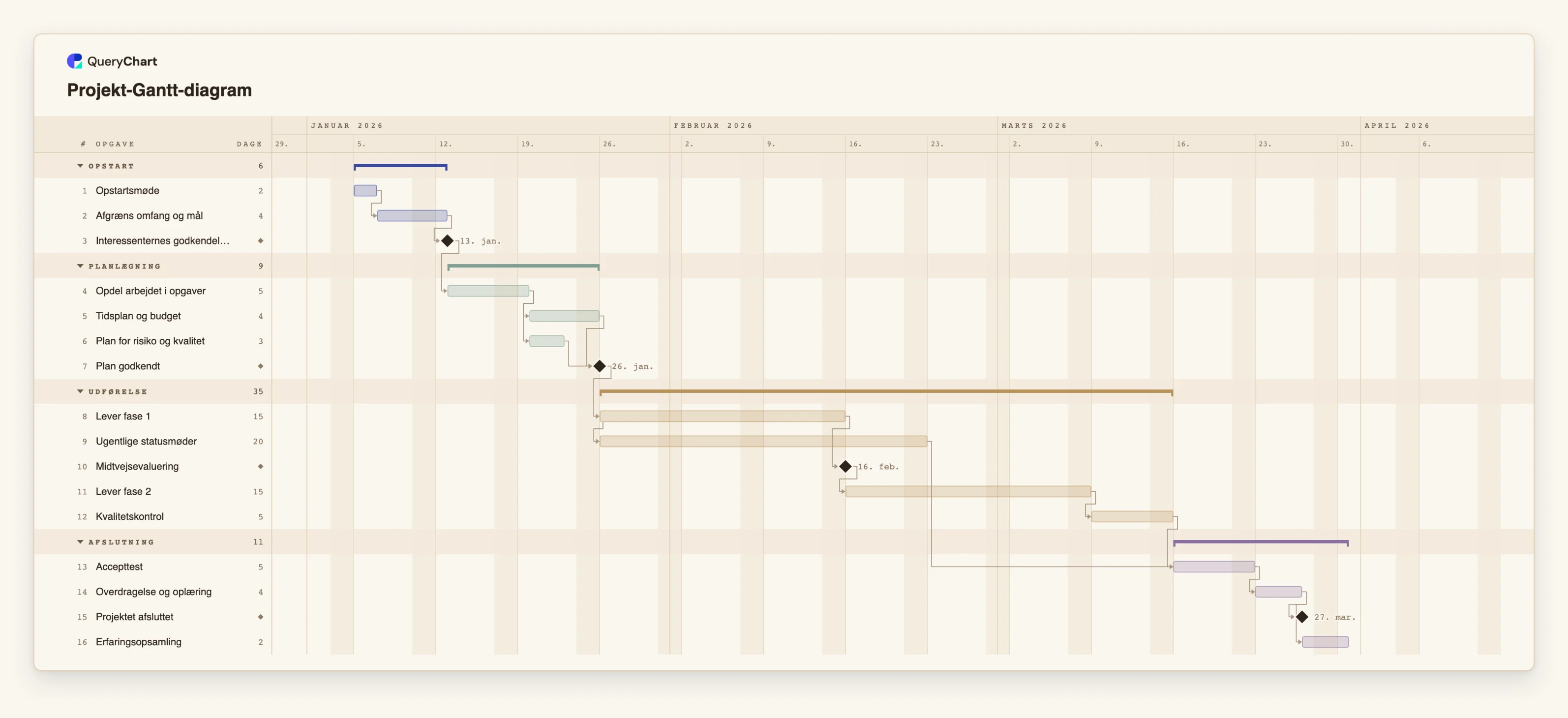
Fremdrift i en projektplan, trin for trin
Seksten opgaver. Skabelonen har ingen fremdriftsværdier; noterne siger, hvor du tilføjer dem. Åbn regnearkspanelet for at se rækkerne bag hvert trin.
Færdigt planlægningsarbejde
"Opstartsmøde" (2 arbejdsdage), "Afgræns omfang og mål" (4) og "Opdel arbejdet i opgaver" (5) er rigtige bjælker. Sæt dem til 100, og de fyldes helt ud. "Interessenternes godkendelse" og "Plan godkendt" er milepæle med længden 0, så en fremdriftsværdi på dem tegnes ikke.
En opgave i gang
"Lever fase 1" er 15 arbejdsdage. Sæt dens Fremdrift til 40, og 40 procent af bjælken er massiv, med 40% skrevet ved siden af. "Ugentlige statusmøder" (20 dage) starter, når "Lever fase 1" starter, så en ændring af den enes fremdrift flytter ikke den anden.
Færdig tidligt trækker ikke arbejde frem
"Accepttest" venter på "Ugentlige statusmøder" og på "Kvalitetskontrol". Møderne slutter 15 arbejdsdage før "Kvalitetskontrol". Markér møderne som 100 procent i dag, og "Accepttest" starter stadig, når "Kvalitetskontrol" slutter, fordi planen ikke læser fremdrift.
At læse hele planen
Når ingen opgave er valgt, viser planpanelet den samlede fremdrift, vægtet efter opgavernes varighed. Opgaver uden værdi tæller som 0, og milepæle tæller ikke. "Projektet afsluttet" og "Erfaringsopsamling" ligger til sidst, så de forbliver tomme, til arbejdet før dem er gjort.
Sådan fungerer det
Tilføj værdierne i kolonnen Fremdrift
Skriv i arket et tal fra 0 til 100 i kolonnen Fremdrift ud for en opgave, med eller uden procenttegn. Lad cellen være tom, hvis der ikke er nogen værdi. Samme felt er en skyder i opgavekortet.
Træk markøren, når du er på lærredet
Vælg en opgavebjælke, og træk dens fremdriftsmarkør til det rigtige sted. Den springer i trin på 5, og resultatet skrives i kolonnen Fremdrift, så arket og bjælken altid er enige.
Lad fremdrift handle om arbejdet, ikke om kalenderen
Sæt procenten ud fra, hvor meget af opgaven der er gjort, ikke ud fra hvor megen tid der er gået. Tiden, der går, viser linjen for i dag. At sammenligne de to er hele meningen med at registrere fremdrift.
Ret datoerne med det, der sætter dem
Hvis en opgave tager længere tid, så hæv dens varighed. Hvis den skal vente på noget nyt, så tilføj afhængigheden. Hvis den har en hård dato, så sæt en fast Start. Fremdriften står, som du registrerede den.
Læs diagrammet sammen med linjen for i dag
Tryk på T eller vælg I dag for at få linjen for i dag frem. Se på hver bjælke, linjen krydser, og spørg, om udfyldningen passer til, hvor langt opgaven er nået. Åbn svævekortet for den nøjagtige værdi.
Del eller eksportér den aktuelle status
Del diagrammet som et link, så alle læser den samme udfyldning, eller eksportér en PDF eller PNG til en statusrapport. CSV-eksporten har en kolonne Fremdrift (%) for hver opgave.
Faldgruber du skal undgå
At forvente, at en færdig opgave trækker planen ind
En opgave på 100 procent beholder sine oprindelige datoer, og dens efterfølgere venter stadig på afhængigheden, som den står. Skal senere arbejde kunne starte før, så forkort den færdige opgaves varighed til det, den faktisk tog.
At lade fremdriften følge kalenderen
Hvis du sætter en opgave til 50 procent, fordi halvdelen af tiden er gået, skjuler du netop den information, kolonnen er til for at vise. Registrér den andel af arbejdet, der er gjort, selv om tallet er groft.
At indsætte statusord, der ikke er tal
En kolonne ved navn Status matches til Fremdrift, men en værdi som I gang eller Blokeret er ikke et tal, så den celle afvises, og resten af rækken skrives alligevel. Omsæt ordene til procenter, før du indsætter.
At forvente en registrering af den oprindelige plan
QueryChart gemmer ikke den første udgave af datoerne til sammenligning med den nuværende og markerer ikke opgaver som forsinkede. Eksportér en PDF, før du ændrer planen, hvis du skal kunne vise, hvordan den flyttede sig.
Åbn projekt-Gantt-diagrammet
Åbn projektplanskabelonen, sæt fremdrift på nogle få opgaver, og se bjælkerne fyldes, mens datoerne bliver stående.
Relaterede guides
Ofte stillede spørgsmål
Ændrer fremdrift en opgaves start- eller slutdato?
Nej. Datoer kommer fra varigheder, afhængigheder og faste Start-datoer. Fremdrift tegnes kun på bjælken, vises på svævekortet og indgår i CSV-eksporten.
Hvilke værdier kan jeg indsætte i kolonnen Fremdrift?
Et helt tal fra 0 til 100, med eller uden procenttegn, eller ordet done, som læses som 100. En decimal som 0.5 afvises, og det samme gør et tal over 100. Overskrifterne Progress, Complete, Percent complete, Done og Status matches alle til den, når du indsætter en tabel med en overskriftslinje.
Hvorfor viser en milepæl ingen fremdrift?
En milepæl har varigheden 0 og tegnes som en rombe, så der er ingen bjælke at fylde. Markér opgaven før den som færdig, og brug milepælen som kontrolpunkt.
Kan jeg se projektets samlede fremdrift?
Ja. Klik på et tomt sted på lærredet, så ingen opgave er valgt, og planpanelet viser én samlet procent, vægtet efter opgavernes varighed. Opgaver uden fremdrift tæller som 0.
Hvordan viser jeg, at en opgave er forsinket?
Sammenlign udfyldningen af dens bjælke med linjen for i dag, og ret derefter det, der er sandt: forlæng varigheden, eller tilføj den afhængighed, der forklarer forsinkelsen. Se /da/guides/kritisk-vej-i-gantt-diagram for at finde ud af, hvilke forsinkelser der flytter slutdatoen.