Seguimiento del progreso en un diagrama de Gantt sin mover fechas
Registra el porcentaje completado en cada tarea del Gantt, lee las barras rellenas y aprende qué cambia el progreso y qué no. El progreso se dibuja en la barra; las fechas solo salen de duraciones y dependencias.
El progreso en un Gantt de QueryChart es un número de 0 a 100 en cada tarea, dibujado como una parte rellena de la barra. Dice a quien lo lee cuánto está hecho. Nunca mueve una fecha, y saberlo hace la columna mucho más fácil de usar bien.
En resumen
- El progreso es un número entero de 0 a 100 por tarea, dibujado como una parte rellena de la barra.
- Nunca cambia las fechas: solo lo hacen las duraciones, las dependencias y los Inicios fijos.
- Los hitos no tienen barra que rellenar, así que en ellos no se dibuja el progreso.
- Lee el estado comparando el relleno de una barra con la línea de hoy.
- Las palabras de estado pegadas se leen como progreso solo si son un número, un porcentaje o «done».
El porcentaje completado es un registro, no un dato del cronograma
Cada tarea tiene un valor opcional de Progreso, un número entero de 0 a 100. Puedes escribirlo en la columna Progreso de la hoja, fijarlo con el control deslizante de la ficha de la tarea o arrastrar el marcador de progreso a lo largo de la barra en el lienzo. Al arrastrar, el valor se ajusta a saltos de 5. La barra muestra entonces un relleno sólido para la parte hecha, con el resto como una pista más clara, y mientras una tarea está entre el 1 y el 99 por ciento el valor se escribe junto a la barra.
Lo que el progreso no hace es igual de importante. El cronograma se calcula a partir de duraciones, dependencias y fechas de Inicio fijas, y de nada más. Una tarea al 100 por ciento mantiene su barra donde estaba, y las tareas que dependen de ella siguen empezando cuando lo dice su dependencia. Terminar antes no adelanta el trabajo posterior, y ir con retraso no lo empuja hacia atrás. Si la realidad ha cambiado las fechas, cambia la duración, la dependencia o el Inicio fijo, y el diagrama se recalculará.
Eso hace del progreso una declaración clara del estado, no una previsión. Quien abre el diagrama ve cuánto está rellena cada barra y lo compara con la línea de hoy. Una barra casi llena y bien a la izquierda de hoy va según lo previsto. Una barra apenas rellena que hoy ya cruza necesita una conversación. El diagrama no calcula esa comparación por ti y no conserva un plan original con el que contrastar, así que el juicio queda en manos de quien lo lee.
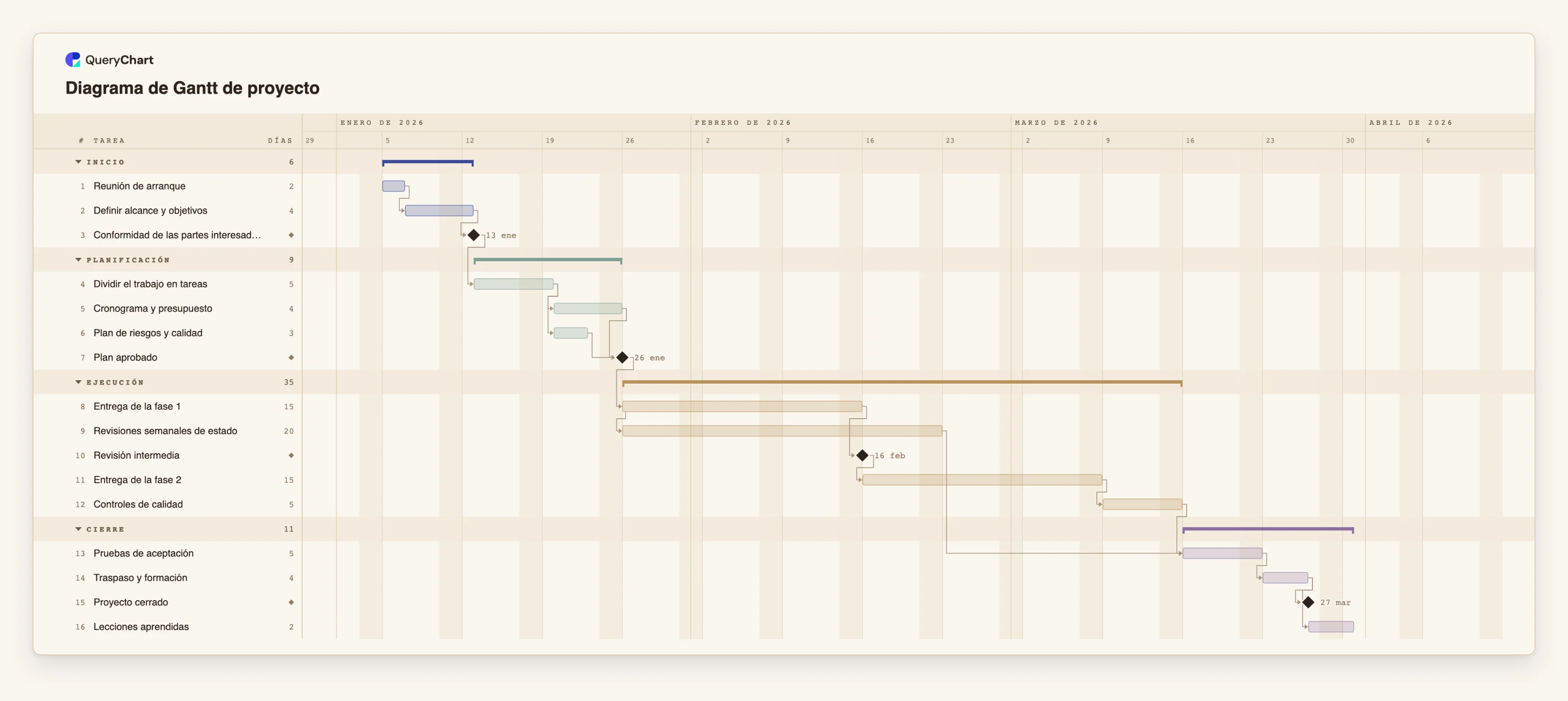
El ejemplo siguiente usa la plantilla de Gantt de proyecto en /es/templates/plantilla-diagrama-de-gantt-de-proyecto. La plantilla se entrega sin progreso, así que todo lo que ves aquí lo añades tú. Para saber cómo deciden las fechas las dependencias de ese diagrama, consulta /es/guides/dependencias-diagrama-de-gantt.
El progreso en un plan de proyecto, paso a paso
Dieciséis tareas. La plantilla no trae valores de progreso; las notas indican dónde añadirlos. Abre el panel de la hoja para ver las filas detrás de cada etapa.
Trabajo de planificación terminado
«Reunión de arranque» (2 días laborables), «Definir alcance y objetivos» (4) y «Dividir el trabajo en tareas» (5) son barras reales. Fíjalas en 100 y se rellenan por completo. «Conformidad de las partes interesadas» y «Plan aprobado» son hitos de duración 0, así que un valor de progreso en ellos no se dibuja.
Una tarea en curso
«Entrega de la fase 1» dura 15 días laborables. Fija su Progreso en 40 y el 40 por ciento de la barra queda sólido, con 40 % escrito al lado. «Revisiones semanales de estado» (20 días) empieza cuando empieza «Entrega de la fase 1», así que cambiar el progreso de una no mueve la otra.
Terminar antes no adelanta el trabajo
«Pruebas de aceptación» espera a «Revisiones semanales de estado» y a «Controles de calidad». Las revisiones terminan 15 días laborables antes que «Controles de calidad». Marca hoy las revisiones al 100 por ciento y «Pruebas de aceptación» seguirá empezando cuando termine «Controles de calidad», porque el cronograma no lee el progreso.
Leer el plan completo
Con ninguna tarea seleccionada, el panel del plan muestra el progreso global, ponderado por la duración de las tareas. Las tareas sin valor cuentan como 0 y los hitos no cuentan nada. «Proyecto cerrado» y «Lecciones aprendidas» están al final, así que siguen vacías hasta que se termine el trabajo anterior.
Cómo funciona
Añade valores en la columna Progreso
En la hoja, escribe un número de 0 a 100 en la columna Progreso de una tarea, con o sin el signo de porcentaje. Deja la celda vacía si no quieres valor. El mismo campo es un control deslizante en la ficha de la tarea.
Arrastra el marcador cuando estés en el lienzo
Selecciona la barra de una tarea y arrastra su marcador de progreso hasta el lugar correcto. Se ajusta a saltos de 5 y el resultado se escribe en la columna Progreso, de modo que la hoja y la barra siempre coinciden.
Que el progreso hable del trabajo, no del calendario
Fija el porcentaje según cuánto de la tarea está hecho, no según cuánto tiempo ha pasado. El paso del tiempo es lo que muestra la línea de hoy. Comparar ambas cosas es el sentido de registrar el progreso.
Cambia las fechas con lo que las determina
Si una tarea está tardando más, aumenta su duración. Si debe esperar a algo nuevo, añade la dependencia. Si tiene una fecha firme, fija un Inicio. El progreso se queda como lo registraste.
Lee el diagrama con la línea de hoy
Pulsa T o elige Hoy para traer la línea de hoy a la vista. Mira cada barra que esa línea cruza y pregúntate si su relleno coincide con lo avanzada que va la tarea. Abre la tarjeta emergente para ver el valor exacto.
Comparte o exporta el estado actual
Comparte el diagrama como enlace para que todos lean el mismo relleno, o exporta un PDF o un PNG para un informe de estado. La exportación a CSV incluye una columna Progreso (%) para cada tarea.
Errores que debes evitar
Esperar que una tarea terminada acerque el plan
Una tarea al 100 por ciento conserva sus fechas originales y sus sucesoras siguen esperando la dependencia tal como está escrita. Para que el trabajo posterior empiece antes, acorta la duración de la tarea terminada a lo que realmente tardó.
Dejar que el progreso siga al calendario
Fijar una tarea al 50 por ciento porque ha pasado la mitad del tiempo oculta justo la información que la columna existe para mostrar. Registra la parte del trabajo que está hecha, aunque sea una cifra aproximada.
Pegar palabras de estado que no son números
Una columna Estado (Status) se asocia a Progreso, pero un valor como In progress o Blocked no es un número, así que esa celda se rechaza y el resto de la fila se escribe igualmente. Convierte las palabras en porcentajes antes de pegar.
Esperar un registro del plan original
QueryChart no guarda la primera versión de las fechas para compararla con la actual, y no marca las tareas como atrasadas. Exporta un PDF antes de cambiar el plan si necesitas mostrar cómo se movió.
Abrir el diagrama de Gantt de proyecto
Abre la plantilla del plan de proyecto, fija el progreso en algunas tareas y observa cómo se rellenan las barras mientras las fechas se quedan quietas.
Guías relacionadas
Preguntas frecuentes
¿Fijar el progreso cambia la fecha de inicio o de fin de una tarea?
No. Las fechas salen de las duraciones, las dependencias y los Inicios fijos. El progreso solo se dibuja en la barra, se muestra en la tarjeta emergente y se incluye en la exportación a CSV.
¿Qué valores puedo pegar en la columna Progreso?
Un número entero de 0 a 100, con o sin signo de porcentaje, o la palabra done, que se lee como 100. Un decimal como 0.5 se rechaza, y también un número superior a 100. Los encabezados Progress, Complete, Percent complete, Done y Status (o su equivalente en tu idioma) se asocian todos a esta columna cuando pegas una tabla con línea de encabezado.
¿Por qué un hito no muestra progreso?
Un hito tiene duración 0 y se dibuja como un rombo, así que no hay barra que rellenar. Marca la tarea anterior como terminada y usa el hito como punto de control.
¿Puedo ver el progreso global del proyecto?
Sí. Haz clic en una parte vacía del lienzo para que no haya ninguna tarea seleccionada y el panel del plan mostrará un único porcentaje global, ponderado por la duración de las tareas. Las tareas sin progreso cuentan como 0.
¿Cómo muestro que una tarea va con retraso?
Compara el relleno de su barra con la línea de hoy y luego cambia lo que sea verdad: alarga la duración o añade la dependencia que explica el retraso. Consulta /es/guides/ruta-critica-diagrama-de-gantt para ver qué retrasos mueven la fecha de fin.