Startdatum, Zeitraum und Zeitskala im Gantt-Diagramm festlegen
So wählt das QueryChart-Gantt-Diagramm sein Startdatum, welchen Zeitraum die Fläche zeigt, wie sich die Skalen Tag, Woche, Monat und Auto unterscheiden, was ein fester Start tut und wo Heute-Linie und Wochenenden stehen.
Ein QueryChart-Gantt-Diagramm hat kein Start- und Enddatum zum Ausfüllen. Der Plan beginnt an einem Tag, den er selbst ermittelt, der Zeitraum folgt den Aufgaben, und mit der Zeitskala wählen Sie, wie genau Sie hinsehen. Diese Anleitung erklärt jede Regel, damit die Termine Sie nie überraschen.
Kurz gesagt
- Ohne festen Start beginnt der Plan an dem Tag, an dem das Diagramm angelegt wurde, auf einen Arbeitstag verschoben.
- Der Plan beginnt am frühesten festen Start; nageln Sie eine spätere Aufgabe fest, bleibt die erste Aufgabe, wo sie ist.
- Auto wählt Tag bis 45 Kalendertage, Woche bis 200, Monat bis 900, danach Quartal.
- Die Skala gilt je lesender Person und je Browser und wird nicht im Diagramm gespeichert.
- Wochenenden sind nur auf Tag und Woche schattiert, und die Heute-Linie erscheint nur, wenn heute im gezeichneten Zeitraum liegt.
Woher die Termine eines Plans kommen
Termine sind ein Ergebnis. Hat keine Aufgabe einen festen Start, beginnt der Plan an dem Tag, an dem das Diagramm angelegt wurde, oder am nächsten Arbeitstag, wenn das ein Wochenende war, und jede Aufgabe, die auf nichts wartet, beginnt dort. Jede andere Aufgabe beginnt, sobald ihre Abhängigkeiten es erlauben. Das Ende des Plans ist schlicht das Ende der letzten Aufgabe. Um den ganzen Plan zu verschieben, bearbeiten Sie nicht die Termine, sondern nageln den Start der ersten Aufgabe fest.
Ein fester Start ist die eine Eingabe, die dies überschreibt. Hat irgendeine Aufgabe einen, beginnt der Plan am frühesten festen Start im Diagramm und nicht an dem Tag, an dem es angelegt wurde. Nageln Sie deshalb in einem Plan ohne feste Termine eine spätere Aufgabe fest, erhält die erste Aufgabe einen festen Start an dem Tag, an dem sie ohnehin beginnt, und nur die festgenagelte Aufgabe und was auf sie wartet, verschieben sich. Ein fester Start auf einem Wochenende rutscht auf den nächsten Montag. Ein fester Start vor dem, was eine Abhängigkeit erlaubt, wird dort gezeichnet, wo Sie ihn setzen, und mit dem frühesten Datum markiert, das die Abhängigkeit zulässt.
Die Zeichenfläche zeigt dann den Zeitraum des Plans mit einer Einheit Rand an jeder Seite, und die Zeitskala bestimmt, wie breit ein Tag ist. Tag, Woche, Monat und Quartal sind feste Auswahlen, und Auto wählt eine nach der Länge des Plans. Die Skala ist eine Ansichtseinstellung, die für dieses Diagramm in Ihrem Browser gespeichert wird; eine Kollegin kann denselben Plan also in anderer Vergrößerung lesen, und Exporte folgen Ihrer eigenen Wahl. Wochenenden werden nur auf den Skalen Tag und Woche schattiert.
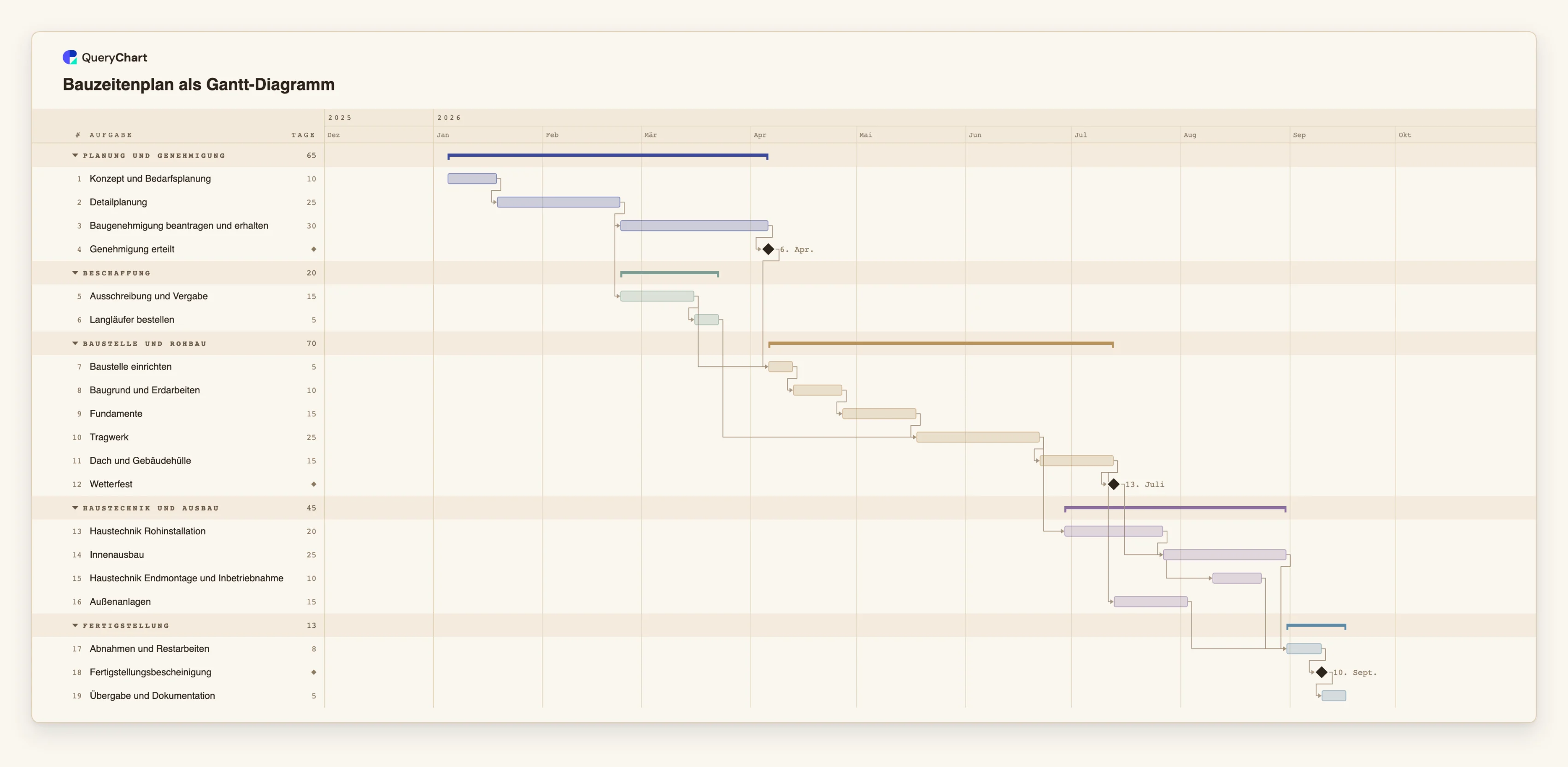
Das Beispiel ist die Bau-Vorlage unter /de/templates/bauzeitenplan-gantt-diagramm, die lang genug ist, damit die Skala eine Rolle spielt. Wie die Abhängigkeiten die Termine erzeugen, steht in /de/guides/gantt-diagramm-abhaengigkeiten, und den schnellsten Weg, einen Plan aus einer Tabelle zu bauen, zeigt /de/guides/gantt-diagramm-aus-excel-oder-csv-erstellen.
Ein langer Plan und seine Zeitskala
Neunzehn Aufgaben, etwa 183 Arbeitstage von der ersten bis zur letzten. Die Dauern sind beispielhaft. Öffnen Sie das Tabellenfenster, um die Zeilen hinter jeder Stufe zu sehen.
Die ersten dreizehn Wochen
„Konzept und Bedarfsplanung“ (10 Arbeitstage), „Detailplanung“ (25) und „Baugenehmigung beantragen und erhalten“ (30) laufen hintereinander und enden am Meilenstein „Genehmigung erteilt“, 65 Arbeitstage nach dem Start. Keine Aufgabe hat einen festen Start, also beginnt „Konzept und Bedarfsplanung“ am Starttag des Plans.
Ein festes Datum trifft eine Abhängigkeit
„Baustelle einrichten“ wartet auf „Ausschreibung und Vergabe“ und auf „Genehmigung erteilt“, also bestimmt die spätere der beiden den Start. Nageln Sie ihren Start auf ein früheres Datum fest, bleibt der Balken, wo Sie ihn hinsetzen, und wird mit dem frühesten Tag markiert, den die Genehmigung erlaubt.
Wochen, Wochenenden und ein Balken
Das „Tragwerk“ dauert 25 Arbeitstage, fünf Kalenderwochen. Auf den Skalen Tag und Woche überquert sein Balken die schattierten Wochenenden, die in den 25 nicht mitgezählt werden. Auf der Skala Monat sind Wochenenden nicht schattiert, und derselbe Balken ist ein kurzer Block.
Warum Auto hier Monat wählt
Von „Konzept und Bedarfsplanung“ bis „Übergabe und Dokumentation“ sind es 183 Arbeitstage, etwa 255 Kalendertage. Das sind über 200, also zeichnet Auto die Skala Monat; die ersten dreizehn Wochen allein hätten Woche ergeben. Wählen Sie in der Werkzeugleiste Woche, um die Details zu sehen.
So funktioniert es
Entscheiden, ob ein Datum wirklich feststeht
Listen Sie die Termine auf, die sich nicht bewegen lassen, etwa eine Lieferung, eine Buchung oder eine gesetzliche Frist. Lassen Sie jede andere Aufgabe ohne Start. Je weniger feste Termine, desto eher rechnet sich der Plan bei Änderungen neu.
Nur diese Termine in der Spalte Start festnageln
Tippen Sie das Datum in die Spalte Start (Start). Verwenden Sie eine Form, die sich nicht falsch lesen lässt, etwa 2026-04-03 oder 3. April 2026, denn ein Datum wie 3/4 wird in der Reihenfolge Ihrer Sprache gelesen und kann der 4. März oder der 3. April sein. Ein Datum auf einem Wochenende rutscht auf den Montag.
Prüfen, wo der Plan jetzt beginnt
Lesen Sie den ersten Balken und das Planfenster. Der Plan beginnt am frühesten festen Start im Diagramm. Ist das nicht der gemeinte Beginn, liegt einer der festen Termine früher oder später als beabsichtigt.
Eine Zeitskala für die gestellte Frage wählen
Nehmen Sie Auto für das Gesamtbild, Woche oder Tag für die nächsten Wochen und Monat oder Quartal, um einen langen Plan zu präsentieren. Die Auswahl steht in der Werkzeugleiste und unter Ansicht und ändert nur Ihre eigene Ansicht.
Heute ins Bild holen
Drücken Sie T oder wählen Sie Heute, um die Heute-Linie ins Bild zu schieben. Linie und Datumsmarke erscheinen nur, wenn heute im gezeichneten Zeitraum liegt.
In der Skala exportieren, die die Lesenden brauchen
PDF-, PNG- und SVG-Exporte nutzen die gewählte Skala und markieren heute an dem Tag, an dem Sie exportieren. Wechseln Sie zuerst die Skala und exportieren Sie dann.
Häufige Fehler
Eine Aufgabe auf ein Datum weit entfernt vom Rest festnageln
Ein fester Start auf der ersten Aufgabe verschiebt den ganzen Plan, also nimmt ein Datum Monate in der Zukunft, in diese Zeile eingetragen, jede Aufgabe mit. Ein fester Start auf einer späteren Aufgabe verschiebt nur diese Aufgabe und was auf sie wartet, und lässt eine Lücke, die der Plan nicht braucht. Nageln Sie nur dort fest, wo ein Datum echt ist.
Daten tippen, die sich zweifach lesen lassen
Ein Datum wie 3/4 wird in der Reihenfolge Ihrer Sprache gelesen und bedeutet in verschiedenen Ländern verschiedene Tage. Nehmen Sie die Form mit dem Jahr zuerst oder schreiben Sie den Monat aus.
Feiertage oder eigene Arbeitswochen erwarten
Arbeitstage sind Montag bis Freitag. Es gibt weder einen Feiertagskalender noch eine andere Arbeitswoche, ein gesetzlicher Feiertag zählt also weiter als Arbeitstag. Verlängern Sie die Aufgabe oder fügen Sie dort, wo es zählt, eine Verzögerung hinzu.
Die Skala für einen Teil des Plans halten
Der Wechsel zwischen Tag und Monat verändert, wie der Plan für Sie aussieht, nicht einen einzigen Termin darin. Vergleichen Sie keine Bildschirmfotos in verschiedenen Skalen, als hätte sich der Plan geändert.
Bauzeitenplan als Gantt-Diagramm öffnen
Öffnen Sie die Vorlage für den Bauzeitenplan, wechseln Sie zwischen Woche und Monat und nageln Sie einen Start fest, um den Planbeginn wandern zu sehen.
Verwandte Anleitungen
Häufig gestellte Fragen
Wie wähle ich das Startdatum eines Gantt-Diagramms in QueryChart?
Geben Sie der ersten Aufgabe in der Spalte Start einen festen Start. Der Plan beginnt dann am frühesten festen Start im Diagramm. Ohne festen Start beginnt er an dem Tag, an dem das Diagramm angelegt wurde.
Kann ich ein Enddatum für das ganze Projekt festlegen?
Nicht als Eingabe. Das Ende wird aus den Aufgaben berechnet. Tippen Sie bei einer einzelnen Aufgabe ein Ende ein, um ihre Dauer festzulegen, und vergleichen Sie das Enddatum des Plans mit dem Termin, den Sie brauchen.
Welche Zeitskalen gibt es?
Auto, Tag, Woche, Monat und Quartal. Auto nimmt Tag für Pläne bis 45 Kalendertage, Woche bis 200, Monat bis 900 und darüber hinaus Quartal.
Warum hat mein Diagramm keine Heute-Linie?
Die Linie wird nur gezeichnet, wenn heute in dem Zeitraum liegt, den die Zeichenfläche zeigt, also im Plan mit einer Einheit Rand auf jeder Seite. Ein Plan, der lange zurückliegt oder später als heute beginnt, enthält sie womöglich nicht.
Werden Wochenenden angezeigt?
Samstage und Sonntage sind auf den Skalen Tag und Woche schattiert und werden in Dauern nicht mitgezählt. Auf Monat und Quartal sind sie nicht schattiert.