Date de début, période et échelle de temps d'un diagramme de Gantt
Comment un diagramme de Gantt QueryChart choisit sa date de début et la période dessinée, en quoi diffèrent les échelles Jour, Semaine, Mois et Auto, ce que fait un Début fixe, et où sont la ligne du jour et les week-ends.
Un diagramme de Gantt QueryChart n'a pas de date de début et de fin à remplir. Le plan démarre un jour qu'il détermine, la période suit les tâches, et l'échelle de temps règle la finesse du regard. Ce guide explique chaque règle pour que les dates ne vous surprennent jamais.
En bref
- Sans Début fixe, le plan démarre le jour de création du diagramme, ramené à un jour ouvré.
- Le plan commence au premier Début fixe ; épingler une tâche ultérieure laisse la première tâche où elle est.
- Auto choisit Jour jusqu'à 45 jours calendaires, Semaine jusqu'à 200, Mois jusqu'à 900, puis Trimestre.
- L'échelle est propre à chaque lecteur et à chaque navigateur, elle n'est pas enregistrée dans le diagramme.
- Les week-ends ne sont grisés que sur Jour et Semaine, et la ligne du jour n'apparaît que si aujourd'hui est dans la période dessinée.
D'où viennent les dates d'un plan
Les dates sont un résultat. Si aucune tâche n'a de Début fixe, le plan commence le jour de création du diagramme, ou le jour ouvré suivant si c'était un week-end, et toute tâche qui n'attend rien démarre là. Chaque autre tâche démarre dès que ses dépendances le permettent. La fin du plan est simplement la fin de la dernière tâche. Pour décaler tout le plan, vous ne modifiez pas les dates : vous épinglez le Début de la première tâche.
Un Début fixe est la seule saisie qui change cela. Quand une tâche en a un, le plan commence à la première date fixe du diagramme, et non le jour de sa création. Si vous épinglez une tâche ultérieure dans un plan sans date fixe, la première tâche reçoit donc un Début fixe au jour où elle démarre déjà, et seules la tâche épinglée et celles qui l'attendent se décalent. Un Début fixe tombant un week-end passe au lundi suivant. Un Début fixe antérieur à ce qu'une dépendance permet est dessiné où vous l'avez mis et signalé avec la première date que la dépendance autorise.
Le canevas dessine ensuite la période du plan avec une unité de marge de chaque côté, et l'échelle de temps décide de la largeur d'un jour. Jour, Semaine, Mois et Trimestre sont des choix fixes, et Auto en choisit un d'après la durée du plan. L'échelle est une préférence d'affichage conservée dans votre navigateur pour ce diagramme : un collègue peut lire le même plan à un autre zoom, et les exports suivent votre propre choix. Les week-ends ne sont grisés que sur les échelles Jour et Semaine.
L'exemple est le modèle de construction, /fr/templates/modele-diagramme-de-gantt-construction, assez long pour que l'échelle compte. Pour savoir comment les dépendances produisent les dates, voir /fr/guides/dependances-diagramme-de-gantt, et pour le moyen le plus rapide de bâtir un plan depuis un tableur, /fr/guides/creer-un-diagramme-de-gantt-a-partir-de-excel-ou-csv.
Un long plan et son échelle de temps
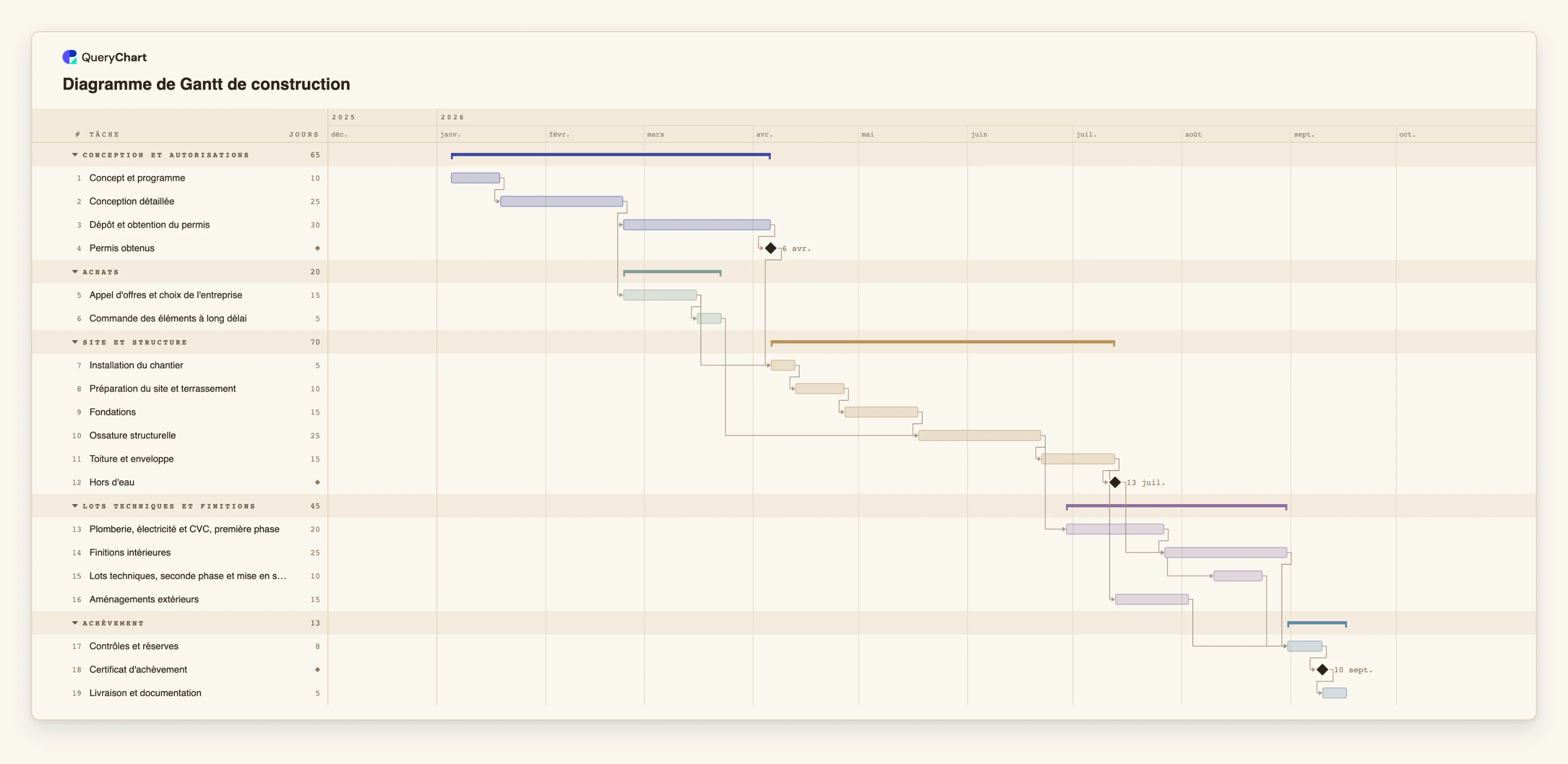
Dix-neuf tâches, environ 183 jours ouvrés de la première tâche à la dernière. Les durées sont indicatives. Ouvrez le panneau tableur pour voir les lignes derrière chaque étape.
Les treize premières semaines
« Concept et programme » (10 jours ouvrés), « Conception détaillée » (25) et « Dépôt et obtention du permis » (30) s'enchaînent et se terminent au jalon « Permis obtenus », 65 jours ouvrés après le début. Aucune tâche n'a de Début fixe : « Concept et programme » commence donc au jour de départ du plan.
Une date fixe rencontre une dépendance
« Installation du chantier » attend « Appel d'offres et choix de l'entreprise » et « Permis obtenus » : la plus tardive des deux fixe son début. Épinglez son Début à une date antérieure et la barre reste où vous l'avez mise, signalée avec le premier jour que les permis autorisent.
Semaines, week-ends et une barre
« Ossature structurelle » dure 25 jours ouvrés, soit cinq semaines calendaires. Sur les échelles Jour et Semaine, sa barre traverse les week-ends grisés, qui ne sont pas comptés dans les 25. Sur l'échelle Mois, les week-ends ne sont pas grisés et la même barre est un court bloc.
Pourquoi Auto choisit Mois ici
De « Concept et programme » à « Livraison et documentation », il y a 183 jours ouvrés, environ 255 jours calendaires. C'est plus de 200 : Auto dessine donc l'échelle Mois ; les treize premières semaines seules auraient donné Semaine. Choisissez Semaine dans la barre d'outils pour voir le détail.
Comment cela fonctionne
Décider si une date est vraiment fixe
Listez les dates qui ne peuvent pas bouger, comme une livraison, une réservation ou une échéance réglementaire. Laissez toutes les autres tâches sans Début. Moins il y a de dates fixes, plus le plan se recalcule quand quelque chose change.
N'épingler que ces dates dans la colonne Début
Saisissez la date dans la colonne Début. Utilisez une forme qui ne peut pas être mal lue, comme 2026-04-03 ou 3 avril 2026, car une date comme 3/4 est lue dans l'ordre de votre langue : en français, 3 avril. Une date tombant un week-end passe au lundi.
Vérifier où commence désormais le plan
Lisez la première barre et le panneau du plan. Le plan commence à la première date fixe du diagramme. Si ce n'est pas le départ voulu, l'une des dates fixes est plus tôt ou plus tard que prévu.
Choisir l'échelle selon la question posée
Utilisez Auto pour la vue d'ensemble, Semaine ou Jour pour vérifier les prochaines semaines, et Mois ou Trimestre pour présenter un long plan. Le réglage est dans la barre d'outils et sous Affichage, et ne change que votre propre vue.
Ramener aujourd'hui dans la vue
Appuyez sur T ou choisissez Aujourd'hui pour amener la ligne du jour dans la vue. La ligne et sa pastille de date n'apparaissent que si aujourd'hui tombe dans la période dessinée par le canevas.
Exporter à l'échelle dont les lecteurs ont besoin
Les exports PDF, PNG et SVG utilisent l'échelle choisie et marquent aujourd'hui au jour de l'export. Passez d'abord à l'échelle voulue, puis exportez.
Erreurs à éviter
Épingler une tâche à une date éloignée des autres
Un Début fixe sur la première tâche décale tout le plan : une date lointaine saisie dans cette ligne emporte toutes les tâches. Un Début fixe sur une tâche ultérieure ne décale que cette tâche et celles qui l'attendent, et laisse un trou dont le plan n'a pas besoin. N'épinglez que là où une date est réelle.
Saisir des dates qui se lisent de deux façons
Une date comme 3/4 est lue dans l'ordre de votre langue, et elle désigne des jours différents selon les pays. Utilisez la forme année d'abord ou écrivez le mois en toutes lettres.
Attendre des jours fériés ou des semaines personnalisées
Les jours ouvrés vont du lundi au vendredi. Il n'y a ni calendrier de jours fériés ni autre semaine de travail : un jour férié compte donc comme un jour ouvré. Allongez la tâche ou ajoutez un décalage là où cela compte.
Voir l'échelle comme une partie du plan
Passer de Jour à Mois change l'aspect du plan pour vous, pas une seule de ses dates. Ne comparez pas des captures à des échelles différentes comme si le plan avait changé.
Ouvrir le diagramme de Gantt de construction
Ouvrez le modèle de plan de construction, passez de Semaine à Mois et épinglez un Début pour voir le début du plan bouger.
Guides associés
Questions fréquentes
Comment choisir la date de début d'un diagramme de Gantt dans QueryChart ?
Donnez à la première tâche un Début fixe dans la colonne Début. Le plan commence alors à la première date fixe du diagramme. Sans Début fixe, le plan commence le jour de création du diagramme.
Puis-je fixer une date de fin pour tout le projet ?
Pas comme une saisie. La fin est calculée à partir des tâches. Saisissez une Fin sur une seule tâche pour fixer sa durée, et comparez la date de fin du plan avec la date dont vous avez besoin.
Quelles échelles de temps sont disponibles ?
Auto, Jour, Semaine, Mois et Trimestre. Auto utilise Jour pour les plans jusqu'à 45 jours calendaires, Semaine jusqu'à 200, Mois jusqu'à 900 et Trimestre au-delà.
Pourquoi n'y a-t-il pas de ligne du jour sur mon diagramme ?
La ligne n'est dessinée que si aujourd'hui tombe dans la période affichée par le canevas, c'est-à-dire le plan avec une unité de marge de chaque côté. Un plan commencé il y a longtemps ou qui démarre après aujourd'hui peut ne pas l'inclure.
Les week-ends sont-ils affichés ?
Samedis et dimanches sont grisés sur les échelles Jour et Semaine et ne sont pas comptés dans les durées. Sur Mois et Trimestre, ils ne sont pas grisés.