Formato de datos de un diagrama de Gantt: columnas y fechas
Las columnas que lee un Gantt de QueryChart, los nombres de encabezado que reconoce, los formatos de fecha y duración que acepta y cómo se escribe Depende de, con una tabla de ejemplo y lo que resulta de ella.
Un diagrama de Gantt creado a partir de una tabla es tan bueno como la tabla. Esta guía enumera las columnas que lee QueryChart, los nombres que acepta para ellas y cómo se escriben exactamente las fechas, las duraciones y las dependencias, para que una tabla pegada llegue como querías.
En resumen
- Tarea es la única columna que crea una tarea; una fila pegada sin nombre de tarea no se añade.
- Duración son días laborables enteros (de lunes a viernes); 0 es un hito, y las horas se rechazan.
- Depende de admite números o nombres de tareas con un tipo y un desfase opcionales, como 3, 5SS+2 o 7FF-1.
- Escribe las fechas como 2026-10-20: se leen igual en todos los idiomas, mientras que 3/4/2026 sigue el idioma de tu QueryChart.
- Una celda que no se puede leer se rechaza por sí sola, con un mensaje; nunca se convierte en una suposición.
Qué lee la hoja del Gantt
La hoja del Gantt tiene diez columnas: Tarea (Task), Inicio (Start), Fin (Finish), Duración (Duration), Depende de (Depends on), Progreso (Progress), Grupo (Group), Personas (People), Notas (Notes) y Enlace (Link). Solo Tarea es necesaria para crear una tarea. Todo lo demás es opcional, y lo que normalmente se deja vacío es Inicio: sin fecha fija, cada tarea empieza cuando lo permite aquello de lo que depende, y las fechas se calculan a partir de las duraciones y los vínculos.
Cuando pegas una tabla cuya primera línea nombra las columnas, QueryChart asocia cada columna por su nombre, en cualquier orden, y no escribe la propia línea de encabezado. Los nombres toleran mayúsculas y puntuación, de modo que «Start date», «start-date» y «START DATE» son lo mismo, y «% Complete» se lee como «complete». Task también se llama Name, Activity, Title o Item. Start también es Begin o From. Finish también es End, Due o To, con o sin «date». Duration también es Days o Length. Depends on también es Predecessors, Dependencies o After. Progress también es Complete, Done o Status. Group también es Phase, Section, Lane, Category, Stage o Workstream. People también es Owner, Assigned to, Assignee o Resource. Notes también es Note, Comments o Description, y Link también es URL. Los nombres en el idioma de tu QueryChart (Tarea, Inicio, Fin, Duración, Depende de, Progreso, Grupo, Personas, Notas, Enlace) también sirven.
Al menos dos columnas de la primera línea deben reconocerse; si no, el bloque se trata como datos normales y entra en la hoja por posición, con su encabezado incluido. Una columna nombrada dos veces conserva la primera, y una columna que la hoja no conoce se omite y se indica en un mensaje, de modo que nada se pierde en silencio. Cada celda se comprueba por separado: un valor que no se puede leer se rechaza con un mensaje que nombra la columna y el número de la tarea, y el resto de lo pegado entra.
Conviene conocer las reglas que siguen porque una fecha leída al revés movería todo un plan. La hoja lee una fecha numérica en el orden de tu idioma, así que usa la forma con el año primero para estar seguro, y rechaza un valor que no pueda leer en absoluto. El ejemplo es la plantilla de Gantt de proyecto, cuyas celdas de Duración y Depende de muestran los formatos en uso. Para la vista de proceso del mismo trabajo, consulta los diagramas de flujo /es/templates/proceso-de-solicitud-de-cambios-en-proyectos y /es/templates/proceso-de-cierre-de-proyecto, y para cargar una tabla, /es/guides/crear-diagrama-de-gantt-desde-excel-o-csv.
Una tabla, leída columna a columna
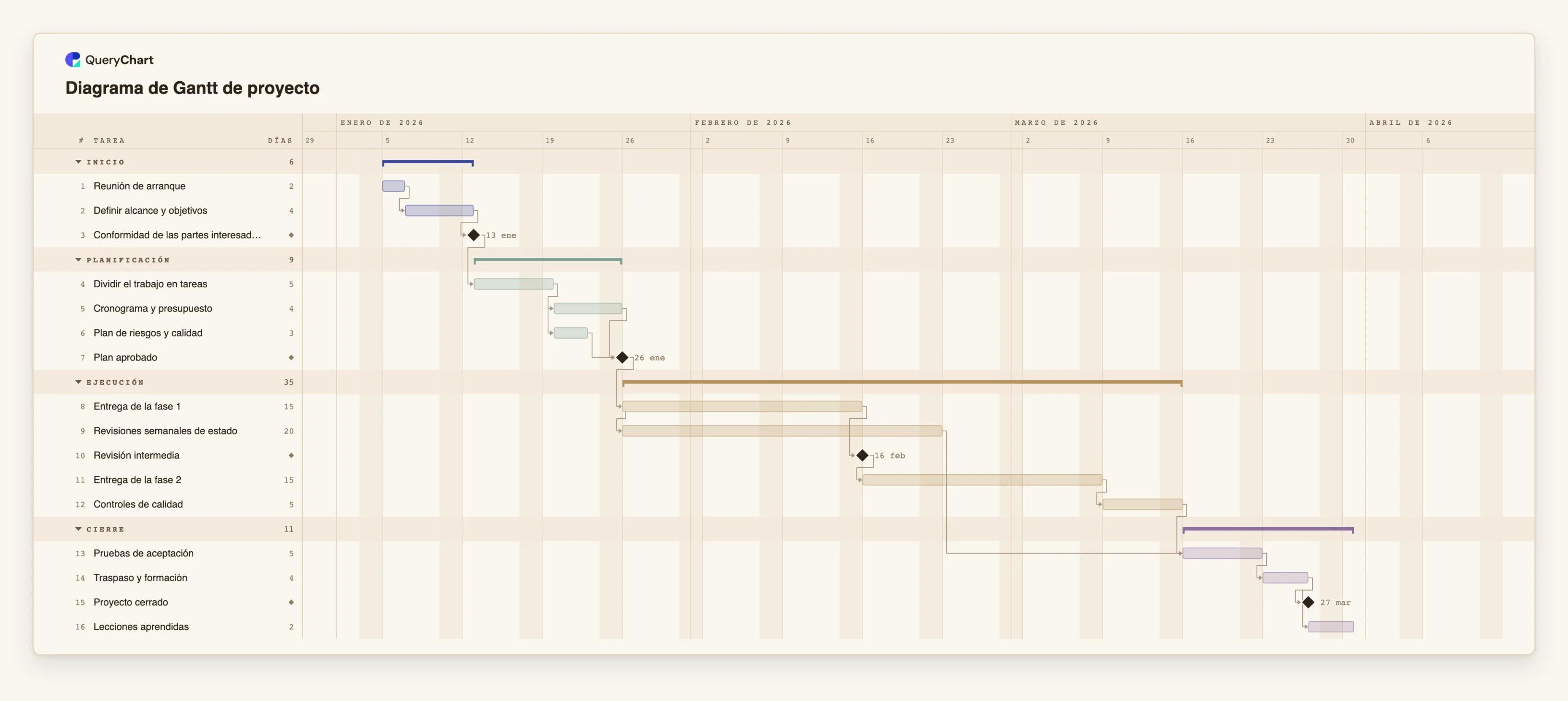
Dieciséis tareas en cuatro grupos. Las duraciones son ilustrativas. Abre el panel de la hoja para ver las celdas Duración y Depende de de cada etapa.
Tarea, Duración y el vínculo por defecto
«Reunión de arranque» tiene Duración 2, «Definir alcance y objetivos» tiene 4 y «Conformidad de las partes interesadas» tiene 0, lo que la convierte en un hito. Sus celdas Depende de dicen 1 y 2, de modo que cada tarea sigue a la anterior. No hay Inicio, así que no se fija ninguna fecha.
Varias predecesoras en una celda
«Dividir el trabajo en tareas» depende de 3. «Cronograma y presupuesto» (4 días) y «Plan de riesgos y calidad» (3) dependen ambas de 4, así que transcurren a la vez. El hito «Plan aprobado» tiene Depende de 5, 6 y espera a la más larga de las dos.
Un tipo y un desfase
«Entrega de la fase 1» dura 15 días y depende de 7. «Revisiones semanales de estado» dura 20 días y depende de 8SS, un vínculo de inicio a inicio, así que empieza cuando empieza la fase 1. «Revisión intermedia» es un hito que depende de 8.
La tabla completa
«Pruebas de aceptación» tiene Depende de 9, 12, así que espera a «Revisiones semanales de estado» y a «Controles de calidad», y decide la más tardía. «Traspaso y formación» dura 4 días, y después «Proyecto cerrado» (0) y «Lecciones aprendidas» (2) dependen ambas de 14.
Cómo funciona
Organiza una tarea por fila, con una línea de encabezado
Pon los nombres de columna en la primera fila y una tarea en cada fila de debajo. Usa los nombres de arriba. No dejes filas en blanco, no combines celdas ni pongas el título de una fase en una fila propia, porque cada fila con nombre se convierte en una tarea. Pon la fase en la columna Grupo.
Escribe las duraciones en días laborables
Usa un número entero: 5, 5d o 5 days. Una semana es 1w o 1 week y cuenta como una semana laboral. 1w 2d está permitido, y 1.5w se redondea a días enteros. 0 o la palabra milestone crea un hito. Los medios días, 2.5 y las horas como 8h se rechazan, así que conviértelos antes.
Escribe las fechas como año-mes-día
2026-10-20 se lee igual sea cual sea el idioma de tu cuenta. También sirven los nombres de mes: 20 Oct 2026, Oct 20, 2026 o 20 October. Un día de la semana delante se ignora. Una fecha sin año toma el año más cercano al inicio del plan, y un año de dos cifras significa 20xx.
Sabe cómo se leen las fechas numéricas
Una fecha como 3/4/2026 se lee en el orden del idioma de tu QueryChart: el mes primero en inglés, el día primero en danés, alemán, español y francés. No se marca como dudosa, así que la misma tabla puede leerse distinto para dos personas. Un año primero, como en 2026/4/3, es siempre año-mes-día. Prefiere la forma ISO.
Escribe Depende de por número o por nombre
Enumera las tareas a las que espera una tarea, separadas por comas: 3, 5. Un número es el número de fila de la tarea en el diagrama, no su fila en el archivo del que copiaste. Un nombre debe coincidir con el nombre completo de una tarea y ser único, y un nombre que contenga una coma no puede usarse. Añade un tipo después de la tarea (FS, SS, FF o SF) y un desfase en días laborables: 5SS+2, 7FF-1, 4+1w.
Elige entre Inicio, Fin y Duración
Deja Inicio vacío salvo que una fecha sea realmente fija; un inicio fijo que choca con una dependencia se marca. Fin es el último día laborable y fija la duración a partir del inicio de la tarea, así que pégalo junto con Inicio o da una Duración. Si una fila tiene Duración y Fin, gana Fin.
Errores que debes evitar
Pegar Fin sin Inicio
Sin Inicio, un Fin pegado se mide desde donde cae la tarea en el momento de leer la celda. Las dependencias se aplican después de las fechas, así que la tarea aún no ha sido desplazada por aquello a lo que espera, y la duración sale demasiado larga o demasiado corta. Pega Duración en su lugar, o Inicio y Fin juntos.
Contar filas del archivo, no tareas
Los números de Depende de se refieren a números de tarea del diagrama. Una fila de encabezado, filas en blanco o filas de fase en tu origen los desplazan. Si tu tabla tiene alguna de ellas, usa nombres de tarea en Depende de, o comprueba los números después de pegar.
Fiarse de una columna de estado
Una columna llamada Status se lee como progreso, pero solo un número de 0 a 100, con o sin %, o la palabra done. «In progress» y «Not started» se rechazan. Un progreso decimal como 0.5 también se rechaza, así que escribe 50.
Esperar que una columna de fechas contenga el plan
Las fechas de un Gantt son un resultado de duraciones y vínculos. Si pegas un Inicio en cada fila, todas las tareas quedan ancladas y un cambio en una no mueve nada más. Fija solo las fechas que vienen fijadas desde fuera.
Abrir el diagrama de Gantt de proyecto
Abre la plantilla de proyecto, mira las celdas Duración y Depende de y pega tu propia tabla encima.
Guías relacionadas
Preguntas frecuentes
¿Qué columnas puedo pegar en un Gantt de QueryChart?
Tarea, Inicio, Fin, Duración, Depende de, Progreso, Grupo, Personas, Notas y Enlace. Pon los nombres en la primera línea y QueryChart los asocia en cualquier orden, siempre que se reconozcan al menos dos. Las columnas que no conoce se omiten y se indican.
¿Qué formatos de fecha se aceptan?
ISO (2026-10-20), un año primero con barras o puntos, fechas numéricas en el orden del idioma de tu QueryChart y nombres de mes con un día y, si quieres, un año. Las fechas con hora, los números de serie de Excel, los trimestres y las frases como next Friday se rechazan.
¿Puedo usar medios días u horas?
No. El Gantt cuenta días laborables enteros, de lunes a viernes, sin festivos. Las horas se rechazan, y un número fraccionario de días también. Redondea al día o divide el trabajo en tareas de días enteros.
¿Qué pasa con una celda que no se puede leer?
Se rechaza por sí sola y no se escribe nada en esa celda. El resto de lo pegado entra, y un mensaje nombra la columna y el número de la tarea, por ejemplo que Inicio en la fila 4 no es una fecha. Corrige la celda de origen y vuelve a pegar esa columna.
¿Puedo sacar los datos de vuelta?
Sí. El Gantt se exporta a CSV con la tarea, las fechas en ISO, la duración, las dependencias y el progreso, y a PDF, PNG y SVG. Consulta /es/guides/crear-diagrama-de-gantt-desde-excel-o-csv para ver el camino de entrada.