Cómo crear un diagrama de Gantt a partir de datos de Excel o CSV
Cómo convertir una tabla de tareas de Excel o de un CSV en un diagrama de Gantt: los nombres de columna que se reconocen, cómo se leen las fechas y las dependencias y qué hacer cuando se rechaza una celda.
Una tabla de tareas se convierte en un diagrama de Gantt cuando tiene un nombre de tarea y una duración o fechas de inicio y fin. Pégala en la hoja de Gantt y cada columna se asocia por su encabezado.
En resumen
- Mínimo: un nombre de tarea y una duración, o fechas de inicio y fin.
- La primera línea se asocia a las columnas por nombre, en cualquier orden; deben reconocerse al menos dos columnas.
- Las fechas son ISO o en el orden numérico de tu idioma; usa aaaa-mm-dd para evitar confusiones.
- Depende de admite números o nombres de tareas, con SS, FF o SF opcionales y un desfase: 3, 5SS+2.
- Todavía no hay subida de archivos: copia las filas y pégalas en la hoja.
Qué necesita una tabla de tareas y cómo se lee
Un diagrama de Gantt necesita menos datos de los que la gente espera. Cada tarea necesita un nombre. Para la barra, necesita una duración, o una fecha de inicio y una de fin de las que se pueda calcular una duración. Todo lo demás es opcional: las tareas de las que depende, un grupo, las personas responsables y una cifra de avance. Una hoja de cálculo o un CSV con esas columnas es ya casi todo un diagrama de Gantt.
QueryChart lee una tabla así cuando la pegas en la hoja de Gantt. Si la primera línea nombra las columnas, cada columna se asocia por su encabezado, en cualquier orden. Los nombres que entiende incluyen Tarea (Task, Name o Activity) para la tarea; Inicio (Start o Start date); Fin (End, Finish o Due) para el último día laborable; Duración (Duration, Days o Length); Depende de (Depends on, Predecessors o Dependencies); Avance (Progress, Complete o Status); Grupo (Group, Phase o Section); y Personas (People, Owner o Assigned to). Deben reconocerse al menos dos columnas, y una columna cuyo nombre no se reconoce se señala y se omite.
Hay dos cosas que hacen tropezar. Las fechas se leen como fechas ISO o en el orden numérico de tu idioma, y los nombres de mes funcionan, pero una fecha como 3/4 puede significar el 3 de abril o el 4 de marzo según el idioma, y un orden equivocado movería todo un plan; usa aaaa-mm-dd o escribe el mes con letras. Y las dependencias se escriben como números o nombres de tareas, separados por comas, con un tipo y un desfase opcionales, de modo que 3, 5SS+2 significa que la tarea espera a la tarea 3 y empieza dos días laborables después de que empiece la tarea 5.
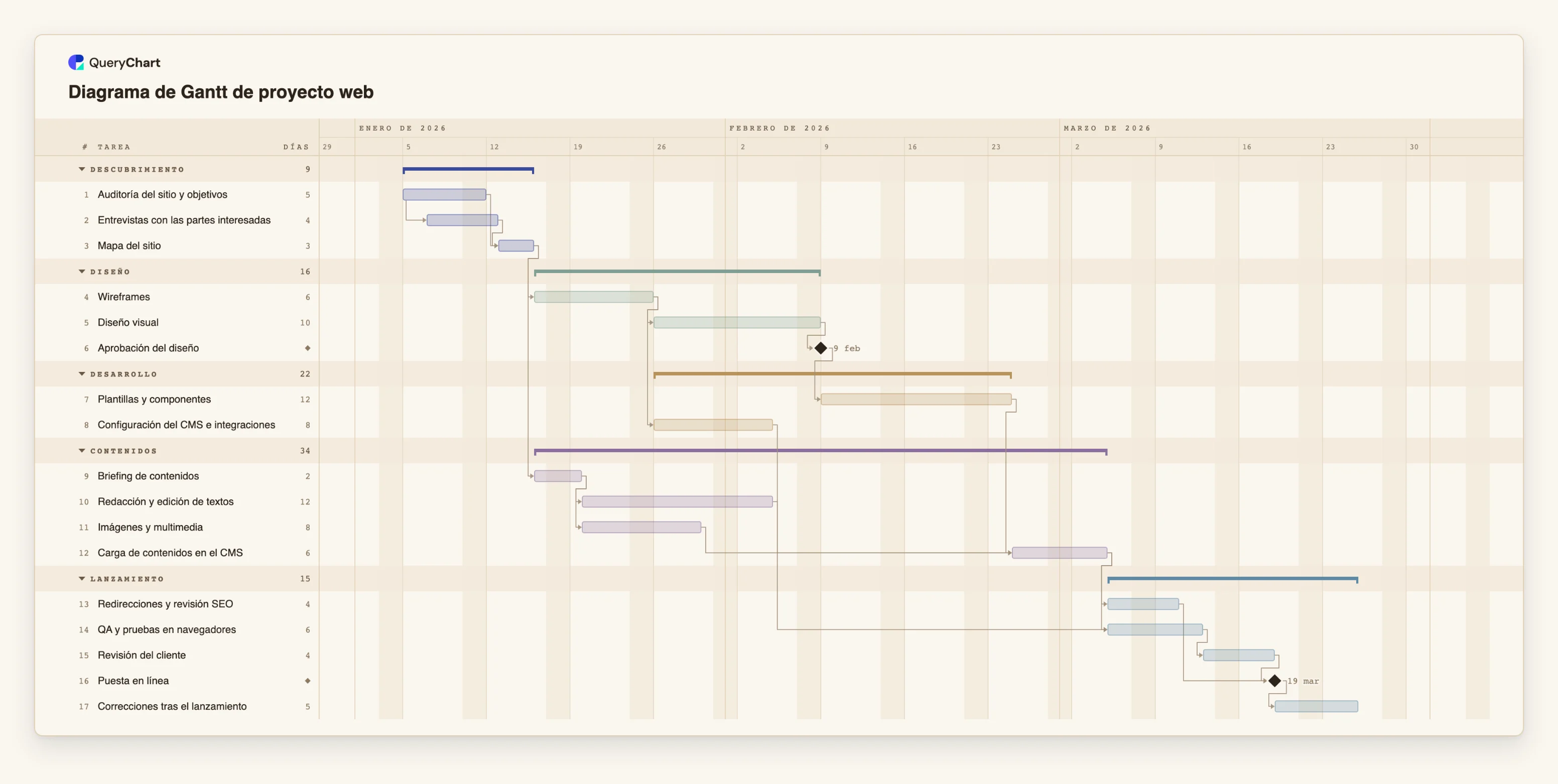
Todavía no hay subida de archivos para diagramas de Gantt, así que copia las filas, con la línea de encabezado, y pégalas. El ejemplo siguiente muestra un proyecto web como resultado final, con la tabla que lo produce.
Un proyecto web, de la tabla al cronograma
Diecisiete filas con las columnas que tendría un CSV: tarea, grupo, días laborables y Depende de. Las fechas se calculan, no se escriben.
Tareas y duraciones
Tres filas, tal como aparecerían en un CSV: «Auditoría del sitio y objetivos» (5), «Entrevistas con las partes interesadas» (4) y «Mapa del sitio» (3). Las «Entrevistas con las partes interesadas» empiezan dos días después del inicio de la auditoría, escrito 1SS+2 en la columna Depende de.
La cadena de diseño
Los «Wireframes» esperan al «Mapa del sitio», el «Diseño visual» espera a los wireframes, y la «Aprobación del diseño» tiene una duración de 0, lo que la marca como hito.
Los contenidos como flujo propio
El «Briefing de contenidos» espera solo al «Mapa del sitio», así que la «Redacción y edición de textos» y las «Imágenes y multimedia» se ejecutan mientras se hace el diseño, y la «Carga de contenidos en el CMS» espera a las plantillas, los textos y los medios.
Lanzamiento
Las «Redirecciones y revisión SEO», el «QA y pruebas en navegadores» y la «Revisión del cliente» terminan todos antes de la «Puesta en línea», y las «Correcciones tras el lanzamiento» la siguen. Todas las fechas se calcularon a partir de las duraciones y de la columna Depende de.
Cómo funciona
Organiza la tabla con una tarea por fila
Una fila por tarea, con una línea de encabezado que nombre las columnas. Tarea es la única columna obligatoria. Añade Duración para las duraciones en días laborables, o Inicio y Fin para las fechas.
Escribe las fechas de forma inequívoca
Usa aaaa-mm-dd, por ejemplo 2026-04-03. En Excel, da a la columna formato de texto o ese formato de fecha personalizado antes de copiarla, para que se pegue tal como está escrita.
Escribe las dependencias como números o nombres
En Depende de o Predecesoras, enumera los números de las tareas de las que depende, contando la primera tarea como 1, separados por comas. Añade SS, FF o SF para otros tipos, y +n o -n para un desfase en días laborables.
Usa nombres que QueryChart reconozca
Tarea, Inicio, Fin, Duración, Depende de, Avance, Grupo y Personas o Responsable (Task, Start, End, Duration, Depends on, Progress, Group y People u Owner, en inglés, también se aceptan) se reconocen, igual que los sinónimos habituales. Una columna llamada Estado (Status) se lee como avance, y solo se entiende un porcentaje o la palabra Hecho (Done).
Copia y pega en la hoja de Gantt
Selecciona toda la tabla, incluida la línea de encabezado, cópiala y pégala en la primera celda de la hoja de Gantt. La línea de encabezado en sí no se escribe; cada columna va a la columna que nombra.
Lee lo que se rechazó
Un valor que no se puede leer, como una hora, un trimestre, una fecha inexistente, una tarea desconocida en Depende de o un bucle, se señala y se deja fuera, nunca se adivina. Corrígelo en la hoja. Después comprueba la fecha de fin y activa la ruta crítica.
Errores que debes evitar
Una línea de encabezado con menos de dos nombres reconocidos
Si la primera línea no nombra al menos dos columnas reconocidas, se pega como datos. Cambia los encabezados por los que se enumeran arriba.
Una dependencia de una tarea que no está en la tabla
Depende de solo puede nombrar una tarea que exista en el diagrama. Una referencia a una fila inexistente se rechaza y la tarea se queda sin predecesora.
Un bucle en las dependencias
La tarea A no puede esperar a la tarea B si B espera a A. El bucle se detecta, el vínculo que lo cierra se dibuja discontinuo y no se usa para programar.
Las fechas como única entrada
Una tabla con fechas de inicio y fin para cada tarea da duraciones, pero si además dejas vacía Depende de tienes un dibujo: nada se mueve cuando cambia una fecha. Añade las dependencias.
Pega tu tabla de tareas en un diagrama de Gantt
Abre el proyecto web como diagrama propio y pega después tus propias filas sobre su hoja.
Guías relacionadas
Preguntas frecuentes
¿Qué columnas necesito para crear un diagrama de Gantt desde un CSV?
Un nombre de tarea y una duración, o fechas de inicio y fin. Depende de, Grupo, Personas y Avance son opcionales. La línea de encabezado nombra las columnas; su orden no importa.
¿Puedo subir un archivo de Excel?
Todavía no. Copia las filas de Excel, incluida la línea de encabezado, y pégalas en la hoja de Gantt.
¿Por qué mi fecha salió al revés?
Porque una fecha numérica se lee en el orden de tu idioma. Una fecha como 3/4 puede ser el 3 de abril o el 4 de marzo según el idioma. Usa aaaa-mm-dd o una fecha escrita con el nombre del mes, que se leen igual en todas partes.
¿Cómo escribo las dependencias en la tabla?
Como los números o nombres de las tareas de las que depende, separados por comas, con un tipo y un desfase opcionales. 3, 5SS+2 significa esperar a la tarea 3 y empezar dos días laborables después de que empiece la tarea 5.
¿Lee la columna Estado?
Como avance. Se entiende un porcentaje o la palabra Hecho (Done); otras palabras como En curso no.