Gantt-Diagramm aus Excel- oder CSV-Daten erstellen
So wird eine Aufgabentabelle aus Excel oder CSV zum Gantt-Diagramm: welche Spaltennamen erkannt werden, wie Daten und Abhängigkeiten gelesen werden und was bei einer abgelehnten Zelle zu tun ist.
Eine Aufgabentabelle wird zum Gantt-Diagramm, wenn sie einen Aufgabennamen und entweder eine Dauer oder Start- und Enddatum hat. Fügen Sie sie in die Gantt-Tabelle ein, und jede Spalte wird über ihre Überschrift zugeordnet.
Kurz gesagt
- Mindestens: ein Aufgabenname und eine Dauer oder Start- und Enddatum.
- Die erste Zeile wird den Spalten über den Namen zugeordnet, in beliebiger Reihenfolge; mindestens zwei Spalten müssen erkannt werden.
- Daten sind ISO oder in der numerischen Reihenfolge Ihrer Sprache; 3/4 kann der 3. April oder der 4. März sein, daher yyyy-mm-dd verwenden.
- Hängt ab von nimmt Aufgabennummern oder Namen, mit optionalem SS, FF oder SF und Verzögerung: 3, 5SS+2.
- Es gibt noch keinen Datei-Upload: Kopieren Sie die Zeilen und fügen Sie sie in die Tabelle ein.
Was eine Aufgabentabelle braucht und wie sie gelesen wird
Ein Gantt-Diagramm braucht weniger Daten als gedacht. Jede Aufgabe braucht einen Namen. Für den Balken braucht sie eine Dauer oder ein Start- und ein Enddatum, aus denen sich eine Dauer ableiten lässt. Alles andere ist optional: die Aufgaben, auf die sie wartet, eine Gruppe, die Verantwortlichen und ein Fortschrittswert. Eine Tabelle oder CSV mit diesen Spalten ist schon fast ein Gantt-Diagramm.
QueryChart liest eine solche Tabelle, wenn Sie sie in die Gantt-Tabelle einfügen. Benennt die erste Zeile die Spalten, wird jede über ihre Überschrift zugeordnet, in beliebiger Reihenfolge. Erkannt werden unter anderem Aufgabe, Name oder Activity für die Aufgabe; Start oder Startdatum; Ende, Finish oder Due für den letzten Arbeitstag; Dauer, Days oder Length; Hängt ab von, Predecessors oder Dependencies; Fortschritt, Complete oder Status; Gruppe, Phase oder Section; und Personen, Owner oder Assigned to. Die englischen Namen (Task, Start, End, Duration, Depends on, Progress, Group) werden ebenfalls akzeptiert. Mindestens zwei Spalten müssen erkannt werden; eine Spalte mit unbekanntem Namen wird gemeldet und übersprungen.
Zwei Dinge bringen Leute ins Stolpern. Daten werden als ISO-Daten oder in der numerischen Reihenfolge Ihrer Sprache gelesen, Monatsnamen funktionieren, aber ein Datum wie 3/4 kann je nach Sprache der 3. April oder der 4. März sein; schreiben Sie yyyy-mm-dd oder den Monat als Wort, um sicherzugehen. Und Abhängigkeiten werden als Aufgabennummern oder Namen geschrieben, kommagetrennt, mit optionalem Typ und Verzögerung: 3, 5SS+2 heißt, die Aufgabe wartet auf Aufgabe 3 und beginnt zwei Arbeitstage nach dem Start von Aufgabe 5.
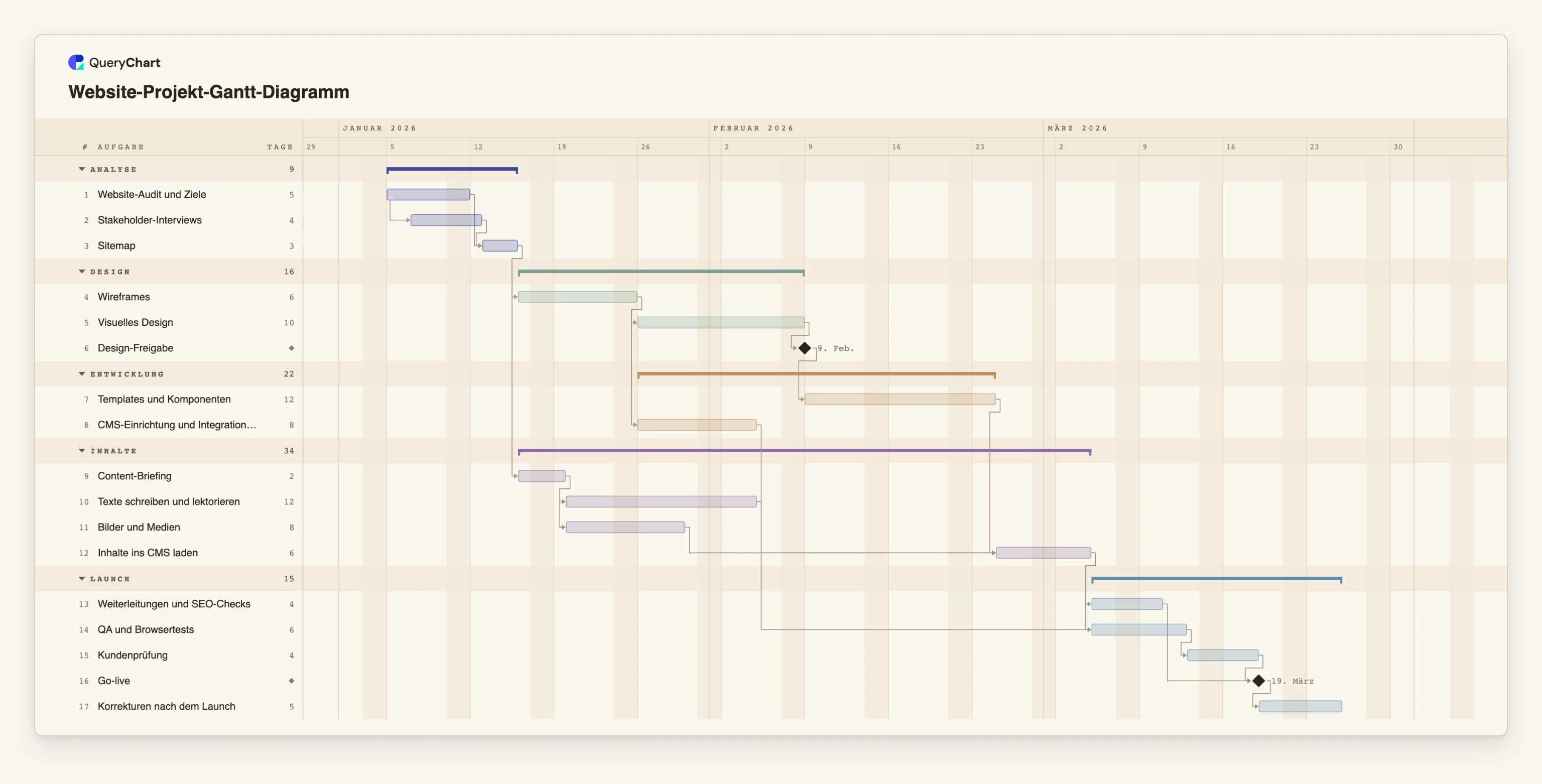
Einen Datei-Upload für Gantt-Diagramme gibt es noch nicht, also kopieren Sie die Zeilen samt Kopfzeile und fügen sie ein. Das Beispiel unten zeigt ein Website-Projekt als fertiges Ergebnis, mit der Tabelle, die es erzeugt.
Ein Website-Projekt, von der Tabelle zum Zeitplan
Siebzehn Zeilen mit den Spalten, die eine CSV hätte: Aufgabe, Gruppe, Arbeitstage und Hängt ab von. Die Termine werden berechnet, nicht getippt.
Aufgaben und Dauern
Drei Zeilen, wie in einer CSV: „Website-Audit und Ziele“ (5), „Stakeholder-Interviews“ (4) und „Sitemap“ (3). „Stakeholder-Interviews“ beginnen zwei Tage nach Beginn des Audits, in der Spalte Hängt ab von als 1SS+2 geschrieben.
Die Design-Kette
„Wireframes“ wartet auf „Sitemap“, „Visuelles Design“ auf die Wireframes, und „Design-Freigabe“ hat die Dauer 0, was sie als Meilenstein kennzeichnet.
Inhalte als eigener Strang
„Content-Briefing“ wartet nur auf „Sitemap“, sodass „Texte schreiben und lektorieren“ und „Bilder und Medien“ laufen, während das Design entsteht; „Inhalte ins CMS laden“ wartet auf Templates, Texte und Medien.
Der Start
„Weiterleitungen und SEO-Checks“, „QA und Browsertests“ und „Kundenprüfung“ enden alle vor dem „Go-live“, und „Korrekturen nach dem Launch“ folgt ihm. Jedes Datum hier wurde aus den Dauern und der Spalte Hängt ab von berechnet.
So funktioniert es
Die Tabelle mit einer Aufgabe je Zeile anlegen
Eine Zeile je Aufgabe, mit einer Kopfzeile, die die Spalten benennt. Aufgabe (Task) ist die einzige Pflichtspalte. Ergänzen Sie Dauer (Duration) für Arbeitstage oder Start und Ende (Start, End) für Daten.
Daten eindeutig schreiben
Verwenden Sie JJJJ-MM-TT, zum Beispiel 2026-04-03. Formatieren Sie die Spalte in Excel vor dem Kopieren als Text oder in diesem benutzerdefinierten Datumsformat, damit sie wie geschrieben eingefügt wird.
Abhängigkeiten als Nummern oder Namen schreiben
Listen Sie unter Hängt ab von oder Vorgänger die Nummern der Aufgaben auf, auf die gewartet wird, wobei die erste Aufgabe 1 ist, kommagetrennt. Ergänzen Sie SS, FF oder SF für andere Typen und +n oder -n für eine Verzögerung in Arbeitstagen.
Erkannte Namen verwenden
Aufgabe, Start, Ende, Dauer, Hängt ab von, Fortschritt, Gruppe und Personen oder Verantwortlich werden erkannt, ebenso die englischen Namen (Task, Start, End, Duration, Depends on, Progress, Group, Owner) und gängige Synonyme. Eine Spalte namens Status wird als Fortschritt gelesen, und nur ein Prozentwert oder das Wort Done wird verstanden.
Kopieren und in die Gantt-Tabelle einfügen
Markieren Sie die ganze Tabelle samt Kopfzeile, kopieren Sie sie und fügen Sie sie in die erste Zelle der Gantt-Tabelle ein. Die Kopfzeile selbst wird nicht geschrieben; jede Spalte geht in die Spalte, die sie benennt.
Abgelehnte Werte prüfen
Ein Wert, der sich nicht lesen lässt, etwa ein Datum, das es nicht gibt, eine unbekannte Aufgabe unter Hängt ab von oder eine Schleife, wird gemeldet und weggelassen, nie geraten. Korrigieren Sie ihn in der Tabelle. Prüfen Sie dann den Endtermin und schalten Sie den kritischen Pfad ein.
Häufige Fehler
Eine Kopfzeile mit weniger als zwei erkannten Namen
Benennt die erste Zeile nicht mindestens zwei erkannte Spalten, wird sie als Daten eingefügt. Benennen Sie die Überschriften in die oben genannten um.
Eine Abhängigkeit von einer Aufgabe, die nicht in der Tabelle steht
Hängt ab von kann nur eine Aufgabe nennen, die im Diagramm existiert. Ein Verweis auf eine fehlende Zeile wird abgelehnt, und die Aufgabe bleibt ohne Vorgänger.
Eine Schleife in den Abhängigkeiten
Aufgabe A kann nicht auf Aufgabe B warten, wenn B auf A wartet. Die Schleife wird erkannt, die schließende Verknüpfung gestrichelt gezeichnet und bei der Planung nicht verwendet.
Daten als einzige Eingabe
Eine Tabelle mit Start- und Enddatum für jede Aufgabe liefert Dauern, aber bleibt Hängt ab von leer, ist es eine Zeichnung: Ändert sich ein Datum, bewegt sich nichts. Ergänzen Sie die Abhängigkeiten.
Aufgabentabelle in ein Gantt-Diagramm einfügen
Öffnen Sie das Website-Projekt als eigenes Diagramm und fügen Sie dann Ihre eigenen Zeilen über seine Tabelle ein.
Verwandte Anleitungen
Häufig gestellte Fragen
Welche Spalten brauche ich für ein Gantt-Diagramm aus einer CSV?
Einen Aufgabennamen und eine Dauer oder Start- und Enddatum. Hängt ab von, Gruppe, Personen und Fortschritt sind optional. Die Kopfzeile benennt die Spalten; ihre Reihenfolge spielt keine Rolle.
Kann ich eine Excel-Datei hochladen?
Noch nicht. Kopieren Sie die Zeilen aus Excel samt Kopfzeile und fügen Sie sie in die Gantt-Tabelle ein.
Warum kam mein Datum falsch herum heraus?
Weil sich ein Datum wie 3/4 zweifach lesen lässt und in der Reihenfolge Ihrer Sprache gelesen wird: Es kann der 3. April oder der 4. März sein. Verwenden Sie JJJJ-MM-TT oder ein Datum mit ausgeschriebenem Monat.
Wie schreibe ich Abhängigkeiten in die Tabelle?
Als Nummern oder Namen der Aufgaben, auf die gewartet wird, kommagetrennt, mit optionalem Typ und Verzögerung. 3, 5SS+2 heißt: auf Aufgabe 3 warten und zwei Arbeitstage nach dem Start von Aufgabe 5 beginnen.
Liest es die Status-Spalte?
Als Fortschritt. Ein Prozentwert oder das Wort Done wird verstanden, andere Wörter wie In Arbeit nicht.