Gantt-Diagramm erstellen: Anleitung in Schritten mit Vorlage
So erstellen Sie ein Gantt-Diagramm: Aufgaben auflisten, Dauer in Arbeitstagen festlegen, Abhängigkeiten setzen, Meilensteine markieren und den kritischen Pfad prüfen. Mit bearbeitbarer Vorlage.
Ein Gantt-Diagramm besteht je Aufgabe aus drei Angaben: Name, Dauer und Abhängigkeit. Alles andere, also Termine, Balken und Endtermin, wird daraus berechnet.
Kurz gesagt
- Eine Aufgabe braucht drei Angaben: einen Namen, eine Dauer in Arbeitstagen und das, worauf sie wartet.
- Termine sind ein Ergebnis. Geben Sie Dauer und Abhängigkeiten ein, dann wird der Zeitplan berechnet; fixieren Sie ein Datum nur, wenn etwas außerhalb des Projekts es vorgibt.
- Ein Meilenstein ist eine Aufgabe mit der Dauer null. Setzen Sie einen überall dort, wo vor dem Weiterarbeiten jemand freigeben muss.
- Zwei Aufgaben, die gleichzeitig laufen können, sollten auf dieselbe Aufgabe warten, nicht aufeinander.
- Der kritische Pfad ist die längste Kette abhängiger Aufgaben. Eine Verzögerung darauf verschiebt den Endtermin, eine Verzögerung anderswo nicht unbedingt.
Was in ein Gantt-Diagramm gehört und in welcher Reihenfolge
Die meisten Anleitungen beginnen mit einem Raster aus Daten und lassen Sie Zellen einfärben. So wurden Gantt-Diagramme auf Papier gezeichnet, und deshalb sind sie so mühsam zu ändern: Jede Verzögerung verschiebt einen Balken, dann alle danach und dann die danach. Ein Werkzeug, das Abhängigkeiten kennt, arbeitet umgekehrt. Sie erfassen, was für das Projekt gilt: welche Aufgaben es gibt, wie lange jede dauert und welche auf welche warten muss. Die Balken sind das Ergebnis.
Die Schritte betreffen also Informationen, nicht das Zeichnen. Zuerst die Aufgabenliste, dann je Aufgabe eine Dauer in Arbeitstagen. Danach die Abhängigkeiten: für jede Aufgabe diejenigen, die enden (oder beginnen) müssen, bevor sie starten kann. Dann die Meilensteine, also Aufgaben mit der Dauer null, die eine Entscheidung markieren. Erst dann betrachten Sie das Bild. Es geht dabei nicht um die Optik, sondern darum, ob der Endtermin tragbar ist und von welchen Aufgaben er abhängt.
Das Beispiel unten baut einen allgemeinen Projektplan in vier Stufen auf, von wenigen Aufgaben bis zum vollständigen Zeitplan mit Phasen, Meilensteinen und einer Überlappung. Öffnen Sie das Tabellenfenster, um dieselben Zeilen als Tabelle zu sehen: Diagramm und Tabelle sind ein Objekt, eine Eingabe in der Tabelle zeichnet die Balken neu. Der Plan enthält bewusst keine festen Termine. Er beginnt an dem Tag, an dem Sie ihn anlegen, und die Termine ergeben sich aus Dauer und Abhängigkeiten.
Ein Gantt-Diagramm ist das richtige Werkzeug, wenn es um Zeit und Reihenfolge geht. Geht es darum, wer was tut oder welchen Weg ein Vorgang nimmt, passt ein Swimlane-Diagramm oder Flussdiagramm besser, und QueryChart zeichnet beide aus derselben Art Tabelle.
Ein Projektplan in vier Stufen
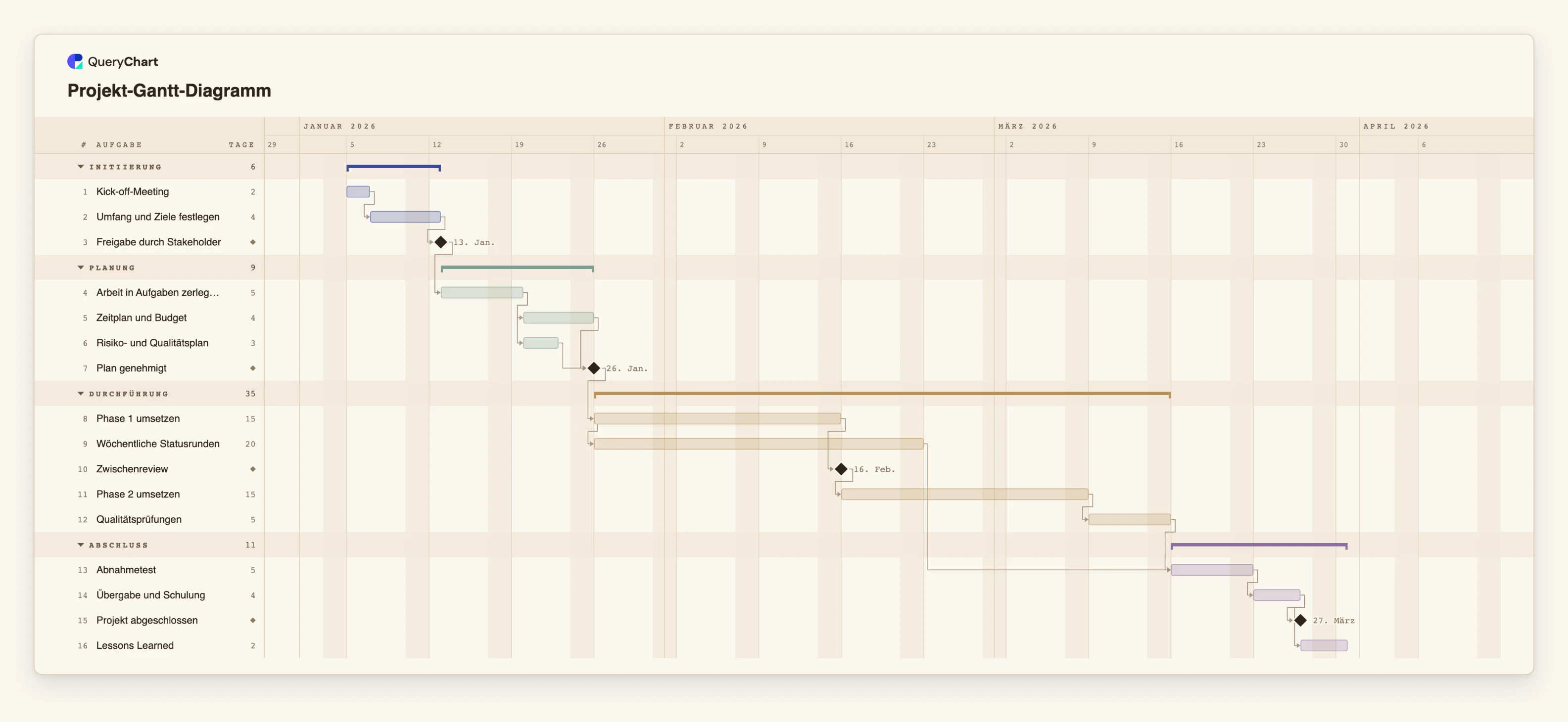
Ein Projektplan mit sechzehn Aufgaben. Jede Stufe ergänzt dieselbe Tabelle: Öffnen Sie das Tabellenfenster, um die Zeilen hinter den Balken zu sehen.
Aufgaben und ihre Dauer auflisten
Drei Aufgaben mit je einer Dauer: „Kick-off-Meeting“ dauert 2 Arbeitstage, „Umfang und Ziele festlegen“ 4 und „Freigabe durch Stakeholder“ 0, das macht sie zum Meilenstein. Die erste Aufgabe hat keinen Vorgänger und beginnt am ersten Projekttag.
Festlegen, worauf jede Aufgabe wartet
Die Planung beginnt, sobald „Freigabe durch Stakeholder“ erfolgt ist. „Zeitplan und Budget“ und „Risiko- und Qualitätsplan“ warten beide nur auf „Arbeit in Aufgaben zerlegen“ und laufen daher parallel; „Plan genehmigt“ wartet auf beide.
Überlappen, was sich wirklich überlappt
Die Umsetzung folgt der Genehmigung, doch „Wöchentliche Statusrunden“ beginnen gemeinsam mit „Phase 1 umsetzen“ statt danach, eine Anfang-Anfang-Verknüpfung. „Phase 2 umsetzen“ wartet auf das „Zwischenreview“, die „Qualitätsprüfungen“ auf die zweite Phase.
Die Stränge zusammenführen und abschließen
Der „Abnahmetest“ wartet auf „Qualitätsprüfungen“ und „Wöchentliche Statusrunden“; wer zuletzt endet, bestimmt seinen Termin. „Übergabe und Schulung“, der Meilenstein „Projekt abgeschlossen“ und „Lessons Learned“ vervollständigen den Plan, und der Endtermin ist nun ablesbar.
So funktioniert es
Alle Aufgaben als zu erledigende Arbeit auflisten
Formulieren Sie jede Aufgabe als kurze Wendung mit Tätigkeit und Gegenstand: „Anforderungen schreiben“, nicht „Anforderungen“. Planen Sie Aufgaben von einigen Tagen bis einigen Wochen. Kleinere sind eine To-do-Liste, größere verstecken das Problem im Balken.
Jeder Aufgabe eine Dauer in Arbeitstagen geben
Schätzen Sie die Arbeitszeit, nicht die verstrichene Zeit, in ganzen Tagen. Eine Woche sind 5. Kennen Sie eine Dauer nicht, setzen Sie eine pessimistische Schätzung ein und markieren Sie sie; später können Sie sie straffen und sehen, was sich verschiebt.
Festlegen, worauf jede Aufgabe wartet
Nennen Sie für jede Aufgabe die Aufgaben, die zuerst enden müssen. Lassen Sie die erste Aufgabe leer. Können zwei Aufgaben gleichzeitig laufen, geben Sie ihnen denselben Vorgänger. In QueryChart ist das die Spalte „Hängt ab von“ (englisch Depends on): Tragen Sie die Nummern der Aufgaben kommagetrennt ein.
Meilensteine setzen, wo eine Entscheidung nötig ist
Ein Meilenstein hat die Dauer 0. Setzen Sie einen vor jede Phase, die ohne Freigabe nicht beginnen darf, etwa eine Abnahme oder ein Go/No-go, und lassen Sie die nächste Phase darauf warten.
Aufgaben zu Phasen gruppieren
Weisen Sie jeder Aufgabe eine Gruppe zu, etwa Initiierung, Planung, Umsetzung und Abschluss. Das Diagramm zeichnet jede Gruppe als Band mit Sammelbalken, sodass die Phasen auf einen Blick lesbar sind.
Endtermin und kritischen Pfad prüfen
Lesen Sie den Endtermin im Diagramm ab. Schalten Sie dann im Menü Ansicht den kritischen Pfad ein: Das sind die Aufgaben, deren Verzögerung das Ende verschiebt. Ist der Termin zu spät, kürzen oder überlappen Sie Aufgaben auf diesem Pfad, nicht anderswo.
Häufige Fehler
Termine statt Dauer und Abhängigkeiten eintippen
Ein Gantt-Diagramm mit lauter getippten Start- und Enddaten ist eine Zeichnung, kein Zeitplan: Verzögert sich eine Aufgabe, bewegt sich nichts anderes. Geben Sie Dauer und Abhängigkeiten ein und lassen Sie die Termine berechnen.
Jede Aufgabe mit der vorherigen verknüpfen
Eine Kette, in der jede Aufgabe auf die vorige wartet, presst alles in eine Linie und verdeckt Arbeit, die parallel laufen könnte. Verknüpfen Sie eine Aufgabe nur mit dem, was sie wirklich braucht.
Wartezeiten außerhalb Ihrer Kontrolle vergessen
Freigaben, Lieferungen und Prüfungen brauchen Zeit und hängen nicht von Ihrem Team ab. Geben Sie ihnen eigene Aufgaben mit realistischer Dauer, sonst ist der Plan um genau diese Zeit zu optimistisch.
Auf den Tag genau planen
Eine Aufgabe von 7 Tagen ist keine Prognose, sondern eine Schätzung. Runden Sie, planen Sie Puffer dort ein, wo die Unsicherheit am größten ist, und sehen Sie im Diagramm, was eine Fehlschätzung bewirkt.
Gantt-Diagramm aus diesem Plan erstellen
Öffnen Sie den Projektplan als eigenes Diagramm, ersetzen Sie die Aufgaben durch Ihre und sehen Sie zu, wie die Termine folgen.
Verwandte Anleitungen
Häufig gestellte Fragen
Wie erstelle ich ein Gantt-Diagramm?
Listen Sie die Aufgaben auf, geben Sie jeder eine Dauer in Arbeitstagen, legen Sie fest, worauf sie wartet, und markieren Sie die Meilensteine. Ein Gantt-Werkzeug berechnet dann die Termine und zeichnet die Balken. In QueryChart geht das in einer Tabelle neben dem Diagramm, oder Sie starten mit der Projektvorlage und ersetzen deren Aufgaben.
Kann ich ein Gantt-Diagramm ohne Termine erstellen?
Ja. Mit Dauer und Abhängigkeiten, aber ohne feste Termine, beginnt der Plan am Tag der Erstellung, und alle anderen Termine werden berechnet. Ein Datum fixieren Sie nur bei einer Aufgabe, die etwas außerhalb des Projekts vorgibt.
Was ist der Unterschied zwischen Gantt-Diagramm und Projektplan?
Der Projektplan ist das ganze Dokument: Ziele, Umfang, Risiken, Budget und Zeitplan. Das Gantt-Diagramm ist der Zeitplan-Teil, als Balken über der Zeit mit den Abhängigkeiten dazwischen.
Was sind Abhängigkeiten in einem Gantt-Diagramm?
Eine Abhängigkeit besagt, dass eine Aufgabe auf eine andere warten muss. Üblich ist Ende–Anfang: Die zweite Aufgabe beginnt, wenn die erste endet. QueryChart unterstützt auch Anfang–Anfang, Ende–Ende und Anfang–Ende, jeweils mit optionaler Verzögerung in Arbeitstagen.
Verfolgt das Gantt-Diagramm von QueryChart Kosten oder Ressourcen?
Nein. Es plant Aufgaben mit Dauer, Abhängigkeiten, Gruppen, Personen und Fortschritt. Es gleicht keine Auslastung aus, verfolgt keine Budgets und vergleicht nicht mit einer Basisplanung.