Creador de diagramas de Gantt: cronograma editable en tu navegador
Un creador de diagramas de Gantt que parte de una tabla: escribe tareas, duraciones y dependencias y las barras y fechas se calculan. Edita en el diagrama o en la hoja; exporta a PDF, PNG, SVG o CSV.
El creador de diagramas de Gantt de QueryChart convierte una tabla de tareas, duraciones y dependencias en un cronograma. Cambia un número en la tabla o arrastra una barra en el diagrama y el resto del plan se mueve con él.
En resumen
- Introduce tareas, duraciones y dependencias; las fechas y las barras se calculan.
- Edita en la hoja o en el diagrama: ambos cambian los mismos datos.
- Cuatro tipos de dependencia con desfase opcional, hitos, grupos, personas, avance y vista de ruta crítica.
- Exporta a PDF, PNG, SVG o CSV, o comparte el diagrama como enlace.
- No incluye: nivelación de recursos, costes, planes de referencia ni importación de Microsoft Project.
Qué hace el creador de diagramas de Gantt y qué no hace
El creador se basa en una idea: el cronograma se calcula, no se dibuja. Cada tarea tiene una duración en días laborables, dependencias opcionales y un grupo opcional, y las barras, las fechas y la fecha de fin se derivan de ellos. Como el diagrama y la tabla son los mismos datos, puedes trabajar en cualquiera: escribe en la hoja cuando introduces muchas tareas y arrastra en el diagrama cuando ajustas. Arrastrar una barra para moverla, cambiar su tamaño o enlazarla con otra tarea escribe los mismos campos que habrías escrito a mano.
Resuelve lo que un proyecto pequeño necesita de verdad. Las dependencias son de los cuatro tipos estándar, de fin a inicio, de inicio a inicio, de fin a fin y de inicio a fin, cada una con un desfase o adelanto opcional en días laborables. Una tarea de duración cero es un hito. Las tareas pueden agruparse en fases, tener personas asignadas y un porcentaje de avance, y se puede activar la ruta crítica. La escala de tiempo es día, semana o mes, o automática, y una línea marca el día de hoy. Los días laborables son de lunes a viernes.
No es, a propósito, una suite completa de gestión de proyectos. No nivela recursos, no controla costes ni compara con un plan de referencia, programa en días laborables enteros y no importa archivos de Microsoft Project. Si los necesitas, mantén aquí el cronograma y lo demás en otra parte. A cambio obtienes un plan que se construye en minutos, se comparte como enlace y se exporta como PDF, imagen, SVG o CSV.
El ejemplo siguiente construye en el creador un plan de lanzamiento de software, etapa por etapa. Abre el panel de la hoja de cálculo para ver la tabla que hay detrás de las barras.
Un plan de lanzamiento de software, hecho en el creador
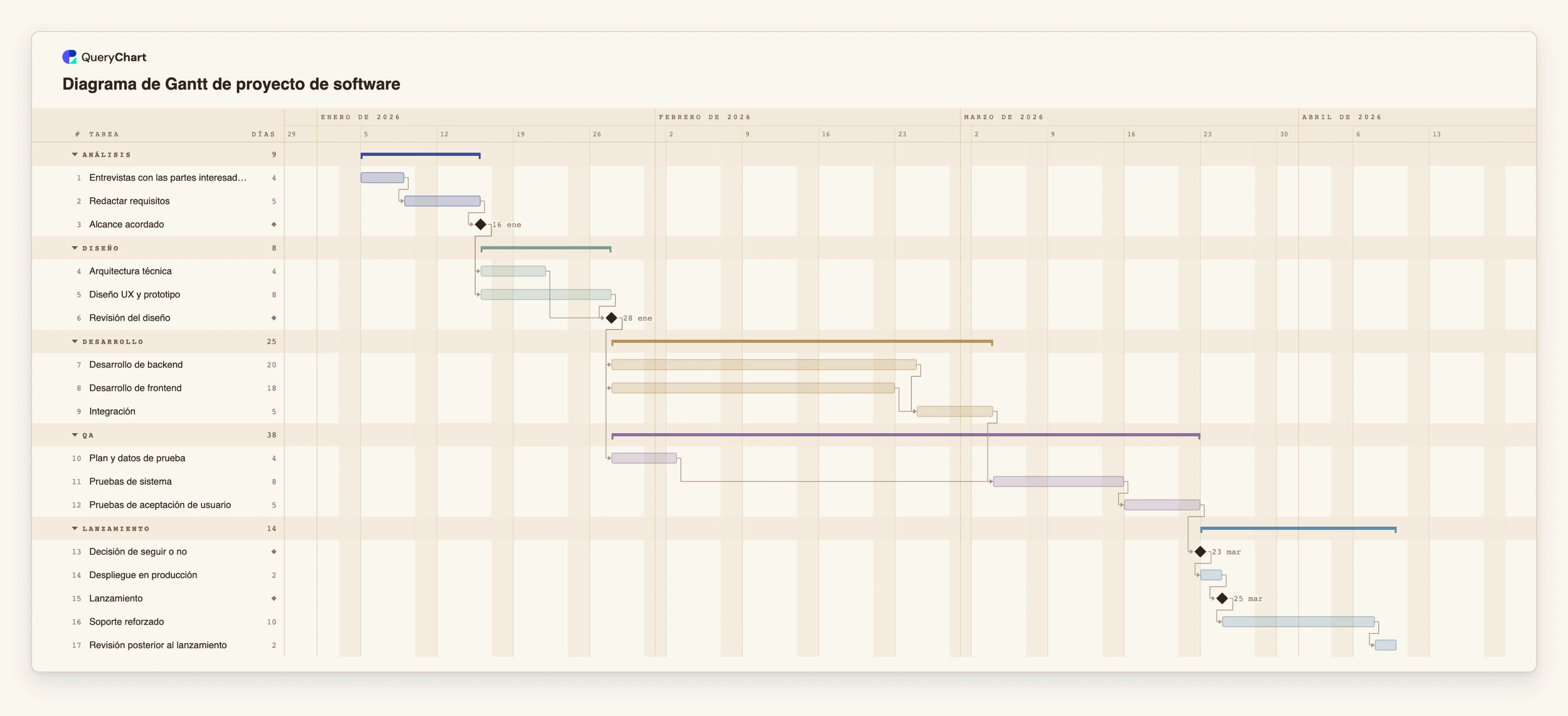
Diecisiete tareas en cinco etapas. Abre el panel de la hoja de cálculo para ver las filas que hay detrás de cada etapa.
Descubrimiento con una decisión al final
«Entrevistas con las partes interesadas» dura 4 días laborables y «Redactar requisitos» 5. «Alcance acordado» tiene una duración de 0, lo que lo convierte en un hito, y todo el diseño esperará a él.
Flujos de diseño en paralelo
«Arquitectura técnica» y «Diseño UX y prototipo» dependen solo de «Alcance acordado», así que se ejecutan en paralelo, y la «Revisión del diseño» espera a las dos. La más larga de ambas decide la fecha de la revisión.
Desarrollo en paralelo, pruebas lo antes posible
«Desarrollo de backend» y «Desarrollo de frontend» confluyen en «Integración». El «Plan y datos de prueba» se prepara durante el desarrollo, de modo que las «Pruebas de sistema» pueden empezar el día en que termina la integración y las «Pruebas de aceptación de usuario» las siguen.
Lanzar y aprender
La «Decisión de seguir o no» es un hito al que espera el «Despliegue en producción». Tras el hito «Lanzamiento», el «Soporte reforzado» y la «Revisión posterior al lanzamiento» mantienen el plan honesto sobre las semanas posteriores al lanzamiento.
Cómo funciona
Parte de una plantilla o de un diagrama en blanco
Crea un diagrama de Gantt a partir de la plantilla más cercana a tu proyecto, o empieza en blanco. Un diagrama de Gantt en blanco ofrece tres planes iniciales, de modo que siempre hay algo que editar en lugar de una cuadrícula vacía.
Introduce las tareas en la hoja
Escribe una tarea por fila en la columna Tarea. Puedes pegar un bloque de filas desde una hoja de cálculo: si la primera línea nombra las columnas, por ejemplo Tarea, Inicio, Fin, Depende de y Responsable (Task, Start, End, Depends on y Owner, en inglés, también se aceptan), cada columna se asocia por su nombre.
Fija las duraciones y las dependencias
Pon la duración en días laborables en Duración y los números de las tareas de las que depende en Depende de. Añade SS, FF o SF y un desfase donde el trabajo se solape, por ejemplo 8SS+3 para una tarea que empieza tres días laborables después de que empiece la tarea 8.
Agrupa, asigna y marca el avance
Asigna un grupo a las tareas para dibujarlas como fases, añade las personas responsables e introduce el avance como porcentaje a medida que se trabaja. El avance se dibuja dentro de cada barra.
Ajusta en el diagrama
Arrastra una barra para moverla, arrastra un extremo para cambiar su duración, o arrastra de una barra a otra para enlazarlas. Cada cambio es un paso de deshacer.
Comparte o exporta
Comparte el diagrama como enlace, o expórtalo como PDF vectorial, PNG o SVG. La exportación a CSV enumera las tareas con fechas ISO, lista para una hoja de cálculo.
Errores que debes evitar
Pegar fechas que pueden leerse de dos maneras
Una fecha como 3/4 se lee en el orden numérico de tu idioma, así que puede ser el 3 de abril o el 4 de marzo según el idioma. Pega fechas ISO (2026-04-03) o escribe el mes con letras para que no haya dudas; un valor que no se puede leer se señala y se deja fuera.
Fijar todas las fechas de inicio
Una tarea con fecha de inicio fija no se mueve cuando se mueve aquello de lo que depende, y se señala una fecha fija que entra en conflicto con una dependencia. Fija una fecha solo donde la fecha sea realmente fija.
Esperar nivelación de recursos
Dos tareas asignadas a la misma persona pueden solaparse: el creador registra quién es responsable de una tarea, pero no avisa de la sobrecarga ni mueve tareas para resolverla.
Crea un diagrama de Gantt
Abre el plan de lanzamiento de software como un diagrama propio, sustituye sus tareas por las tuyas y exporta cuando esté listo.
Guías relacionadas
Preguntas frecuentes
¿El creador de diagramas de Gantt es gratuito?
Puedes abrir una plantilla y editarla sin cuenta. Crear una cuenta conserva tu diagrama para que puedas compartirlo, exportarlo y volver a él. Se aplican los límites habituales del plan gratuito en cuanto al número de diagramas y de filas.
¿Qué puedo exportar?
Un PDF vectorial, un PNG, un SVG y un CSV. El CSV enumera cada tarea con su inicio, fin, duración, dependencias y avance, con fechas ISO.
¿Admite dependencias e hitos?
Sí. Admite dependencias de fin a inicio, de inicio a inicio, de fin a fin y de inicio a fin con desfases y adelantos en días laborables, y tareas de duración cero como hitos.
¿Puedo importar desde Excel o Microsoft Project?
Puedes pegar filas de Excel o de cualquier hoja de cálculo en la hoja. Si la primera línea nombra las columnas, se asocian por nombre. Todavía no hay subida de archivos, y los archivos de Microsoft Project no son compatibles.
¿Funciona en un teléfono?
Un teléfono muestra el diagrama en solo lectura. La edición está pensada para una pantalla más grande.