Un diagrama de Gantt sencillo para equipos pequeños: qué necesitas y qué omitir
Qué necesita un equipo pequeño de un diagrama de Gantt, qué puedes omitir frente a una suite completa de gestión de proyectos y una lista honesta de lo que el diagrama de Gantt de QueryChart no hace.
Un equipo pequeño rara vez necesita una suite de gestión de proyectos. Necesita una imagen compartida de las tareas, su orden y la fecha de fin, mantenida al día sin que nadie tenga como trabajo mantenerla.
En resumen
- Necesitas tareas, duraciones, dependencias, responsables, avance y una fecha de fin.
- Puedes prescindir de líneas base, control de costes, nivelación de recursos y varios calendarios.
- Pega una lista de tareas desde una hoja de cálculo en lugar de reescribirla.
- Compártelo como enlace o exporta un PDF, PNG, SVG o CSV.
- No disponible: coste, esfuerzo, avisos de sobrecarga, líneas base, festivos, archivos de Microsoft Project.
Un diagrama de Gantt sencillo es una decisión de alcance
Para un equipo de tres a diez personas en un proyecto de unos meses, casi todo lo que hace pesada una suite completa de gestión de proyectos no se usa. Nadie nivela recursos entre cien proyectos, controla el presupuesto por tarea ni compara con tres líneas base. Lo que el equipo sí necesita es la lista de tareas, quién tiene cada una, qué depende de qué y la fecha en que todo acaba. Un diagrama de Gantt sencillo da exactamente eso y nada más.
Ese núcleo es pequeño: una lista de tareas, una duración en días laborables para cada una, dependencias donde importe el orden, un grupo por fase, un nombre en cada tarea y una cifra de avance que alguien actualiza una vez por semana. Con eso, las barras y la fecha de fin se deducen. QueryChart construye el diagrama a partir de una tabla, así que un equipo puede escribir la lista, pegarla desde una hoja de cálculo o partir de una plantilla y sustituir las tareas.
Conviene tener claro a qué renuncias. El diagrama de Gantt de QueryChart no registra coste ni esfuerzo, no avisa de personas sobrecargadas ni nivela la carga, no compara con una línea base, programa en días laborables completos con un calendario de lunes a viernes sin festivos y no importa archivos de Microsoft Project. Si tu proyecto necesita alguna de esas cosas como herramienta diaria, una suite mayor es la elección correcta. Si las necesita solo de vez en cuando, a menudo basta una nota junto al diagrama.
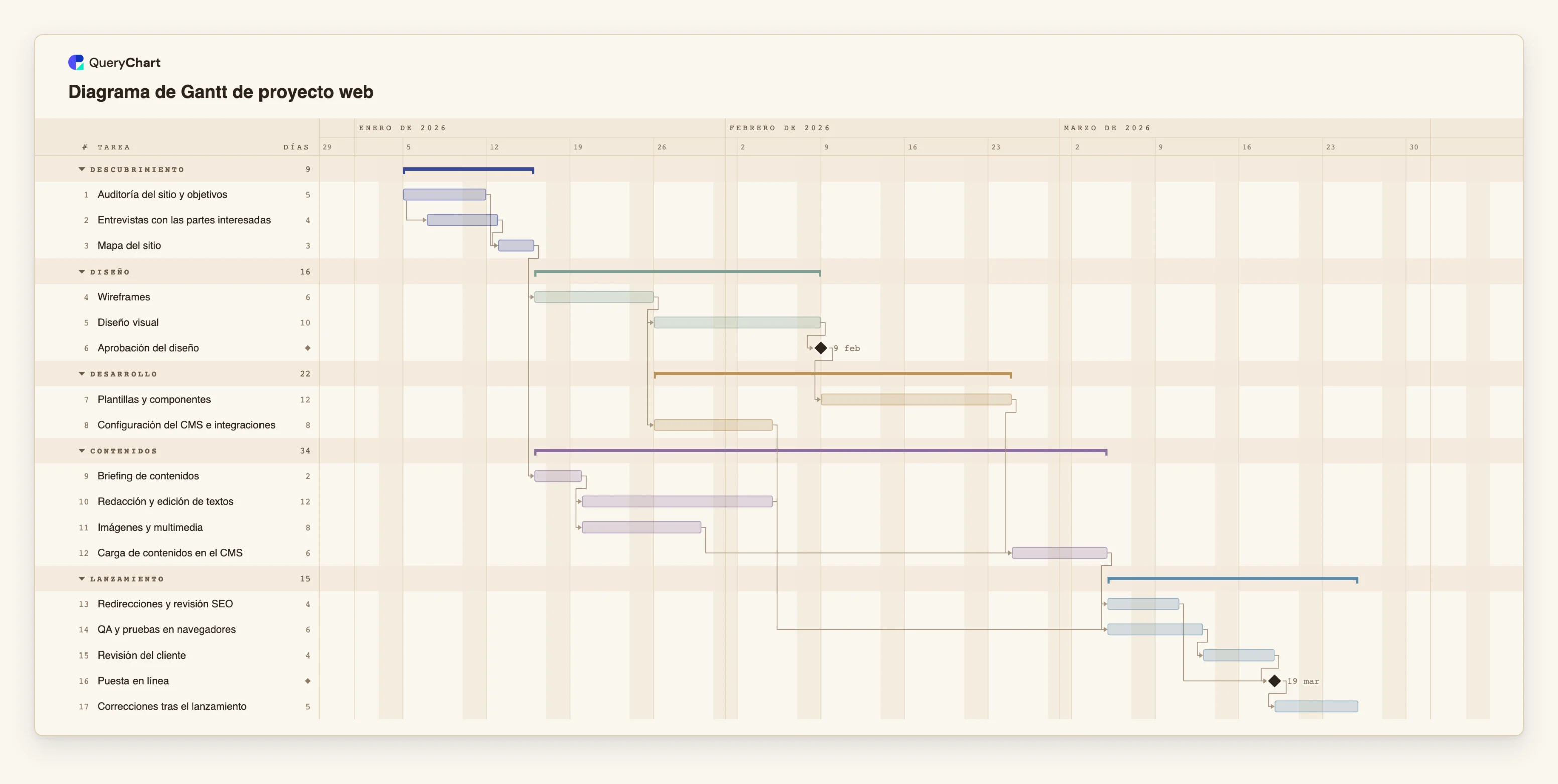
El ejemplo es un proyecto web, un plan típico de equipo pequeño con diseño, contenidos y desarrollo en paralelo antes del lanzamiento. Léelo como un límite superior de detalle: diecisiete tareas.
Un proyecto web que un equipo pequeño puede llevar desde una sola página
Diecisiete tareas en cuatro etapas. Abre el panel de la hoja para ver la tabla que hay detrás de las barras.
Descubrimiento con dos tareas solapadas
«Auditoría del sitio y objetivos» dura 5 días laborables. «Entrevistas con las partes interesadas» (4 días) empieza 2 días después de que empiece la auditoría, así que las dos se solapan, y «Mapa del sitio» espera a ambas.
Diseño hasta la aprobación
«Wireframes» dura 6 días, «Diseño visual» 10, y «Aprobación del diseño» es un hito de duración 0. Es el punto en que se libera el desarrollo de «Plantillas y componentes».
Desarrollo y contenidos en paralelo
«Plantillas y componentes» (12 días), «Configuración del CMS e integraciones» (8) y las tareas de contenido corren a la vez. «Briefing de contenidos» dura 2 días y libera «Redacción y edición de textos» (12) e «Imágenes y multimedia» (8).
Carga, pruebas, revisión y lanzamiento
«Carga de contenidos en el CMS» espera a las plantillas, los textos y las imágenes. «QA y pruebas en navegadores» y «Redirecciones y revisión SEO» la siguen, y luego vienen «Revisión del cliente», el hito «Puesta en línea» y «Correcciones tras el lanzamiento» durante 5 días.
Cómo funciona
Parte de la plantilla más cercana
Abre una plantilla de Gantt como la del proyecto web, o empieza en blanco. Sustituye los nombres de las tareas por los tuyos. Puedes editarla sin cuenta; crear una cuenta conserva el diagrama.
Mantén corta la lista de tareas
Escribe las tareas que una persona pueda asumir y terminar, con un nivel que de verdad vayas a actualizar. Para un proyecto de unos meses suelen bastar de quince a treinta filas.
Fija las duraciones y vincula solo lo que deba ir ordenado
Da a cada tarea una duración en días laborables e indica las predecesoras reales en Depende de. Deja sin vincular las tareas que pueden ir a la vez, para que el diagrama muestre el trabajo en paralelo.
Nombra quién tiene cada tarea y agrupa las fases
Añade Personas para que cada tarea lleve un nombre y Grupo para que las fases se dibujen como bandas. Así un lector ve de un vistazo tanto el orden como el responsable.
Compártelo y revísalo cada semana
Comparte el diagrama como enlace para que el equipo y el cliente vean la misma versión. Una vez por semana, actualiza el Avance y ajusta las duraciones. Exporta un PDF, PNG, SVG o CSV cuando necesites enviarlo a otro sitio.
Errores que debes evitar
Planificar en medios días
Las duraciones son días laborables completos, sin horas ni medios días. Redondea al alza una tarea de medio día o intégrala en una tarea vecina en lugar de pelearte con la unidad.
Esperar que se gestionen festivos y ausencias
El calendario es de lunes a viernes sin festivos, y nada se reprograma por vacaciones. Añade una tarea o un desfase para una ausencia conocida, o fija la fecha.
Confiar en el diagrama para la carga de trabajo
Las personas se registran en las tareas, pero el diagrama no avisa cuando una persona tiene tareas solapadas. En un equipo pequeño, compruébalo a ojo o en la reunión del equipo.
Intentar subir un archivo
Todavía no hay subida de archivos para diagramas de Gantt. Copia las filas de tu hoja de cálculo y pégalas en la hoja. Si la primera línea nombra las columnas, se reconocen por su nombre.
Abrir el proyecto web
Abre el proyecto web como tu propio diagrama, sustituye sus tareas por las tuyas y comparte el enlace con tu equipo.
Guías relacionadas
Preguntas frecuentes
¿Qué necesitan realmente los equipos pequeños de un diagrama de Gantt?
Una lista de tareas, una duración para cada una, las dependencias que importan, un nombre en cada tarea, el avance y una fecha de fin que se actualice cuando algo cambie. Todo lo demás es opcional.
¿Qué falta frente a una suite completa de gestión de proyectos?
No hay control de coste ni esfuerzo, ni avisos de sobrecarga ni nivelación de recursos, ni líneas base, ni festivos u otros calendarios, ni importación o exportación de Microsoft Project, ni integraciones con otras herramientas.
¿Puedo pegar mi lista de tareas existente?
Sí. Copia filas de Excel, Hojas de cálculo o un CSV y pégalas en la hoja. Si la primera línea nombra las columnas, como Tarea (Task), Inicio (Start), Fin (Finish) y Depende de (Depends on), cada una se reconoce por su nombre; los nombres en inglés también se aceptan. Una fecha como 3/4 se lee en el orden de tu idioma y puede salir al revés; usa aaaa-mm-dd.
¿Puede editarlo todo el equipo?
Comparte el diagrama como enlace, y los comentarios, las aprobaciones y el historial de versiones funcionan como en cualquier diagrama. Un diagrama de Gantt se muestra en solo lectura en un móvil, así que edítalo en una pantalla más grande.
¿Cuándo debemos pasar a algo más grande?
Cuando necesites nivelar recursos, controlar costes o comparar con una línea base cada semana. Hasta entonces, un diagrama sencillo es más rápido de mantener al día. La guía de buenas prácticas del diagrama de Gantt explica los hábitos que lo mantienen fiable.