Un diagramme de Gantt simple pour petites équipes : l'essentiel et le superflu
Ce dont une petite équipe a besoin dans un diagramme de Gantt, ce qu'elle peut ignorer par rapport à une suite de gestion de projet, et la liste honnête de ce que le Gantt de QueryChart ne fait pas.
Une petite équipe a rarement besoin d'une suite de gestion de projet. Elle a besoin d'une image partagée des tâches, de leur ordre et de la date de fin, tenue à jour sans quelqu'un dont c'est le métier.
En bref
- Il vous faut des tâches, des durées, des dépendances, des responsables, l'avancement et une date de fin.
- Vous pouvez ignorer références initiales, suivi des coûts, lissage de charge et calendriers multiples.
- Collez une liste de tâches depuis un tableur au lieu de la retaper.
- Partagez par lien ou exportez en PDF, PNG, SVG ou CSV.
- Non disponible : coût, charge, alertes de surcharge, références initiales, jours fériés, fichiers Microsoft Project.
Un Gantt simple est une décision de périmètre
Pour une équipe de trois à dix personnes sur un projet de quelques mois, l'essentiel de ce qui alourdit une suite de gestion de projet ne sert pas. Personne ne lisse les ressources sur cent projets, ne suit le budget par tâche ou ne compare à trois références initiales. Ce qu'il faut, c'est la liste des tâches, qui a chacune, ce qui dépend de quoi, et la date de fin. Un diagramme de Gantt simple donne exactement cela et rien de plus.
Ce noyau est petit : une liste de tâches, une durée en jours ouvrés pour chacune, des dépendances là où l'ordre compte, un groupe par phase, un nom en face de chaque tâche et un avancement que quelqu'un met à jour une fois par semaine. Les barres et la date de fin en découlent. QueryChart construit le diagramme à partir d'un tableau : l'équipe peut taper la liste, la coller depuis un tableur, ou partir d'un modèle et remplacer les tâches.
Soyez clair sur ce à quoi vous renoncez. Le Gantt de QueryChart ne suit ni coût ni charge, ne signale pas les personnes surchargées et ne lisse pas la charge, ne compare pas à une référence initiale, planifie en jours ouvrés entiers sur un calendrier du lundi au vendredi sans jours fériés, et n'importe pas les fichiers Microsoft Project. Si votre projet en a besoin au quotidien, une suite plus grande est le bon choix. S'il n'en a besoin que de temps en temps, une note à côté du diagramme suffit souvent.
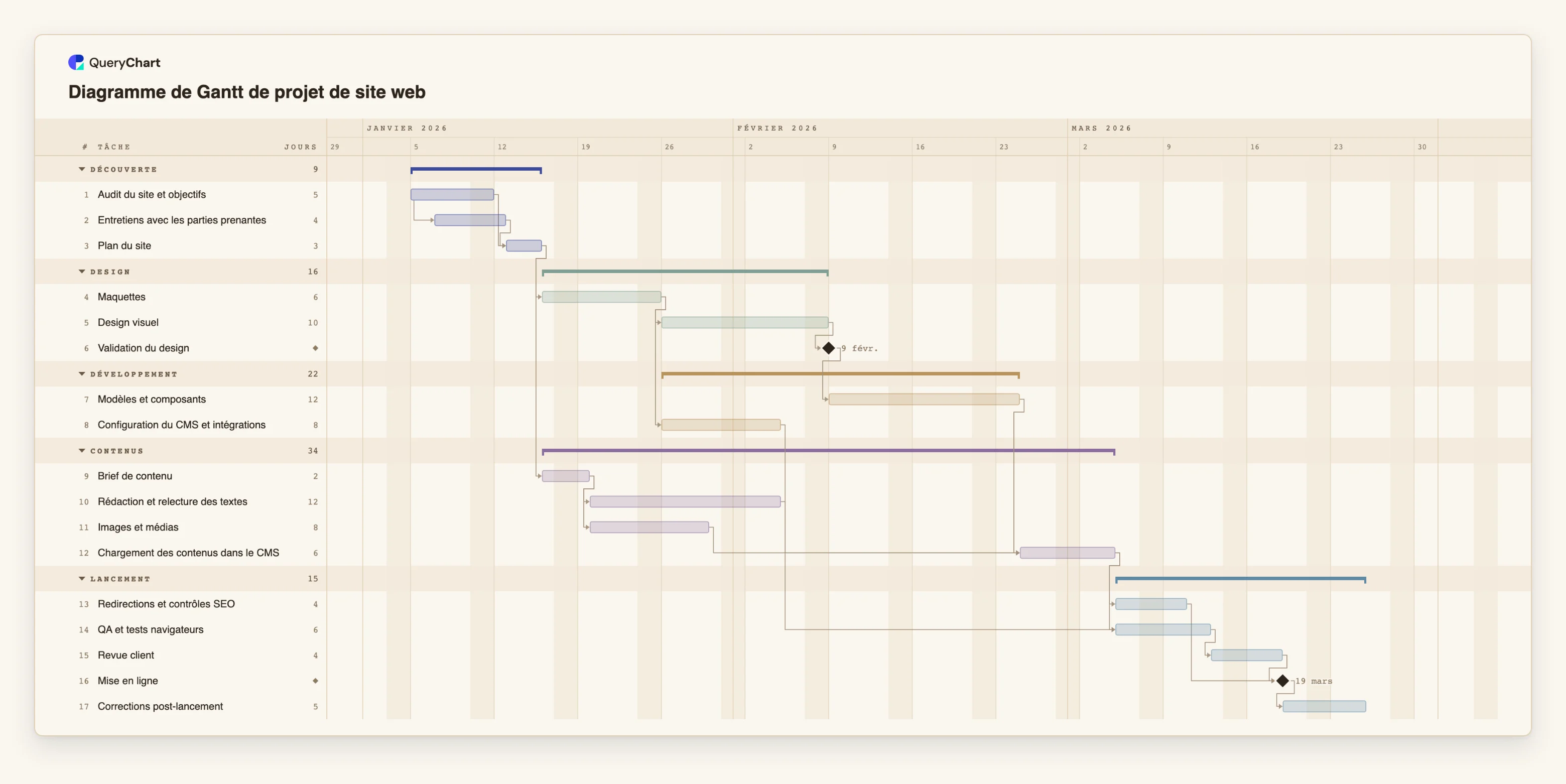
L'exemple est un projet de site web, plan typique de petite équipe où design, contenu et développement avancent en parallèle avant la mise en ligne. Lisez-le comme une borne haute de détail : dix-sept tâches.
Un projet de site web qu'une petite équipe pilote sur une page
Dix-sept tâches en quatre étapes. Ouvrez le panneau tableur pour voir le tableau derrière les barres.
Une phase de cadrage avec deux tâches qui se chevauchent
« Audit du site et objectifs » dure 5 jours ouvrés. « Entretiens avec les parties prenantes » (4 jours) commence 2 jours après le début de l'audit : les deux se chevauchent, et « Plan du site » attend les deux.
Le design jusqu'à une validation
« Maquettes » dure 6 jours, « Design visuel » 10, et « Validation du design » est un jalon de durée 0. C'est le point qui libère le développement de « Modèles et composants ».
Développement et contenu en parallèle
« Modèles et composants » (12 jours), « Configuration du CMS et intégrations » (8) et les tâches de contenu avancent en même temps. « Brief de contenu » dure 2 jours et libère « Rédaction et relecture des textes » (12) et « Images et médias » (8).
Chargement, tests, revue et mise en ligne
« Chargement des contenus dans le CMS » attend les modèles, les textes et les images. « QA et tests navigateurs » et « Redirections et contrôles SEO » suivent, puis « Revue client », le jalon « Mise en ligne » et « Corrections post-lancement » pendant 5 jours.
Comment cela fonctionne
Partir du modèle le plus proche
Ouvrez un modèle de Gantt, comme le projet de site web, ou partez d'une page vierge. Remplacez les noms de tâches par les vôtres. Vous pouvez le modifier sans compte ; en créer un conserve le diagramme.
Garder une liste de tâches courte
Écrivez les tâches qu'une personne peut porter et terminer, à un niveau que vous mettrez vraiment à jour. Pour un projet de quelques mois, quinze à trente lignes suffisent généralement.
Fixer les durées et ne relier que ce qui doit être ordonné
Donnez à chaque tâche une durée en jours ouvrés et listez les vrais prédécesseurs dans Dépend de. Laissez sans lien les tâches qui peuvent avancer en même temps, pour que le diagramme montre le travail parallèle.
Nommer le responsable de chaque tâche et grouper les phases
Ajoutez Personnes (People) pour qu'un nom figure en face de chaque tâche, et Groupe (Group) pour tracer les phases en bandes. Un lecteur voit alors l'ordre et le responsable d'un coup d'œil.
Partager et revoir chaque semaine
Partagez le diagramme par lien pour que l'équipe et le client voient la même version. Chaque semaine, mettez à jour l'Avancement (Progress) et ajustez les durées. Exportez en PDF, PNG, SVG ou CSV pour l'envoyer ailleurs.
Erreurs à éviter
Planifier en demi-journées
Les durées sont en jours ouvrés entiers, sans heures ni demi-journées. Arrondissez une tâche d'une demi-journée au-dessus ou fondez-la dans une tâche voisine plutôt que de lutter contre l'unité.
Attendre que jours fériés et absences soient gérés
Le calendrier va du lundi au vendredi sans jours fériés, et rien ne se replanifie autour des congés. Ajoutez une tâche ou un décalage pour une absence connue, ou épinglez la date.
Compter sur le diagramme pour la charge
Les personnes sont associées aux tâches, mais le diagramme ne prévient pas quand l'une a des tâches qui se chevauchent. Dans une petite équipe, vérifiez-le à l'œil ou en réunion.
Chercher à importer un fichier
Il n'y a pas encore d'import de fichier pour les diagrammes de Gantt. Copiez les lignes de votre tableur et collez-les dans la feuille. Si la première ligne nomme les colonnes, elles sont reconnues par leur nom.
Ouvrir le projet de site web
Ouvrez le projet de site web comme votre propre diagramme, remplacez ses tâches par les vôtres et partagez le lien avec votre équipe.
Guides associés
Questions fréquentes
De quoi une petite équipe a-t-elle vraiment besoin dans un Gantt ?
D'une liste de tâches, d'une durée pour chacune, des dépendances qui comptent, d'un nom sur chaque tâche, de l'avancement et d'une date de fin qui se met à jour quand quelque chose change. Tout le reste est facultatif.
Que manque-t-il par rapport à une suite de gestion de projet complète ?
Pas de suivi des coûts ni de la charge, pas d'alertes de surcharge ni de lissage des ressources, pas de références initiales, pas de jours fériés ni d'autres calendriers, pas d'import ou d'export Microsoft Project, et pas d'intégrations avec d'autres outils.
Puis-je coller ma liste de tâches existante ?
Oui. Copiez des lignes depuis Excel, Sheets ou un CSV et collez-les dans la feuille. Si la première ligne nomme les colonnes, comme Tâche (Task), Début (Start), Fin (End) et Dépend de (Depends on), chacune est reconnue par son nom ; les noms anglais sont acceptés aussi. Une date comme 3/4 est lue dans l'ordre de votre langue : préférez yyyy-mm-dd.
Toute l'équipe peut-elle modifier le diagramme ?
Partagez le diagramme par lien ; commentaires, approbations et historique des versions fonctionnent comme sur tout diagramme. Un diagramme de Gantt s'affiche en lecture seule sur téléphone : modifiez-le sur un écran plus grand.
Quand passer à quelque chose de plus gros ?
Quand vous devez lisser les ressources, suivre les coûts ou comparer à une référence initiale chaque semaine. D'ici là, un diagramme simple est plus rapide à tenir à jour. Voir /fr/guides/bonnes-pratiques-diagramme-de-gantt pour les habitudes qui le gardent fiable.