Cómo mostrar quién es responsable de cada tarea en un Gantt
Muestra quién es responsable de qué en un diagrama de Gantt: usa Grupo para el equipo y Personas para la persona con nombre, y lee los traspasos donde el trabajo de uno espera al de otro. Con un ejemplo práctico.
Un cronograma sin responsables es una lista de deseos. Esta guía muestra cómo registrar quién es responsable de cada tarea en QueryChart, cuál de los dos campos usar para qué y cómo leer el diagrama para ver los traspasos entre responsables.
En resumen
- Usa Grupo para el equipo responsable y Personas para la persona con nombre; responden a preguntas distintas.
- Cuando los grupos son responsables, cada dependencia que cruza una banda es un traspaso al que conviene mirar.
- Personas acepta un nombre o el correo electrónico de un compañero, y el correo sigue la regla de acceso de la columna.
- Los responsables aparecen en la hoja, en la tarjeta emergente, en la ficha de la tarea y en la exportación a CSV; las barras en sí no llevan nombres.
- Un diagrama de Gantt muestra responsabilidad y plazos, no jerarquía ni el detalle completo del proceso.
Dos campos, dos preguntas
Una tarea puede tener responsable de dos maneras, y responden a preguntas distintas. Grupo indica a qué equipo o función pertenece la tarea y dibuja la banda en la que está. Personas indica qué persona con nombre la realiza. Un plan suele necesitar ambos: el grupo dice a un jefe de departamento qué viene a su área, y el nombre dice a la persona que es suya.
La razón para hacerlo en un diagrama de Gantt y no en una lista son las líneas de dependencia. Cuando los grupos son responsables, cada línea que cruza de una banda a otra es un traspaso: el trabajo de un responsable termina para que pueda empezar el de otro. Esos cruces son donde se retrasan los planes, porque el responsable que recibe puede no saber que el trabajo va hacia él. Un diagrama agrupado por responsable los hace visibles antes de que nadie llegue tarde.
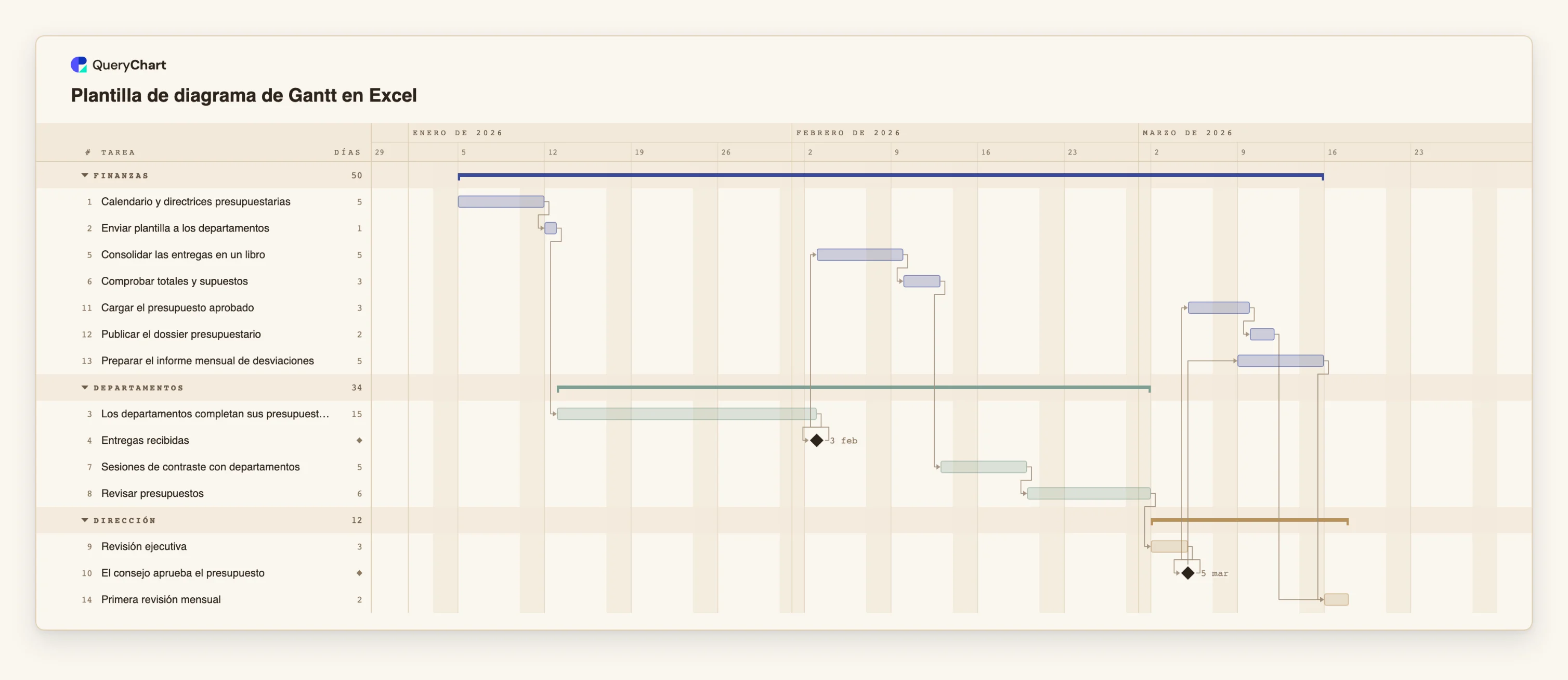
El ejemplo siguiente es la plantilla de diagrama de Gantt en Excel, que agrupa una ronda presupuestaria por responsable: Finanzas, Departamentos y Dirección. Sus fechas se calculan a partir de duraciones y dependencias, de modo que puedes ver cuánto tiempo conserva cada responsable el trabajo antes de pasarlo. Una distinción importa en todo momento: un diagrama de Gantt muestra quién es responsable y cuándo, no quién depende de quién jerárquicamente. Para las líneas de dependencia jerárquica usa un organigrama, y para una imagen detallada de quién pasa qué a quién, un diagrama de flujo con calles.
Una ronda presupuestaria agrupada por responsable
Catorce tareas en tres grupos de responsables. Las duraciones son ilustrativas. Abre el panel de la hoja para ver la columna Grupo detrás de cada etapa.
Finanzas empieza y pasa el trabajo a los departamentos
«Calendario y directrices presupuestarias» (5 días laborables) y «Enviar plantilla a los departamentos» (1) pertenecen a Finanzas. «Los departamentos completan sus presupuestos» (15) está en otro grupo, así que la primera línea que cruza una banda es también la espera más larga. «Entregas recibidas» es un hito.
El trabajo va y viene
«Consolidar las entregas en un libro» (5) y «Comprobar totales y supuestos» (3) vuelven a Finanzas. «Sesiones de contraste con departamentos» (5) y «Revisar presupuestos» (6) vuelven a Departamentos. Cada cambio de grupo es un traspaso.
Dirección decide
«Revisión ejecutiva» (3) y el hito «El consejo aprueba el presupuesto» están en Dirección. Nada de Finanzas ni de Departamentos puede avanzar hasta que ese grupo termine, que es justo lo que hace visible una banda por responsable.
De vuelta a Finanzas, con un último traspaso
«Cargar el presupuesto aprobado» (3), «Publicar el dossier presupuestario» (2) y «Preparar el informe mensual de desviaciones» (5) son de nuevo de Finanzas. «Preparar el informe mensual de desviaciones» está en inicio a inicio con un desfase de dos días después de «El consejo aprueba el presupuesto». «Primera revisión mensual» (2) es de Dirección y espera a ambas.
Cómo funciona
Decide qué son los grupos
Elige responsables en lugar de fases cuando la pregunta sea quién tiene que actuar. Pon a los grupos el nombre del equipo o de la función, no de la persona, para que el diagrama siga leyéndose bien cuando cambien las personas.
Pon cada tarea en el grupo de su responsable
Rellena la columna Grupo. Las tareas con el mismo nombre de grupo comparten una banda con una barra resumen. Si pegas desde Excel o Sheets, una columna con el encabezado Group, Phase o Section (o su equivalente en tu idioma) se asocia por nombre.
Añade la persona en Personas
Escribe un nombre, o elige a un compañero, en la columna Personas o en la pestaña Personas de la ficha de la tarea. Un nombre es texto sin más. Se pueden indicar varias personas en una celda, separadas por comas.
Dibuja los traspasos como dependencias
Enlaza cada tarea con aquello a lo que espera en Depende de. Mira cada línea que cruza de un grupo a otro: eso es un traspaso. Avisa al responsable que recibe y valora un desfase si necesita preaviso.
Lee el diagrama por responsable
Pasa el cursor por una barra para ver su responsable y sus fechas, o activa la ruta crítica en el menú Ver para ver las tareas de qué responsable fijan la fecha de fin. El responsable de la cadena más larga es el que hay que proteger.
Comparte el diagrama o expórtalo
Comparte el enlace con las personas nombradas, o exporta un PDF para una reunión. La exportación a CSV incluye columnas Grupo y Personas para quien quiera la tabla.
Errores que debes evitar
Poner el nombre de una persona donde corresponde un equipo
Si un grupo es una persona, la banda desaparece cuando esa persona se va de baja o cambia de puesto. Usa el equipo en Grupo y la persona en Personas.
Escribir un correo sin querer compartir
En Personas, un nombre simple es solo texto. El correo electrónico de un compañero sigue la regla de acceso de la columna Personas y puede dar a esa persona acceso al diagrama y avisarla, como en cualquier diagrama. Usa nombres si solo quieres etiquetar.
Esperar responsables en las barras
Las barras muestran el progreso, no nombres. Los responsables aparecen en la hoja, en la tarjeta emergente y en la ficha de la tarea. Si una impresión debe mostrar quién es responsable de qué, agrupa por responsable para que las bandas lleven los nombres.
Un responsable para todo
Una tarea con una larga lista de personas no tiene responsable en la práctica. Nombra a una persona que responda de ella y enumera a quienes ayudan en Notas, o divide la tarea.
Abrir el diagrama de Gantt en Excel
Abre la plantilla, cambia los grupos por tus propios equipos y añade nombres en Personas.
Guías relacionadas
Preguntas frecuentes
¿Qué diferencia hay entre Grupo y Personas?
Grupo coloca la tarea en una banda, como Finanzas, y es igual para todas las tareas de esa banda. Personas nombra quién hace la tarea y puede ser distinto en cada una. Usa Grupo para el equipo y Personas para la persona.
¿Puede una tarea tener varios responsables?
Sí. Personas admite una lista separada por comas. Funciona mejor nombrar a una persona que responda de la tarea y poner al resto en Notas, porque una tarea con muchos nombres suele quedarse sin responsable.
¿QueryChart comprueba que las personas no estén sobrecargadas?
No. No registra esfuerzo, capacidad ni carga de trabajo en un diagrama de Gantt. Puedes ver dos tareas de la misma persona que se solapan, pero la comprobación es tuya.
¿Dónde muestro quién depende de quién jerárquicamente?
En un organigrama. Un diagrama de Gantt no dibuja líneas de dependencia jerárquica. Para una imagen más detallada de los traspasos entre roles encaja mejor un diagrama de flujo con calles, como /es/templates/plantilla-mapeo-de-traspasos-del-proceso.
¿Cómo defino los roles antes de planificar las fechas?
Empieza por /es/guides/como-definir-roles-y-responsabilidades-en-un-proceso para decidir quién hace qué, y por /es/guides/como-mapear-los-traspasos-de-un-proceso para los traspasos. Después introduce las tareas, los responsables y las dependencias en el diagrama de Gantt.