Im Gantt-Diagramm zeigen, wer welche Aufgabe verantwortet
Im Gantt-Diagramm zeigen, wer was verantwortet: Gruppe für das zuständige Team, Personen für die benannte Person, und die Übergaben lesen, bei denen die Arbeit der einen auf die der anderen wartet. Mit Beispiel.
Ein Zeitplan ohne Verantwortliche ist eine Wunschliste. Diese Anleitung zeigt, wie Sie in QueryChart festhalten, wer für jede Aufgabe zuständig ist, welches der beiden Felder wofür dient und wie Sie das Diagramm auf Übergaben zwischen Verantwortlichen lesen.
Kurz gesagt
- Nehmen Sie Gruppe für das zuständige Team und Personen für die benannte Person; sie beantworten verschiedene Fragen.
- Sind Gruppen die Verantwortlichen, ist jede Abhängigkeit, die ein Band kreuzt, eine Übergabe, die man ansehen sollte.
- Personen nimmt einen Namen oder die E-Mail-Adresse einer Kollegin, und eine E-Mail-Adresse folgt der Zugriffsregel der Spalte.
- Verantwortliche erscheinen in der Tabelle, der Hover-Karte, der Aufgabenkarte und im CSV-Export; die Balken selbst tragen keine Namen.
- Ein Gantt-Diagramm zeigt Zuständigkeit und Zeitplan, keine Hierarchie und nicht alle Prozessdetails.
Zwei Felder, zwei Fragen
Eine Aufgabe kann auf zwei Arten verantwortet werden, und sie beantworten verschiedene Fragen. Die Gruppe sagt, zu welchem Team oder welcher Funktion die Aufgabe gehört, und sie zeichnet das Band, in dem die Aufgabe steht. Personen sagt, welche benannte Person sie ausführt. Ein Plan braucht meist beides: Die Gruppe sagt einer Abteilungsleiterin, was auf ihren Bereich zukommt, und der Name sagt der Person, dass es ihre ist.
Der Grund, das in einem Gantt-Diagramm statt in einer Liste zu tun, sind die Abhängigkeitslinien. Sind die Gruppen die Verantwortlichen, ist jede Linie, die von einem Band in ein anderes führt, eine Übergabe: Die Arbeit des einen endet, damit die des anderen beginnen kann. An diesen Übergängen verrutschen Pläne, weil die empfangende Seite womöglich nicht weiß, dass Arbeit kommt. Ein nach Verantwortlichen gruppiertes Diagramm macht sie sichtbar, bevor jemand zu spät ist.
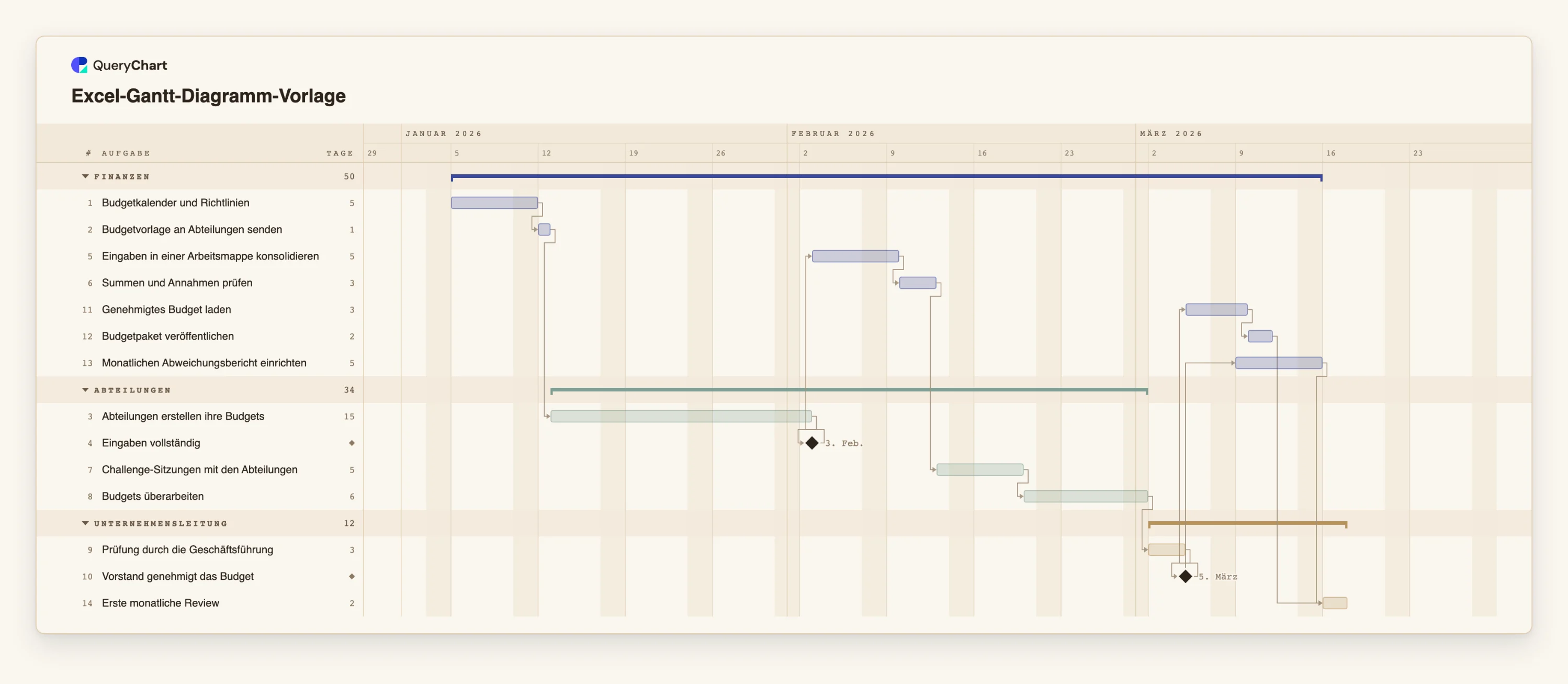
Das Beispiel unten ist die Excel-Gantt-Diagramm-Vorlage, die eine Budgetrunde nach Verantwortlichen gruppiert: Finanzen, Abteilungen und Unternehmensleitung. Ihre Termine werden aus Dauern und Abhängigkeiten berechnet, sodass Sie sehen, wie lange jede Seite die Arbeit hält, bevor sie sie weitergibt. Eine Unterscheidung gilt durchgehend: Ein Gantt-Diagramm zeigt, wer verantwortlich ist und wann, nicht, wer wem unterstellt ist. Für Berichtslinien nehmen Sie ein Organigramm, und für ein genaues Bild, wer was an wen übergibt, ein Swimlane-Flussdiagramm.
Eine Budgetrunde, nach Verantwortlichen gruppiert
Vierzehn Aufgaben in drei Gruppen von Verantwortlichen. Die Dauern sind beispielhaft. Öffnen Sie das Tabellenfenster, um die Spalte Gruppe hinter jeder Stufe zu sehen.
Finanzen beginnt und übergibt dann an die Abteilungen
„Budgetkalender und Richtlinien“ (5 Arbeitstage) und „Budgetvorlage an Abteilungen senden“ (1) gehören zu Finanzen. „Abteilungen erstellen ihre Budgets“ (15) steht in einer anderen Gruppe, die erste Linie, die ein Band kreuzt, ist also auch die längste Wartezeit. „Eingaben vollständig“ ist ein Meilenstein.
Die Arbeit geht hin und her
„Eingaben in einer Arbeitsmappe konsolidieren“ (5) und „Summen und Annahmen prüfen“ (3) gehen zurück an Finanzen. „Challenge-Sitzungen mit den Abteilungen“ (5) und „Budgets überarbeiten“ (6) gehen wieder an die Abteilungen. Jeder Gruppenwechsel ist eine Übergabe.
Die Unternehmensleitung entscheidet
„Prüfung durch die Geschäftsführung“ (3) und der Meilenstein „Vorstand genehmigt das Budget“ stehen bei der Unternehmensleitung. Nichts bei Finanzen oder den Abteilungen kann weitergehen, bis diese Gruppe fertig ist, und genau das macht ein Band je Verantwortlichen sichtbar.
Zurück zu Finanzen, mit einer letzten Übergabe
„Genehmigtes Budget laden“ (3), „Budgetpaket veröffentlichen“ (2) und „Monatlichen Abweichungsbericht einrichten“ (5) liegen wieder bei Finanzen. „Monatlichen Abweichungsbericht einrichten“ ist Anfang-Anfang mit zwei Tagen Verzögerung nach „Vorstand genehmigt das Budget“ verknüpft. „Erste monatliche Review“ (2) gehört der Unternehmensleitung und wartet auf beide.
So funktioniert es
Entscheiden, was die Gruppen sind
Wählen Sie Verantwortliche statt Phasen, wenn die Frage lautet, wer handeln muss. Benennen Sie die Gruppen nach Team oder Funktion, nicht nach der Person, damit das Diagramm auch bei Personalwechseln stimmt.
Jede Aufgabe in die Gruppe ihrer Verantwortlichen setzen
Füllen Sie die Spalte Gruppe aus. Aufgaben mit demselben Gruppennamen teilen sich ein Band mit Sammelbalken. Fügen Sie aus Excel oder Sheets ein, wird eine Spalte mit der Überschrift Gruppe, Group, Phase oder Section über den Namen zugeordnet.
Die Person unter Personen ergänzen
Tippen Sie in der Spalte Personen oder auf dem Reiter Personen der Aufgabenkarte einen Namen ein oder wählen Sie eine Kollegin. Ein Name ist einfacher Text. Mehrere Personen lassen sich in einer Zelle durch Kommas getrennt auflisten.
Die Übergaben als Abhängigkeiten zeichnen
Verknüpfen Sie jede Aufgabe in Hängt ab von mit dem, worauf sie wartet. Sehen Sie sich jede Linie an, die von einer Gruppe in eine andere führt: Das ist eine Übergabe. Geben Sie der empfangenden Seite einen Hinweis und erwägen Sie eine Verzögerung, wenn sie Vorlauf braucht.
Das Diagramm nach Verantwortlichen lesen
Fahren Sie über einen Balken, um Verantwortliche und Termine zu sehen, oder schalten Sie im Menü Ansicht den kritischen Pfad ein, um zu sehen, wessen Aufgaben das Ende bestimmen. Die Seite mit der längsten Kette ist die, die Sie schützen sollten.
Das Diagramm teilen oder exportieren
Teilen Sie den Link mit den genannten Personen oder exportieren Sie ein PDF für eine Besprechung. Der CSV-Export enthält die Spalten Group und People für alle, die die Tabelle wollen.
Häufige Fehler
Eine Person nennen, wo ein Team hingehört
Ist eine Gruppe eine Person, verschwindet das Band, wenn sie in Urlaub geht oder die Rolle wechselt. Nehmen Sie das Team für die Gruppe und die Person für Personen.
Eine E-Mail-Adresse tippen, ohne teilen zu wollen
Ein einfacher Name in Personen ist nur Text. Die E-Mail-Adresse einer Kollegin folgt der Zugriffsregel der Spalte Personen und kann dieser Person wie bei jedem Diagramm Zugriff geben und sie benachrichtigen. Nehmen Sie Namen, wenn Sie nur beschriften wollen.
Verantwortliche auf den Balken erwarten
Die Balken zeigen Fortschritt, keine Namen. Verantwortliche erscheinen in der Tabelle, der Hover-Karte und der Aufgabenkarte. Soll ein Ausdruck zeigen, wer was verantwortet, gruppieren Sie nach Verantwortlichen, damit die Bänder die Namen tragen.
Eine verantwortliche Person für alles
Eine Aufgabe mit langer Namensliste hat in der Praxis keine verantwortliche Person. Nennen Sie eine zuständige Person und führen Sie Helfende in den Notizen auf, oder teilen Sie die Aufgabe.
Excel-Gantt-Diagramm-Vorlage öffnen
Öffnen Sie die Vorlage, ändern Sie die Gruppen in Ihre eigenen Teams und tragen Sie Namen unter Personen ein.
Verwandte Anleitungen
Häufig gestellte Fragen
Was ist der Unterschied zwischen Gruppe und Personen?
Die Gruppe setzt die Aufgabe in ein Band, etwa Finanzen, und ist für jede Aufgabe in diesem Band gleich. Personen nennt, wer die Aufgabe ausführt, und kann sich von Aufgabe zu Aufgabe unterscheiden. Nehmen Sie Gruppe für das Team und Personen für die Person.
Kann eine Aufgabe mehrere Verantwortliche haben?
Ja. Personen nimmt eine durch Kommas getrennte Liste. Besser ist es, eine zuständige Person zu nennen und die übrigen in die Notizen zu setzen, denn eine Aufgabe mit vielen Namen hat meist keine verantwortliche Person.
Prüft QueryChart, ob Personen überlastet sind?
Nein. Aufwand, Kapazität oder Auslastung werden im Gantt-Diagramm nicht verfolgt. Sie sehen, wenn sich zwei Aufgaben derselben Person überlappen, aber die Prüfung liegt bei Ihnen.
Wo zeige ich, wer wem unterstellt ist?
In einem Organigramm. Ein Gantt-Diagramm zeichnet keine Berichtslinien. Für ein genaueres Bild der Übergaben zwischen Rollen passt ein Swimlane-Flussdiagramm wie /de/templates/darstellung-von-prozessubergaben-vorlage besser.
Wie ordne ich Rollen zu, bevor ich die Termine plane?
Beginnen Sie mit /de/guides/rollen-und-verantwortlichkeiten-festlegen, um zu klären, wer was tut, und mit /de/guides/prozessuebergaben-abbilden für die Übergaben. Tragen Sie dann Aufgaben, Verantwortliche und Abhängigkeiten im Gantt-Diagramm ein.