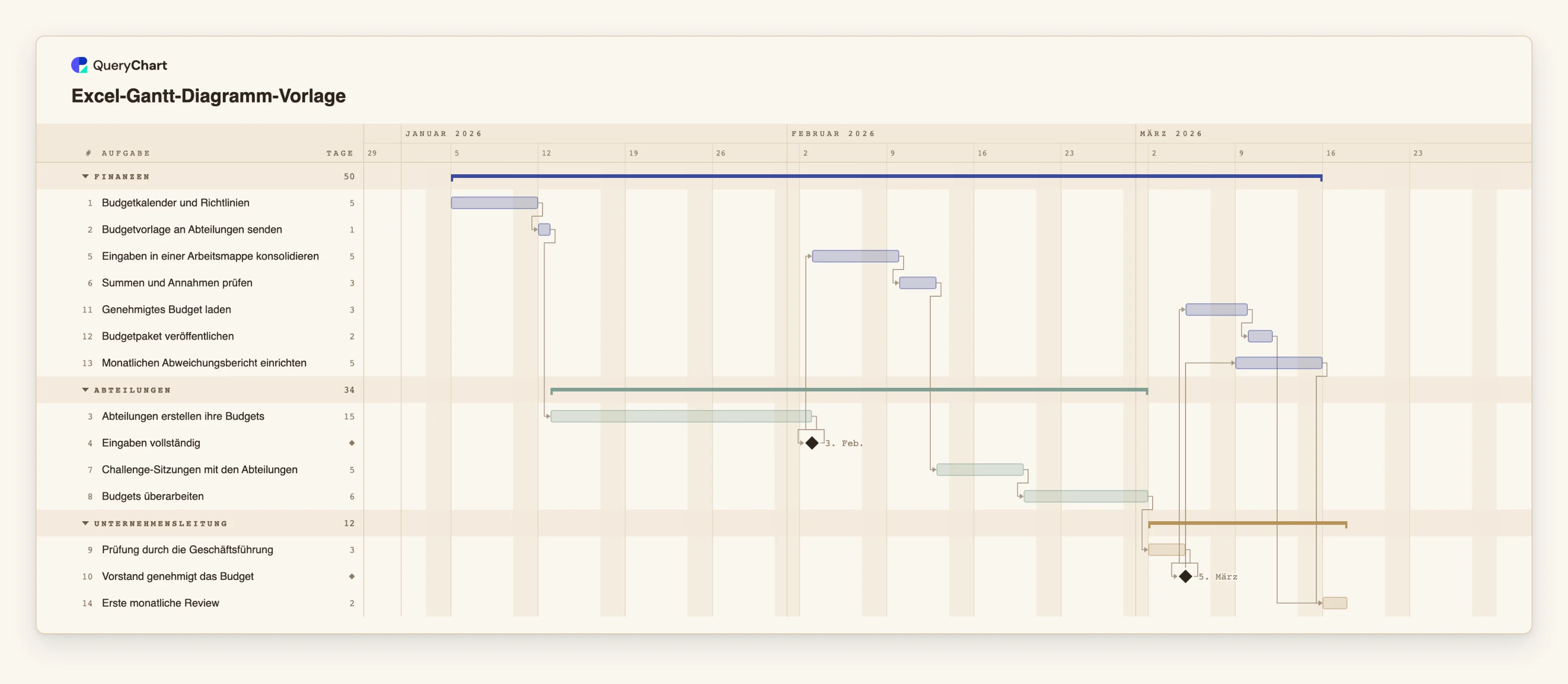
Excel-Gantt-Diagramm-Vorlage: Aufgabentabelle, die sich selbst plant
Gantt-Diagramm-Vorlage für Excel: ein Budgetzyklus mit 14 Aufgaben als Tabelle, die Sie nach Excel kopieren und zurückfügen, mit Abhängigkeiten, Meilensteinen und berechneten Terminen, die Excel nicht selbst kann.
Was ist Excel-Gantt-Diagramm-Vorlage: aufgabentabelle, die sich selbst plant?
Die meisten Gantt-Diagramme in Tabellenkalkulationen beginnen gleich: eine Aufgabentabelle mit Starttermin und Anzahl Tage, darüber ein gestapeltes Balkendiagramm. Das funktioniert, bis sich etwas verschiebt. Die Balken entstehen aus den eingetippten Terminen. Brauchen die Abteilungen eine Woche länger, muss jeder spätere Termin von Hand neu eingegeben werden, und die Arbeitsmappe weiß nicht, welche Aufgabe auf welche wartet.
Diese Vorlage behält, was Excel gut kann, nämlich die Tabelle, und ergänzt, was Excel nicht kann. Der Plan ist ein jährlicher Budgetzyklus, ein Prozess, den die meisten Finanzteams ohnehin in Excel fahren: Kalender und Richtlinien, eine Vorlage an die Abteilungen, eine lange Wartezeit auf die Eingaben, Konsolidierung in einer Arbeitsmappe, Challenge-Sitzungen, Überarbeitung, Prüfung durch die Geschäftsführung und Genehmigung. Jede Zeile hat eine Dauer in Arbeitstagen und die Aufgaben, von denen sie abhängt; die Termine werden daraus berechnet. Ändern Sie „Abteilungen erstellen ihre Budgets“ von 15 auf 20 Tage, und alles danach verschiebt sich.
Sie können in beide Richtungen arbeiten. Kopieren Sie die Tabelle neben dem Diagramm, fügen Sie sie in Excel ein, bearbeiten Sie sie dort und fügen Sie sie zurück: Die Kopfzeile wird den Spalten über den Namen zugeordnet, in beliebiger Reihenfolge. Die CSV weiter unten ist derselbe Plan als Datei. Zwei Hinweise zum Einfügen: Termine sollten eindeutig sein, denn ein Datum wie 3/4 kann je nach Sprache der 3. April oder der 4. März sein. Formatieren Sie eine Terminspalte daher vor dem Kopieren als yyyy-mm-dd. Und eine Zelle in „Depends on“ (Vorgänger), die mehrere Aufgaben nennt, enthält Kommas, deshalb muss eine CSV sie in Anführungszeichen setzen.
Was diese Vorlage nicht ist: eine Arbeitsmappe mit Formeln. Sie exportiert keine .xlsx-Datei mit eingebautem Diagramm; die Exportformate sind PDF, Bild, SVG und CSV. Die Excel-Methode Schritt für Schritt, einschließlich des gestapelten Balkendiagramms, finden Sie in der Anleitung unter /de/guides/gantt-diagramm-in-excel-erstellen.
Was dieses Flussdiagramm abdeckt
In dieser Vorlage
- Drei Gruppen, Finanzen, Abteilungen und Unternehmensleitung, mit 14 Aufgaben und zwei Meilensteinen: „Eingaben vollständig“ und „Vorstand genehmigt das Budget“.
- Die lange Wartezeit, die Excel verbirgt: „Abteilungen erstellen ihre Budgets“ dauert 15 Arbeitstage, und „Eingaben in einer Arbeitsmappe konsolidieren“ kann erst nach „Eingaben vollständig“ beginnen.
- Eine Kette von Prüfungen, die jeweils auf die vorherige warten: „Summen und Annahmen prüfen“, „Challenge-Sitzungen mit den Abteilungen“, „Budgets überarbeiten“ und „Prüfung durch die Geschäftsführung“.
- Parallel beginnende Arbeit: „Monatlichen Abweichungsbericht einrichten“ startet zwei Arbeitstage nach dem Start von „Vorstand genehmigt das Budget“ und überlappt dadurch „Genehmigtes Budget laden“, statt darauf zu folgen.
- Ein Zusammenlauf am Ende: „Erste monatliche Review“ wartet auf „Budgetpaket veröffentlichen“ und auf „Monatlichen Abweichungsbericht einrichten“.
- Dieselbe Tabelle in zwei Formen: die Plantabelle unter dem Diagramm und eine CSV, die Sie in QueryChart einfügen oder in Excel öffnen können.
Wann Sie diese Vorlage verwenden sollten
- Sie führen eine Aufgabenliste in Excel, und jede Änderung heißt, die Termine darunter neu zu tippen.
- Sie brauchen Abhängigkeiten und einen kritischen Pfad, die ein Excel-Balkendiagramm nicht kennt.
- Sie möchten ein Gantt-Diagramm als Link oder PDF teilen, erstellt aus einer Tabelle, die Sie schon haben.
- Man fragt Sie, wann etwas fertig wird, und die ehrliche Antwort hängt davon ab, welche Aufgaben auf welche warten.
Der Plan, Aufgabe für Aufgabe
Alle Aufgaben des Diagramms mit ihrer Dauer in Arbeitstagen und dem, worauf sie warten. Eine Abhängigkeit ist eine Schrittnummer; SS bedeutet Start-zu-Start, FF Ende-zu-Ende, +n eine Verzögerung in Arbeitstagen.
| # | Aufgabe | Gruppe | Arbeitstage | Abhängig von |
|---|---|---|---|---|
| 1 | Budgetkalender und Richtlinien | Finanzen | 5 | |
| 2 | Budgetvorlage an Abteilungen senden | Finanzen | 1 | 1 |
| 3 | Abteilungen erstellen ihre Budgets | Abteilungen | 15 | 2 |
| 4 | Eingaben vollständig | Abteilungen | Meilenstein | 3 |
| 5 | Eingaben in einer Arbeitsmappe konsolidieren | Finanzen | 5 | 4 |
| 6 | Summen und Annahmen prüfen | Finanzen | 3 | 5 |
| 7 | Challenge-Sitzungen mit den Abteilungen | Abteilungen | 5 | 6 |
| 8 | Budgets überarbeiten | Abteilungen | 6 | 7 |
| 9 | Prüfung durch die Geschäftsführung | Unternehmensleitung | 3 | 8 |
| 10 | Vorstand genehmigt das Budget | Unternehmensleitung | Meilenstein | 9 |
| 11 | Genehmigtes Budget laden | Finanzen | 3 | 10 |
| 12 | Budgetpaket veröffentlichen | Finanzen | 2 | 11 |
| 13 | Monatlichen Abweichungsbericht einrichten | Finanzen | 5 | 10SS+2 |
| 14 | Erste monatliche Review | Unternehmensleitung | 2 | 12, 13 |
Derselbe Plan als CSV-Datei
Kopieren Sie dies samt Kopfzeile in das Gantt-Blatt: Jede Spalte wird über ihren Namen zugeordnet. Eine Zelle „Hängt ab von“ mit mehreren Aufgaben enthält ein Komma und steht deshalb in Anführungszeichen. Der Plan hat keine Termine; fügen Sie für eine feste Aufgabe eine Spalte Start mit ISO-Datum (2026-04-03) hinzu.
Task,Group,Duration,Depends on
Budgetkalender und Richtlinien,Finanzen,5,
Budgetvorlage an Abteilungen senden,Finanzen,1,1
Abteilungen erstellen ihre Budgets,Abteilungen,15,2
Eingaben vollständig,Abteilungen,0,3
Eingaben in einer Arbeitsmappe konsolidieren,Finanzen,5,4
Summen und Annahmen prüfen,Finanzen,3,5
Challenge-Sitzungen mit den Abteilungen,Abteilungen,5,6
Budgets überarbeiten,Abteilungen,6,7
Prüfung durch die Geschäftsführung,Unternehmensleitung,3,8
Vorstand genehmigt das Budget,Unternehmensleitung,0,9
Genehmigtes Budget laden,Finanzen,3,10
Budgetpaket veröffentlichen,Finanzen,2,11
Monatlichen Abweichungsbericht einrichten,Finanzen,5,10SS+2
Erste monatliche Review,Unternehmensleitung,2,"12, 13"
So funktioniert es
Von der Tabelle in Ihrer Arbeitsmappe ausgehen
Eine Aufgabe pro Zeile, mit den Spalten Task (Aufgabe), Duration (Dauer), Depends on (Vorgänger) und, falls verwendet, Group (Gruppe), Start und Owner (Verantwortlich). Dauern sind ganze Arbeitstage. Lassen Sie Start bei Aufgaben leer, die auf andere folgen.
Termine und Abhängigkeiten einfügefähig schreiben
Formatieren Sie jede Terminspalte als yyyy-mm-dd. Schreiben Sie Depends on als Aufgabennummern oder -namen, die erste Aufgabe zählt als 1, bei Bedarf mit SS, FF oder SF und einem Versatz, zum Beispiel 13: 10SS+2 für eine Aufgabe, die zwei Arbeitstage nach dem Start von Aufgabe 10 beginnt.
Tabelle samt Kopfzeile kopieren
Markieren Sie die ganze Tabelle in Excel und kopieren Sie sie. Die erste Zeile benennt die Spalten, jede wird über den Namen zugeordnet: Task, Start, End (Ende), Duration, Depends on, Progress (Fortschritt), Group und Owner werden erkannt, ebenso gängige Synonyme, mindestens zwei davon.
In das Gantt-Tabellenblatt einfügen
Öffnen Sie die Vorlage, wählen Sie die erste Task-Zelle und fügen Sie ein. Die Kopfzeile selbst wird nicht geschrieben. Was sich nicht lesen lässt, etwa ein Datum, das es nicht gibt, oder eine Abhängigkeit von einer nicht vorhandenen Aufgabe, wird gemeldet und ausgelassen, nicht geraten.
Den berechneten Zeitplan lesen
Balken und Termine ergeben sich nun aus Dauern und Abhängigkeiten. Schalten Sie im Menü Ansicht den kritischen Pfad ein, um die Kette zu sehen, die das Enddatum bestimmt.
Nur eine Kopie pflegen
Bearbeiten Sie den Plan ab jetzt in QueryChart und exportieren Sie eine CSV, wenn Sie wieder eine Tabelle für Excel brauchen. Zwei lebende Kopien laufen auseinander.
Häufig gestellte Fragen
Gibt es hier eine Excel-Gantt-Vorlage?
Es gibt eine Gantt-Diagramm-Vorlage, deren Aufgabentabelle Sie nach Excel kopieren, bearbeiten und zurückfügen können. Es ist keine .xlsx-Arbeitsmappe mit Formeln: QueryChart exportiert PDF, Bild, SVG und CSV, und die Termine werden in QueryChart berechnet, nicht in Excel.
Warum das statt eines Excel-Balkendiagramms?
Ein Excel-Balkendiagramm entsteht aus den eingetippten Startterminen und Dauern, eine Verzögerung heißt also, jeden späteren Termin neu zu tippen. Hier geben Sie Dauern und Abhängigkeiten ein, die Termine werden berechnet, und Sie erhalten Meilensteine, Gruppen und einen kritischen Pfad.
Wie bekomme ich meine Excel-Tabelle ins Diagramm?
Kopieren Sie die Zeilen samt Kopfzeile und fügen Sie sie in das Gantt-Tabellenblatt ein. Einen Dateiupload für Gantt-Diagramme gibt es noch nicht, kopieren Sie die Zeilen daher aus Ihrer Datei oder Ihrem Arbeitsblatt, Kopfzeile eingeschlossen, in das Blatt neben dem Diagramm.
Warum kam mein Datum falsch herum heraus?
Weil sich 3/4 auf zwei Arten lesen lässt und in der Reihenfolge Ihrer Sprache gelesen wird: Es kann der 3. April oder der 4. März sein. Nutzen Sie yyyy-mm-dd oder schreiben Sie den Monat als Wort.
Kann ich zurück nach Excel exportieren?
Exportieren Sie das Diagramm als CSV, die jede Aufgabe mit Terminen, Dauer, Abhängigkeiten und Fortschritt auflistet, und öffnen Sie sie in Excel. Das Diagramm selbst wird nicht als Excel-Diagramm exportiert.