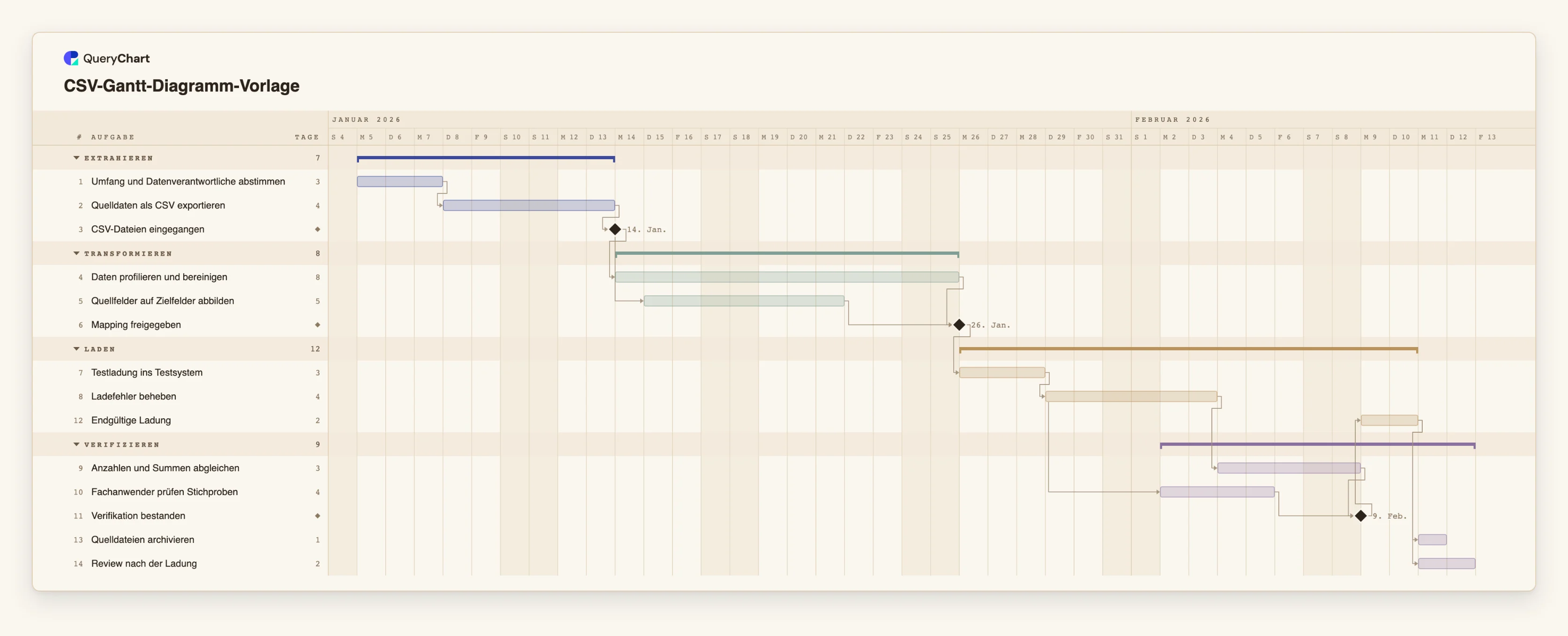
CSV-Gantt-Diagramm-Vorlage: Dateiformat und der gezeichnete Zeitplan
Gantt-Diagramm-Vorlage für CSV: ein Datenmigrationsplan mit 14 Aufgaben, die CSV dazu (Task, Group, Duration, Depends on) und der berechnete Zeitplan. Sehen Sie genau, was Sie tippen, quoten und einfügen.
Was ist CSV-Gantt-Diagramm-Vorlage: dateiformat und der gezeichnete zeitplan?
CSV ist das Format, in dem ein Plan reist. Ein Projektwerkzeug exportiert es, ein Kollege mailt es, eine Tabellenkalkulation speichert es, und ein Gantt-Werkzeug soll es lesen. Bei einem Flussdiagramm stellt sich die Frage, wie man die Pfeile schreibt; bei einem Gantt-Diagramm ist es einfacher, denn ein Plan braucht pro Aufgabe nur vier Angaben: einen Namen, eine Dauer, eine Gruppe und das, worauf sie wartet. Alles andere, Termine, Balken und Ende, wird berechnet.
Diese Vorlage ist eine Datenmigration, ein Plan, dessen Eingaben selbst CSV-Dateien sind: Exporte aus dem Altsystem, bereinigt, auf die neuen Felder abgebildet, probeweise geladen, abgeglichen und endgültig geladen. Die Datei unten ist der Plan als CSV, in den Spalten, die das Gantt-Tabellenblatt von QueryChart beim Einfügen liest. Kopfzeilennamen werden über den Namen zugeordnet, in beliebiger Reihenfolge, und mindestens zwei müssen erkannt werden. Entscheidend ist die Spalte Task (Aufgabe); Duration (Dauer) zählt in ganzen Arbeitstagen, wobei 0 einen Meilenstein ergibt; Group (Gruppe) zeichnet die Phasenbänder; Depends on (Vorgänger) nennt die Aufgaben, auf die eine Aufgabe wartet.
Drei Details entscheiden, ob eine CSV sauber eingefügt wird. Depends on enthält mehrere Aufgabennummern, durch Kommas getrennt, deshalb muss dieses Feld in doppelte Anführungszeichen gesetzt werden, was ein CSV-Schreiber nur dann für Sie tut, wenn das Feld wirklich eine einzelne Zelle ist. Termine, falls Sie eine Spalte Start oder End (Ende) ergänzen, sollten eindeutig sein: yyyy-mm-dd wird immer gelesen, ein Datum wie 3/4 dagegen in der Reihenfolge Ihrer Sprache und kann der 3. April oder der 4. März sein. Und eine Spalte Status wird als Fortschritt gelesen, also als Prozentwert oder das Wort Done; andere Wörter werden nicht verstanden.
Einen Dateiupload für Gantt-Diagramme gibt es noch nicht. Öffnen Sie die CSV in einem Texteditor oder einer Tabellenkalkulation, kopieren Sie die Zeilen samt Kopfzeile und fügen Sie sie in das Tabellenblatt ein. Der Zeitplan darunter ist das, was erscheint.
Was dieses Flussdiagramm abdeckt
In dieser Vorlage
- Vier Gruppen, Extrahieren, Transformieren, Laden und Verifizieren, mit 14 Aufgaben und zwei Meilensteinen: „CSV-Dateien eingegangen“ und „Mapping freigegeben“, dazu „Verifikation bestanden“ als Hürde vor der endgültigen Ladung.
- Die Datei als Text: der CSV-Block unter dem Diagramm, vier Spalten, mit dem Feld Depends on in Anführungszeichen, wo es mehr als eine Aufgabe enthält.
- Überlappende Arbeit: „Quellfelder auf Zielfelder abbilden“ beginnt einen Arbeitstag nach dem Start von „CSV-Dateien eingegangen“, parallel zu „Daten profilieren und bereinigen“.
- Verifikation in zwei Strängen: „Anzahlen und Summen abgleichen“ und „Fachanwender prüfen Stichproben“ folgen beide auf „Ladefehler beheben“, und „Verifikation bestanden“ wartet auf beide.
- Der berechnete Zeitplan: Jeder Termin ergibt sich aus Dauern und Abhängigkeiten in der Datei, nicht aus einer Terminspalte.
Wann Sie diese Vorlage verwenden sollten
- Sie haben einen Plan als CSV, aus einem Projektwerkzeug oder einer Tabelle, und möchten ihn als Gantt-Diagramm sehen.
- Sie erzeugen einen Plan per Skript oder Vorlage und müssen die genauen Spalten und das Quoting kennen.
- Ein Einfügen in das Gantt-Tabellenblatt wurde teilweise abgelehnt, und Sie möchten eine funktionierende Datei sehen.
- Sie wollen einen Startplan für ein Datenmigrations-, ETL- oder Importprojekt.
Der Plan, Aufgabe für Aufgabe
Alle Aufgaben des Diagramms mit ihrer Dauer in Arbeitstagen und dem, worauf sie warten. Eine Abhängigkeit ist eine Schrittnummer; SS bedeutet Start-zu-Start, FF Ende-zu-Ende, +n eine Verzögerung in Arbeitstagen.
| # | Aufgabe | Gruppe | Arbeitstage | Abhängig von |
|---|---|---|---|---|
| 1 | Umfang und Datenverantwortliche abstimmen | Extrahieren | 3 | |
| 2 | Quelldaten als CSV exportieren | Extrahieren | 4 | 1 |
| 3 | CSV-Dateien eingegangen | Extrahieren | Meilenstein | 2 |
| 4 | Daten profilieren und bereinigen | Transformieren | 8 | 3 |
| 5 | Quellfelder auf Zielfelder abbilden | Transformieren | 5 | 3SS+1 |
| 6 | Mapping freigegeben | Transformieren | Meilenstein | 4, 5 |
| 7 | Testladung ins Testsystem | Laden | 3 | 6 |
| 8 | Ladefehler beheben | Laden | 4 | 7 |
| 9 | Anzahlen und Summen abgleichen | Verifizieren | 3 | 8 |
| 10 | Fachanwender prüfen Stichproben | Verifizieren | 4 | 8SS+2 |
| 11 | Verifikation bestanden | Verifizieren | Meilenstein | 9, 10 |
| 12 | Endgültige Ladung | Laden | 2 | 11 |
| 13 | Quelldateien archivieren | Verifizieren | 1 | 12 |
| 14 | Review nach der Ladung | Verifizieren | 2 | 12 |
Derselbe Plan als CSV-Datei
Kopieren Sie dies samt Kopfzeile in das Gantt-Blatt: Jede Spalte wird über ihren Namen zugeordnet. Eine Zelle „Hängt ab von“ mit mehreren Aufgaben enthält ein Komma und steht deshalb in Anführungszeichen. Der Plan hat keine Termine; fügen Sie für eine feste Aufgabe eine Spalte Start mit ISO-Datum (2026-04-03) hinzu.
Task,Group,Duration,Depends on
Umfang und Datenverantwortliche abstimmen,Extrahieren,3,
Quelldaten als CSV exportieren,Extrahieren,4,1
CSV-Dateien eingegangen,Extrahieren,0,2
Daten profilieren und bereinigen,Transformieren,8,3
Quellfelder auf Zielfelder abbilden,Transformieren,5,3SS+1
Mapping freigegeben,Transformieren,0,"4, 5"
Testladung ins Testsystem,Laden,3,6
Ladefehler beheben,Laden,4,7
Anzahlen und Summen abgleichen,Verifizieren,3,8
Fachanwender prüfen Stichproben,Verifizieren,4,8SS+2
Verifikation bestanden,Verifizieren,0,"9, 10"
Endgültige Ladung,Laden,2,11
Quelldateien archivieren,Verifizieren,1,12
Review nach der Ladung,Verifizieren,2,12
So funktioniert es
Zuerst die Kopfzeile schreiben
Task, Group, Duration, Depends on. Ergänzen Sie Start oder End nur bei Aufgaben mit festem Termin, dazu Progress (Fortschritt), Owner (Verantwortlich) oder Notes (Notizen), falls vorhanden. Namen werden in beliebiger Reihenfolge zugeordnet; mindestens zwei Spalten müssen erkannt werden.
Eine Aufgabe pro Zeile
Die erste Aufgabe ist Nummer 1, und auf diese Nummerierung bezieht sich Depends on. Halten Sie Aufgaben bei einigen Tagen bis einigen Wochen.
Jeder Aufgabe eine Dauer in ganzen Arbeitstagen geben
Nehmen Sie 0 für einen Meilenstein. Stunden und halbe Tage gibt es nicht, runden Sie also auf oder fassen Sie eine kurze Aufgabe mit der Nachbaraufgabe zusammen.
Depends on als Zahlen schreiben und quoten
Nennen Sie die Nummern der Aufgaben, auf die gewartet wird, zum Beispiel 4, 5. Ergänzen Sie SS, FF oder SF für andere Typen und +n oder -n für einen Versatz, zum Beispiel 5SS+1. Da diese Listen Kommas enthalten, setzen Sie das Feld in doppelte Anführungszeichen.
Als UTF-8 speichern und den Text prüfen
Öffnen Sie die Datei einmal in einem Texteditor: Kommas als Trennzeichen, Anführungszeichen um jedes Feld mit Komma, Termine als yyyy-mm-dd.
Kopieren, einfügen und lesen, was abgelehnt wurde
Kopieren Sie alle Zeilen, fügen Sie sie in die erste Task-Zelle des Gantt-Tabellenblatts ein und lesen Sie jede Warnung. Ein unlesbares Datum, eine unbekannte Aufgabe in Depends on oder eine Abhängigkeitsschleife wird gemeldet und ausgelassen, nie geraten.
Häufig gestellte Fragen
Welche Spalten braucht eine CSV für ein Gantt-Diagramm?
Einen Aufgabennamen und eine Dauer oder Start- und Endtermine. Group, Depends on, Progress und Personen sind optional. Die Kopfzeile benennt die Spalten, ihre Reihenfolge spielt keine Rolle.
Warum ist meine Spalte Depends on kaputt?
Fast immer, weil ein Feld mit mehreren Aufgabennummern wie 4, 5 nicht in Anführungszeichen stand und das Komma es in zwei Spalten geteilt hat. Setzen Sie das Feld in doppelte Anführungszeichen.
Kann ich eine CSV-Datei hochladen?
Einen Dateiupload für Gantt-Diagramme gibt es noch nicht. Kopieren Sie die Zeilen aus Ihrer CSV samt Kopfzeile und fügen Sie sie in das Tabellenblatt neben dem Diagramm ein.
Spielt die Reihenfolge der Zeilen eine Rolle?
In einer Hinsicht ja: Die Nummer einer Aufgabe ist ihre Position, und Depends on bezieht sich auf diese Nummer. Wer Zeilen nach dem Schreiben der Abhängigkeiten umsortiert, ändert, worauf sie zeigen, es sei denn, Sie verweisen mit Namen auf die Aufgaben.
Was bewirkt die Spalte Status?
Sie wird als Fortschritt gelesen. Ein Prozentwert oder das Wort Done wird verstanden; andere Wörter wie In progress nicht, und die Zelle wird markiert.