Modèle de diagramme de Gantt CSV : le format de fichier et le planning dessiné
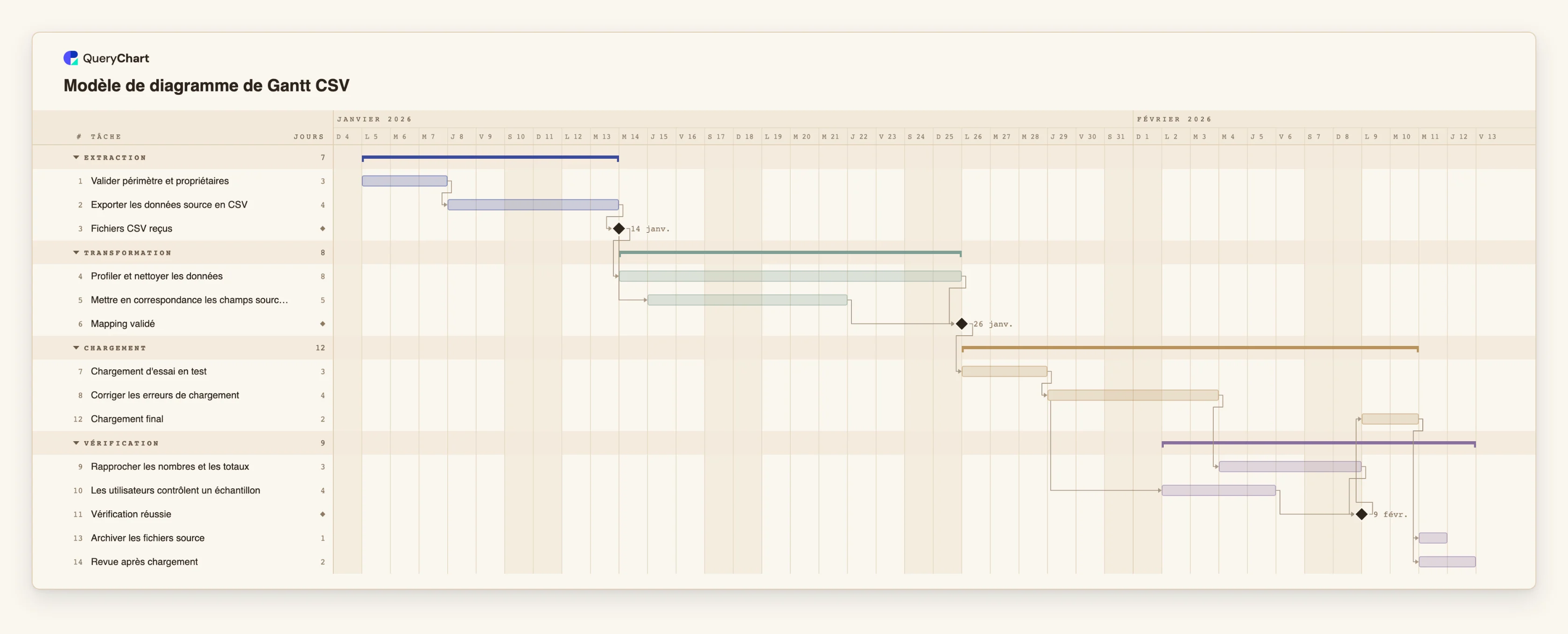
Un modèle de Gantt CSV : un plan de migration de données de 14 tâches, le CSV qui le décrit (Task, Group, Duration, Depends on) et le planning calculé. Voyez quoi saisir, entourer de guillemets et coller.
Qu'est-ce que le processus modèle de diagramme de gantt CSV : le format de fichier et le planning dessiné ?
Le CSV est le format dans lequel voyage un plan. Un outil de projet l'exporte, un collègue l'envoie par e-mail, un tableur l'enregistre, et on demande à un outil de Gantt de le lire. Pour un organigramme, la question est d'écrire les flèches ; pour un Gantt c'est plus simple, car un plan n'exige que quatre éléments par tâche : un nom, une durée, un groupe et ce qu'elle attend. Tout le reste, dates, barres et fin de projet, est calculé.
Ce modèle est une migration de données, un plan dont les entrées sont elles-mêmes des fichiers CSV : exports de l'ancien système, nettoyés, mis en correspondance avec les nouveaux champs, chargés à l'essai, rapprochés, puis chargés pour de bon. Le fichier ci-dessous est le plan en CSV, dans les colonnes que lit la feuille Gantt de QueryChart au collage. Les noms d'en-tête sont reconnus par leur nom, dans n'importe quel ordre, et au moins deux doivent l'être. Ce sont les noms anglais, à garder tels quels : Task (colonne Tâche) est celle qui compte ; Duration (Durée) est en jours ouvrés entiers, 0 donnant un jalon ; Group (Groupe) dessine les bandes de phase ; Depends on (Dépend de) liste les tâches qu'une tâche attend.
Trois détails décident si un CSV se colle proprement. Depends on contient plusieurs numéros de tâches séparés par des virgules : ce champ doit donc être entouré de guillemets doubles, ce qu'un export CSV ne fait que si le champ est bien une seule cellule. Les dates, si vous ajoutez une colonne Start ou End, sont plus sûres au format yyyy-mm-dd, toujours lu de la même façon ; une date comme 3/4 est lue dans l'ordre de votre langue. Enfin, une colonne Status est lue comme un avancement, soit un pourcentage, soit le mot Done ; les autres mots ne sont pas compris.
Il n'existe pas encore d'import de fichier pour les diagrammes de Gantt. Ouvrez le CSV dans un éditeur de texte ou un tableur, copiez les lignes, en-tête compris, et collez-les dans la feuille. Le planning en dessous est ce qui apparaît.
Ce que couvre cet organigramme
Dans ce modèle
- Quatre groupes, Extraction, Transformation, Chargement et Vérification, avec 14 tâches et deux jalons : « Fichiers CSV reçus » et « Mapping validé », plus « Vérification réussie » comme point de passage avant le chargement final.
- Le fichier en texte : le bloc CSV sous le diagramme, quatre colonnes, avec le champ Depends on entre guillemets quand il contient plusieurs tâches.
- Du travail qui se chevauche : « Mettre en correspondance les champs source et cible » démarre un jour ouvré après le début de « Fichiers CSV reçus », en parallèle de « Profiler et nettoyer les données ».
- Une vérification en deux flux : « Rapprocher les nombres et les totaux » et « Les utilisateurs contrôlent un échantillon » suivent tous deux « Corriger les erreurs de chargement », et « Vérification réussie » attend les deux.
- Le planning calculé : chaque date provient des durées et des dépendances du fichier, non d'une colonne de dates.
Quand utiliser ce modèle
- Vous avez un plan en CSV, issu d'un outil de projet ou d'un tableur, et vous voulez le voir en diagramme de Gantt.
- Vous générez un plan depuis un script ou un modèle et devez connaître les colonnes et les guillemets exacts.
- Un collage dans la feuille Gantt a été partiellement refusé et vous voulez voir un fichier qui fonctionne.
- Vous voulez un plan de départ pour un projet de migration de données, d'ETL ou d'import.
Le plan, tâche par tâche
Toutes les tâches du diagramme avec leur durée en jours ouvrés et ce qu'elles attendent. Une dépendance est un numéro d'étape ; SS signifie début à début, FF fin à fin et +n un décalage en jours ouvrés.
| # | Tâche | Groupe | Jours ouvrés | Dépend de |
|---|---|---|---|---|
| 1 | Valider périmètre et propriétaires | Extraction | 3 | |
| 2 | Exporter les données source en CSV | Extraction | 4 | 1 |
| 3 | Fichiers CSV reçus | Extraction | Jalon | 2 |
| 4 | Profiler et nettoyer les données | Transformation | 8 | 3 |
| 5 | Mettre en correspondance les champs source et cible | Transformation | 5 | 3SS+1 |
| 6 | Mapping validé | Transformation | Jalon | 4, 5 |
| 7 | Chargement d'essai en test | Chargement | 3 | 6 |
| 8 | Corriger les erreurs de chargement | Chargement | 4 | 7 |
| 9 | Rapprocher les nombres et les totaux | Vérification | 3 | 8 |
| 10 | Les utilisateurs contrôlent un échantillon | Vérification | 4 | 8SS+2 |
| 11 | Vérification réussie | Vérification | Jalon | 9, 10 |
| 12 | Chargement final | Chargement | 2 | 11 |
| 13 | Archiver les fichiers source | Vérification | 1 | 12 |
| 14 | Revue après chargement | Vérification | 2 | 12 |
Le même plan sous forme de fichier CSV
Copiez ceci dans la feuille Gantt, ligne d'en-tête comprise : chaque colonne est reconnue par son nom. Une cellule Dépend de contenant plusieurs tâches comporte une virgule, elle est donc entre guillemets. Le plan n'a pas de dates ; ajoutez une colonne Début avec des dates ISO (2026-04-03) pour une tâche fixe.
Task,Group,Duration,Depends on
Valider périmètre et propriétaires,Extraction,3,
Exporter les données source en CSV,Extraction,4,1
Fichiers CSV reçus,Extraction,0,2
Profiler et nettoyer les données,Transformation,8,3
Mettre en correspondance les champs source et cible,Transformation,5,3SS+1
Mapping validé,Transformation,0,"4, 5"
Chargement d'essai en test,Chargement,3,6
Corriger les erreurs de chargement,Chargement,4,7
Rapprocher les nombres et les totaux,Vérification,3,8
Les utilisateurs contrôlent un échantillon,Vérification,4,8SS+2
Vérification réussie,Vérification,0,"9, 10"
Chargement final,Chargement,2,11
Archiver les fichiers source,Vérification,1,12
Revue après chargement,Vérification,2,12
Comment cela fonctionne
Écrire d'abord la ligne d'en-tête
Task, Group, Duration, Depends on. Ajoutez Start ou End seulement pour les tâches à date fixe, et Progress, Owner ou Notes si vous en avez. Les noms sont reconnus dans n'importe quel ordre ; au moins deux colonnes doivent l'être.
Une tâche par ligne
La première tâche porte le numéro 1, et c'est ce numéro auquel renvoie Depends on. Gardez des tâches de quelques jours à quelques semaines.
Donner à chaque tâche une durée en jours ouvrés entiers
Utilisez 0 pour un jalon. Les heures et demi-journées n'existent pas : arrondissez à l'entier supérieur ou fondez une courte tâche dans sa voisine.
Écrire Depends on en numéros, entre guillemets
Listez les numéros des tâches attendues, par exemple 4, 5. Ajoutez SS, FF ou SF pour les autres types de lien et +n ou -n pour un décalage, par exemple 5SS+1. Ces listes contenant des virgules, entourez le champ de guillemets doubles.
Enregistrer en UTF-8 et vérifier le texte
Ouvrez le fichier dans un éditeur de texte et regardez-le une fois : virgules comme séparateurs, guillemets autour de tout champ contenant une virgule, dates en yyyy-mm-dd.
Copier, coller et lire ce qui a été refusé
Copiez toutes les lignes, collez-les dans la première cellule Task (Tâche) de la feuille Gantt et lisez les avertissements éventuels. Une date illisible, une tâche inconnue dans Depends on ou une boucle de dépendances est signalée et écartée, jamais devinée.
Questions fréquentes
Quelles colonnes faut-il dans un CSV pour faire un diagramme de Gantt ?
Un nom de tâche, et une durée ou des dates de début et de fin. Group, Depends on, Progress et les personnes sont facultatifs. La ligne d'en-tête nomme les colonnes et leur ordre n'a pas d'importance.
Pourquoi ma colonne Depends on est-elle cassée ?
Presque toujours parce qu'un champ contenant plusieurs numéros de tâches, comme 4, 5, n'était pas entre guillemets : la virgule l'a coupé en deux colonnes. Entourez ce champ de guillemets doubles.
Puis-je importer un fichier CSV ?
Il n'existe pas encore d'import de fichier pour les diagrammes de Gantt : copiez les lignes de votre CSV, en-tête compris, et collez-les dans la feuille à côté du diagramme.
L'ordre des lignes a-t-il de l'importance ?
Oui, sur un point : le numéro d'une tâche est sa position, et Depends on renvoie à ce numéro. Réordonner les lignes après avoir écrit les dépendances change ce qu'elles désignent, sauf si vous désignez les tâches par leur nom.
À quoi sert la colonne Status ?
Elle est lue comme un avancement. Un pourcentage ou le mot Done est compris ; d'autres mots comme In progress ne le sont pas, et la cellule est signalée.