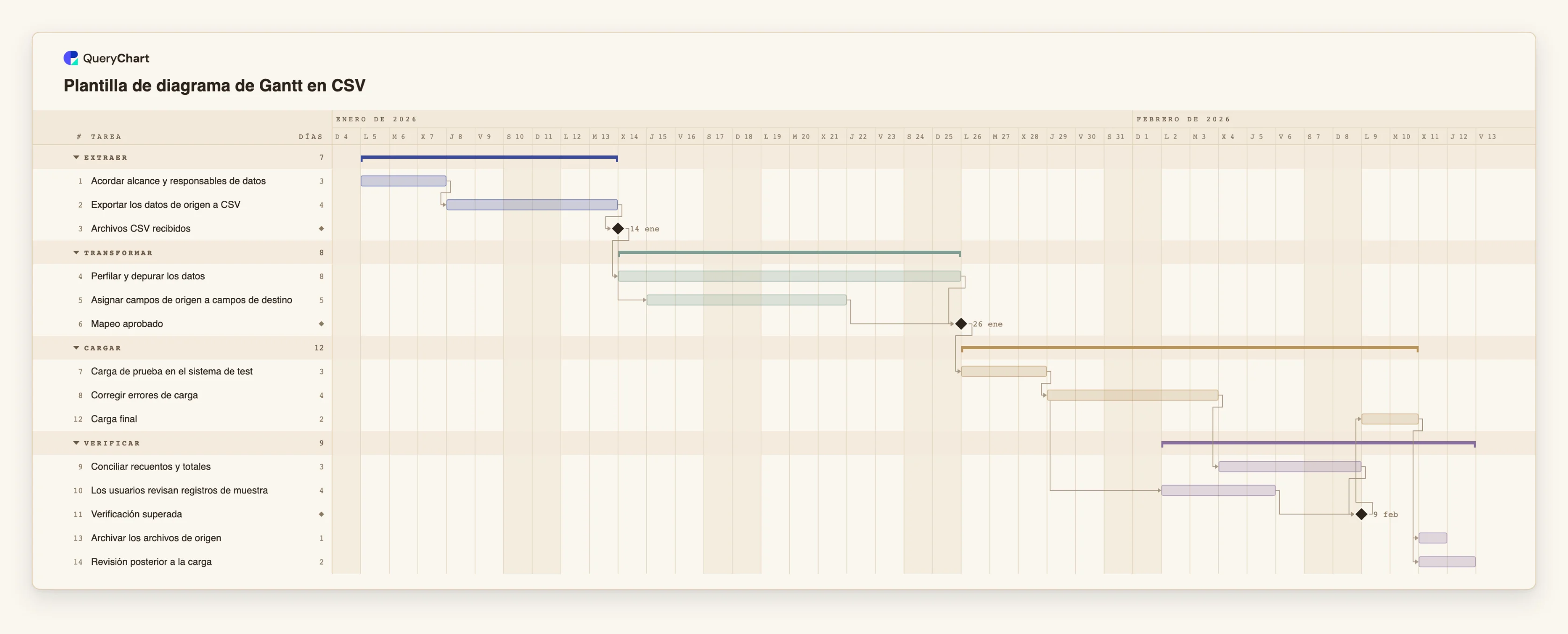
Plantilla de diagrama de Gantt en CSV: el formato del archivo y el cronograma
Plantilla de diagrama de Gantt en CSV: un plan de migración de datos de 14 tareas, el CSV que lo describe (Task, Group, Duration, Depends on) y el cronograma calculado. Qué escribir, entrecomillar y pegar.
¿Qué es plantilla de diagrama de gantt en CSV: el formato del archivo y el cronograma?
El CSV es el formato en el que viaja un plan. Una herramienta de proyectos lo exporta, un compañero lo envía por correo, una hoja de cálculo lo guarda y a una herramienta de diagramas de Gantt se le pide que lo lea. En un diagrama de flujo la cuestión es cómo escribir las flechas; en un Gantt es más sencillo, porque un plan solo necesita cuatro cosas por tarea: un nombre, una duración, un grupo y de qué depende. Todo lo demás, las fechas, las barras y el fin, se calcula.
Esta plantilla es una migración de datos, un plan cuyas entradas son a su vez archivos CSV: exportaciones del sistema antiguo, depuradas, asignadas a los nuevos campos, cargadas de prueba, conciliadas y cargadas de verdad. El archivo de abajo es el plan como CSV, en las columnas que lee la hoja del Gantt de QueryChart al pegar. Los nombres de encabezado se asocian por nombre y en cualquier orden, y al menos dos deben reconocerse. La columna Task (Tarea) es la que importa; Duration (Duración) va en días laborables enteros, y 0 crea un hito; Group (Grupo) dibuja las bandas de fase; Depends on (Depende de) lista las tareas de las que depende una tarea.
Tres detalles deciden si un CSV se pega limpio. Depends on contiene varios números de tarea separados por comas, así que ese campo debe ir entre comillas dobles, y un programa que escribe CSV lo hará por ti solo si el campo es realmente una única celda. Las fechas, si añades una columna Start o End, conviene escribirlas como yyyy-mm-dd, que se lee igual en todas partes; una fecha como 3/4 se lee en el orden de tu idioma y puede significar el 3 de abril o el 4 de marzo. Y una columna Status se lee como progreso, es decir, un porcentaje o la palabra Done; otras palabras no se entienden.
Todavía no hay carga de archivos para diagramas de Gantt. Abre el CSV en cualquier editor de texto u hoja de cálculo, copia las líneas con el encabezado y pégalas en la hoja. El cronograma que hay debajo es lo que aparece.
Qué cubre este diagrama de flujo
En esta plantilla
- Cuatro grupos, Extraer, Transformar, Cargar y Verificar, con 14 tareas y dos hitos: "Archivos CSV recibidos" y "Mapeo aprobado", además de "Verificación superada" como puerta antes de la carga final.
- El archivo como texto: el bloque CSV bajo el diagrama, cuatro columnas, con el campo Depends on entrecomillado cuando contiene más de una tarea.
- Trabajo que se solapa: "Asignar campos de origen a campos de destino" empieza un día laborable después de que empiece "Archivos CSV recibidos", en paralelo con "Perfilar y depurar los datos".
- Verificación en dos flujos: "Conciliar recuentos y totales" y "Los usuarios revisan registros de muestra" siguen a "Corregir errores de carga", y "Verificación superada" espera a ambos.
- El cronograma calculado: cada fecha sale de las duraciones y dependencias del archivo, no de una columna de fechas.
Cuándo usar esta plantilla
- Tienes un plan en un CSV, de una herramienta de proyectos o de una hoja de cálculo, y quieres verlo como diagrama de Gantt.
- Generas un plan desde un script o una plantilla y necesitas saber las columnas y el entrecomillado exactos.
- Un pegado en la hoja del Gantt se rechazó en parte y quieres ver un archivo que funcione.
- Quieres un plan inicial para un proyecto de migración de datos, ETL o importación.
El plan, tarea por tarea
Todas las tareas del diagrama con su duración en días laborables y aquello de lo que dependen. Una dependencia es un número de paso; SS es inicio a inicio, FF es fin a fin y +n es un retraso en días laborables.
| # | Tarea | Grupo | Días laborables | Depende de |
|---|---|---|---|---|
| 1 | Acordar alcance y responsables de datos | Extraer | 3 | |
| 2 | Exportar los datos de origen a CSV | Extraer | 4 | 1 |
| 3 | Archivos CSV recibidos | Extraer | Hito | 2 |
| 4 | Perfilar y depurar los datos | Transformar | 8 | 3 |
| 5 | Asignar campos de origen a campos de destino | Transformar | 5 | 3SS+1 |
| 6 | Mapeo aprobado | Transformar | Hito | 4, 5 |
| 7 | Carga de prueba en el sistema de test | Cargar | 3 | 6 |
| 8 | Corregir errores de carga | Cargar | 4 | 7 |
| 9 | Conciliar recuentos y totales | Verificar | 3 | 8 |
| 10 | Los usuarios revisan registros de muestra | Verificar | 4 | 8SS+2 |
| 11 | Verificación superada | Verificar | Hito | 9, 10 |
| 12 | Carga final | Cargar | 2 | 11 |
| 13 | Archivar los archivos de origen | Verificar | 1 | 12 |
| 14 | Revisión posterior a la carga | Verificar | 2 | 12 |
El mismo plan como archivo CSV
Copie esto en la hoja de Gantt con la línea de encabezado: cada columna se reconoce por su nombre. Una celda Depende de con varias tareas contiene una coma, por eso va entre comillas. El plan no tiene fechas; añada una columna Inicio con fechas ISO (2026-04-03) para una tarea fija.
Task,Group,Duration,Depends on
Acordar alcance y responsables de datos,Extraer,3,
Exportar los datos de origen a CSV,Extraer,4,1
Archivos CSV recibidos,Extraer,0,2
Perfilar y depurar los datos,Transformar,8,3
Asignar campos de origen a campos de destino,Transformar,5,3SS+1
Mapeo aprobado,Transformar,0,"4, 5"
Carga de prueba en el sistema de test,Cargar,3,6
Corregir errores de carga,Cargar,4,7
Conciliar recuentos y totales,Verificar,3,8
Los usuarios revisan registros de muestra,Verificar,4,8SS+2
Verificación superada,Verificar,0,"9, 10"
Carga final,Cargar,2,11
Archivar los archivos de origen,Verificar,1,12
Revisión posterior a la carga,Verificar,2,12
Cómo funciona
Escribe primero la línea de encabezado
Task, Group, Duration, Depends on. Añade Start o End solo para tareas con fecha fija, y Progress, Owner o Notes si los tienes. Los nombres se asocian en cualquier orden; al menos dos columnas deben reconocerse.
Una tarea por línea
La primera tarea es la número 1, y esa numeración es a la que se refiere Depends on. Mantén cada tarea entre unos pocos días y unas pocas semanas.
Da a cada tarea una duración en días laborables enteros
Usa 0 para un hito. Las horas y los medios días no existen, así que redondea hacia arriba o integra una tarea corta en la vecina.
Escribe Depends on como números y entrecomíllalo
Lista los números de las tareas de las que depende, por ejemplo 4, 5. Añade SS, FF o SF para otros tipos y +n o -n para un desfase, por ejemplo 5SS+1. Como estas listas llevan comas, pon el campo entre comillas dobles.
Guarda en UTF-8 y revisa el texto
Abre el archivo en un editor de texto y míralo una vez: comas como separador, comillas en cualquier campo que contenga una coma, fechas como yyyy-mm-dd.
Copia, pega y lee lo que se rechazó
Copia todas las líneas, pégalas en la primera celda de Task de la hoja del Gantt y lee cualquier aviso. Un valor ilegible, como una hora o un trimestre, una tarea desconocida en Depends on o un bucle de dependencias se avisa y se deja fuera, nunca se adivina.
Preguntas frecuentes
¿Qué columnas necesita un CSV para hacer un diagrama de Gantt?
El nombre de la tarea y una duración, o bien fechas de inicio y fin. Group, Depends on, Progress y las personas son opcionales. La línea de encabezado nombra las columnas y su orden no importa.
¿Por qué falla mi columna Depends on?
Casi siempre porque un campo con varios números de tarea, como 4, 5, no estaba entrecomillado y la coma lo partió en dos columnas. Pon ese campo entre comillas dobles.
¿Puedo subir un archivo CSV?
Todavía no hay carga de archivos para diagramas de Gantt, así que copia las filas de tu CSV, con la línea de encabezado, y pégalas en la hoja junto al diagrama.
¿Importa el orden de las filas?
Sí, en un aspecto: el número de una tarea es su posición, y Depends on se refiere a ese número. Reordenar filas después de escribir las dependencias cambia a qué apuntan, salvo que te refieras a las tareas por nombre.
¿Qué hace la columna Status?
Se lee como progreso. Se entiende un porcentaje o la palabra Done; otras palabras como In progress no se entienden y esa celda se marca.