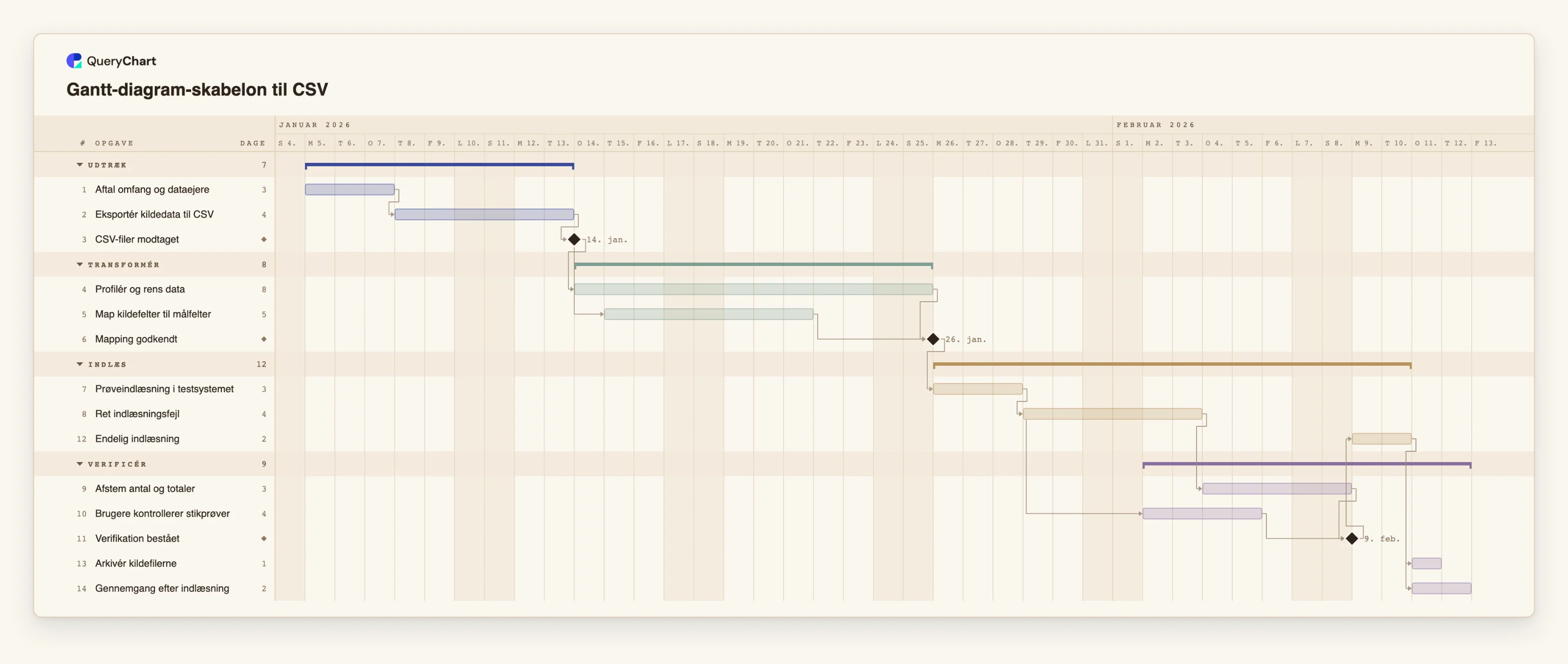
Gantt-diagram fra CSV: filformatet og den tidsplan, det tegner
Gantt-diagram-skabelon til CSV: en dataflytningsplan med 14 opgaver, CSV-filen der beskriver den (Task, Group, Duration, Depends on) og den beregnede tidsplan. Se præcis, hvad du skal skrive, citere og indsætte.
Hvad er gantt-diagram fra CSV: filformatet og den tidsplan, det tegner?
CSV er det format, en plan rejser i. Et projektværktøj eksporterer den, en kollega mailer den, et regneark gemmer den, og et Gantt-værktøj skal læse den. For et rutediagram er spørgsmålet, hvordan man skriver pilene; for et Gantt-diagram er det enklere, for en plan har kun brug for fire ting pr. opgave: et navn, en længde, en gruppe og det, den venter på. Resten, datoer, bjælker og sluttidspunkt, beregnes.
Skabelonen er en dataflytning, en plan hvis input selv er CSV-filer: eksport fra det gamle system, rensning, mapping til de nye felter, prøveindlæsning, afstemning og den rigtige indlæsning. Filen nedenfor er planen som CSV i de kolonner, som QueryChart's Gantt-ark læser, når du indsætter den. Overskrifterne er de engelske navne og matches på navn i vilkårlig rækkefølge, og mindst to skal genkendes: Task (opgave), Group (gruppe), Duration (varighed), Depends on (afhænger af), og desuden Start, End (slut), Progress (fremdrift) og Owner (ansvarlig). Kolonnen Task er den vigtige; Duration er i hele arbejdsdage, hvor 0 giver en milepæl; Group tegner fasebåndene; Depends on angiver de opgaver, en opgave venter på.
Tre detaljer afgør, om en CSV indsættes rent. Depends on indeholder flere opgavenumre adskilt af kommaer, så feltet skal stå i dobbelte anførselstegn, og et CSV-program gør det kun for dig, hvis feltet virkelig er én celle. Datoer, hvis du tilføjer en Start- eller End-kolonne, skal være entydige: yyyy-mm-dd læses altid, mens 3/4 læses i dit sprogs rækkefølge og kan betyde 3. april eller 4. marts. Og en Status-kolonne læses som fremdrift, altså en procent eller ordet Done; andre ord forstås ikke.
Der er endnu ingen filupload til Gantt-diagrammer. Åbn CSV-filen i en teksteditor eller et regneark, kopiér linjerne med overskriftslinjen, og indsæt dem i arket. Tidsplanen under det er det, der vises.
Hvad dette flowchart dækker
I denne skabelon
- Fire grupper, Udtræk, Transformér, Indlæs og Verificér, med 14 opgaver og to milepæle: »CSV-filer modtaget« og »Mapping godkendt«, plus »Verifikation bestået« som port før den endelige indlæsning.
- Filen som tekst: CSV-blokken under diagrammet med fire kolonner, hvor Depends on-feltet står i anførselstegn, når det rummer mere end én opgave.
- Arbejde, der overlapper: »Map kildefelter til målfelter« starter én arbejdsdag efter, at »CSV-filer modtaget« starter, parallelt med »Profilér og rens data«.
- Verifikation i to spor: »Afstem antal og totaler« og »Brugere kontrollerer stikprøver« følger begge »Ret indlæsningsfejl«, og »Verifikation bestået« venter på begge.
- Den beregnede tidsplan: hver dato kommer fra længderne og afhængighederne i filen, ikke fra en datokolonne.
Hvornår du skal bruge skabelonen
- Du har en plan i en CSV, fra et projektværktøj eller et regneark, og vil se den som Gantt-diagram.
- Du genererer en plan fra et script eller en skabelon og har brug for de præcise kolonner og citering.
- En indsætning i Gantt-arket blev delvist afvist, og du vil se en fil, der virker.
- Du vil have en startplan til et dataflytnings-, ETL- eller importprojekt.
Planen, opgave for opgave
Alle opgaver i diagrammet med længde i arbejdsdage og det, de venter på. En afhængighed er et trinnummer; SS er start-til-start, FF er slut-til-slut, og +n er en forsinkelse i arbejdsdage.
| # | Opgave | Gruppe | Arbejdsdage | Afhænger af |
|---|---|---|---|---|
| 1 | Aftal omfang og dataejere | Udtræk | 3 | |
| 2 | Eksportér kildedata til CSV | Udtræk | 4 | 1 |
| 3 | CSV-filer modtaget | Udtræk | Milepæl | 2 |
| 4 | Profilér og rens data | Transformér | 8 | 3 |
| 5 | Map kildefelter til målfelter | Transformér | 5 | 3SS+1 |
| 6 | Mapping godkendt | Transformér | Milepæl | 4, 5 |
| 7 | Prøveindlæsning i testsystemet | Indlæs | 3 | 6 |
| 8 | Ret indlæsningsfejl | Indlæs | 4 | 7 |
| 9 | Afstem antal og totaler | Verificér | 3 | 8 |
| 10 | Brugere kontrollerer stikprøver | Verificér | 4 | 8SS+2 |
| 11 | Verifikation bestået | Verificér | Milepæl | 9, 10 |
| 12 | Endelig indlæsning | Indlæs | 2 | 11 |
| 13 | Arkivér kildefilerne | Verificér | 1 | 12 |
| 14 | Gennemgang efter indlæsning | Verificér | 2 | 12 |
Den samme plan som CSV-fil
Kopiér dette ind i Gantt-arket med overskriftslinjen: hver kolonne genkendes på sit navn. En Afhænger af-celle med flere opgaver indeholder et komma og står derfor i anførselstegn. Planen har ingen datoer; tilføj en Start-kolonne med ISO-datoer (2026-04-03) for en opgave, der er fastlagt.
Task,Group,Duration,Depends on
Aftal omfang og dataejere,Udtræk,3,
Eksportér kildedata til CSV,Udtræk,4,1
CSV-filer modtaget,Udtræk,0,2
Profilér og rens data,Transformér,8,3
Map kildefelter til målfelter,Transformér,5,3SS+1
Mapping godkendt,Transformér,0,"4, 5"
Prøveindlæsning i testsystemet,Indlæs,3,6
Ret indlæsningsfejl,Indlæs,4,7
Afstem antal og totaler,Verificér,3,8
Brugere kontrollerer stikprøver,Verificér,4,8SS+2
Verifikation bestået,Verificér,0,"9, 10"
Endelig indlæsning,Indlæs,2,11
Arkivér kildefilerne,Verificér,1,12
Gennemgang efter indlæsning,Verificér,2,12
Sådan fungerer det
Skriv overskriftslinjen først
Task, Group, Duration, Depends on. Tilføj kun Start eller End til opgaver med fast dato, og Progress, Owner eller Notes, hvis du har dem. Navnene matches i vilkårlig rækkefølge; mindst to kolonner skal genkendes.
Én opgave pr. linje
Den første opgave er nummer 1, og det er den nummerering, Depends on henviser til. Hold hver opgave på få dage til et par uger.
Giv hver opgave en længde i hele arbejdsdage
Brug 0 til en milepæl. Timer og halve dage findes ikke, så rund op eller læg en kort opgave sammen med sin nabo.
Skriv Depends on som numre, og sæt det i anførselstegn
Angiv numrene på de opgaver, den venter på, fx 4, 5. Tilføj SS, FF eller SF for andre typer og +n eller -n for en forskydning, fx 5SS+1. Fordi disse lister indeholder kommaer, skal feltet stå i dobbelte anførselstegn.
Gem som UTF-8, og kontrollér teksten
Åbn filen i en teksteditor og kig på den én gang: kommaer som skilletegn, anførselstegn om felter med komma, datoer som yyyy-mm-dd.
Kopiér, indsæt, og læs hvad der blev afvist
Kopiér alle linjer, indsæt i den første Task-celle i Gantt-arket, og læs eventuelle advarsler. En ulæselig dato, en ukendt opgave i Depends on eller en afhængighedsløkke rapporteres og udelades, aldrig gættes.
Ofte stillede spørgsmål
Hvilke kolonner skal en CSV have for at give et Gantt-diagram?
Et opgavenavn og enten en varighed eller start- og slutdatoer. Group, Depends on, Progress og personer er valgfrie. Overskriftslinjen navngiver kolonnerne, og rækkefølgen er ligegyldig.
Hvorfor er min Depends on-kolonne gået i stykker?
Næsten altid fordi et felt med flere opgavenumre, fx 4, 5, ikke stod i anførselstegn, så kommaet delte det i to kolonner. Sæt feltet i dobbelte anførselstegn.
Kan jeg uploade en CSV-fil?
Der er endnu ingen filupload til Gantt-diagrammer, så kopiér rækkerne fra din CSV, med overskriftslinjen, og indsæt dem i arket ved siden af diagrammet.
Har rækkefølgen af rækkerne betydning?
Ja, på én måde: en opgaves nummer er dens position, og Depends on henviser til det nummer. Hvis du flytter rundt på rækkerne, efter at du har skrevet afhængighederne, ændrer du, hvad de peger på, medmindre du henviser til opgaverne med navn.
Hvad bruges Status-kolonnen til?
Den læses som fremdrift. En procent eller ordet Done forstås; andre ord som In progress forstås ikke, og cellen markeres.