Modèle de diagramme de Gantt Excel : un tableau de tâches qui se replanifie seul
Un modèle de Gantt compatible Excel : un plan de cycle budgétaire de 14 tâches, en tableau à copier dans Excel puis à recoller, avec dépendances, jalons et dates calculées, ce qu'Excel ne fait pas seul.
Qu'est-ce que le processus modèle de diagramme de gantt excel : un tableau de tâches qui se replanifie seul ?
La plupart des diagrammes de Gantt sous tableur commencent de la même façon : un tableau de tâches avec une date de début et un nombre de jours, surmonté d'un graphique à barres empilées. Cela fonctionne jusqu'au premier décalage. Les barres sont tracées d'après les dates saisies : si les services mettent une semaine de plus que prévu, il faut ressaisir à la main toutes les dates qui suivent, et rien dans le classeur ne sait quelle tâche attendait laquelle.
Ce modèle conserve ce qu'Excel fait bien, le tableau, et ajoute ce qu'il fait mal. Le plan est un cycle budgétaire annuel, un processus que la plupart des équipes finance gèrent déjà dans Excel : calendrier et consignes, trame envoyée aux services, longue attente des retours, consolidation dans un seul classeur, séances de challenge, révisions, revue de direction et approbation. Chaque ligne a une durée en jours ouvrés et les tâches dont elle dépend ; les dates en découlent. Passez « Departments complete their budgets » de 15 à 20 jours et tout ce qui suit se décale.
Vous pouvez travailler dans les deux sens. Copiez le tableau à côté du diagramme, collez-le dans Excel, modifiez-le, puis recollez-le : la ligne d'en-tête est associée aux colonnes par leur nom, dans n'importe quel ordre. Les noms d'en-tête reconnus sont les noms anglais (Task pour la colonne Tâche, Group pour Groupe, Duration pour Durée, Depends on pour Dépend de, Start pour Début, End pour Fin, Progress pour Avancement, Owner pour Responsable) ; gardez-les tels quels. Le CSV ci-dessous est le même plan sous forme de fichier. Deux précautions tenant à la lecture du collage. Les dates sont plus sûres sous une seule forme : une date comme 3/4 est lue dans l'ordre de votre langue, pas forcément celui de votre tableur, alors formatez la colonne en yyyy-mm-dd avant de copier. Et une cellule Depends on qui cite plusieurs tâches contient des virgules, donc un CSV doit la mettre entre guillemets.
Ce que ce modèle n'est pas : un classeur avec des formules. Il n'exporte pas de fichier .xlsx avec un graphique intégré ; les formats d'export sont le PDF, l'image, le SVG et le CSV. Pour la méthode pas à pas dans Excel, y compris le graphique à barres empilées, voyez le guide Excel : /fr/guides/comment-creer-un-diagramme-de-gantt-dans-excel.
Ce que couvre cet organigramme
Dans ce modèle
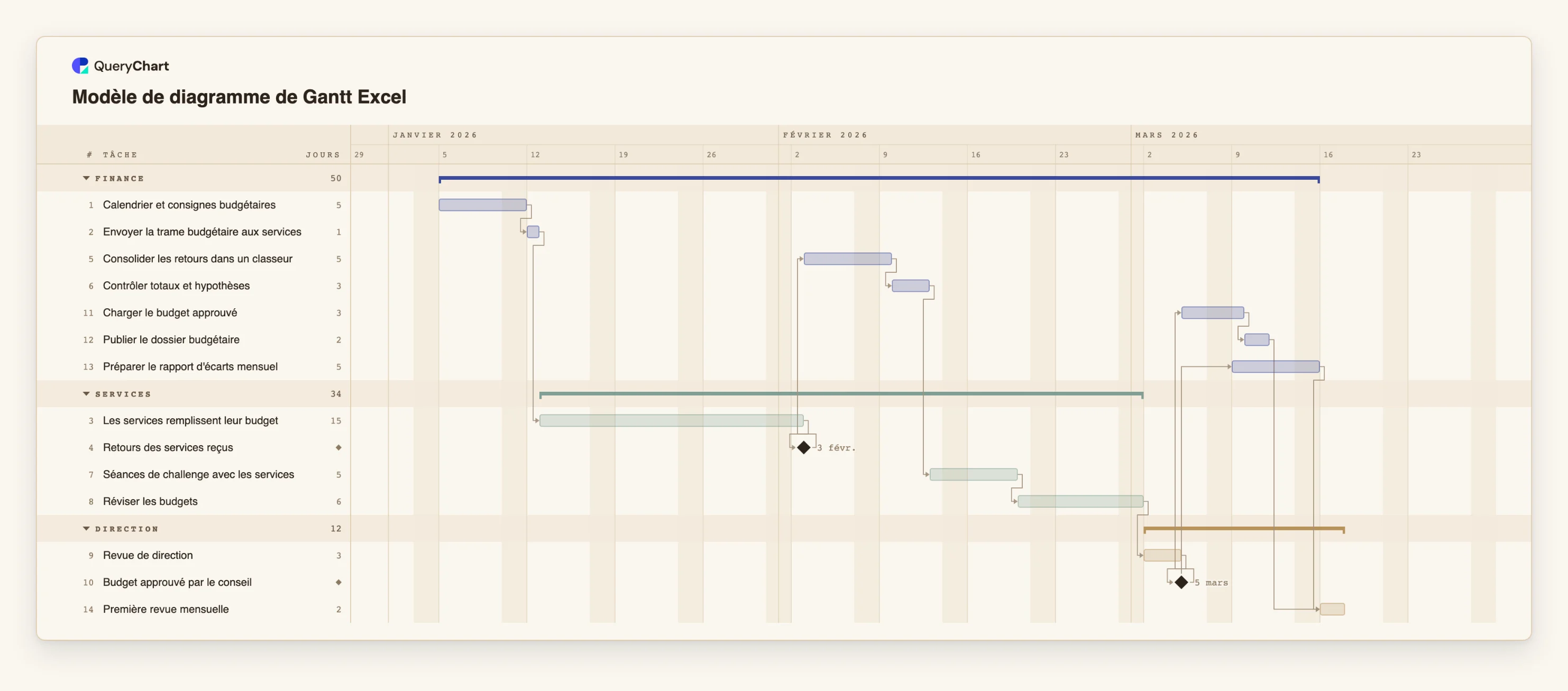
- Trois groupes, Finance, Services et Direction, avec 14 tâches et deux jalons : « Retours des services reçus » et « Budget approuvé par le conseil ».
- La longue attente qu'Excel masque : « Les services remplissent leur budget » prend 15 jours ouvrés, et « Consolider les retours dans un classeur » ne peut pas démarrer avant « Retours des services reçus ».
- Une chaîne de revues qui attendent chacune la précédente : « Contrôler totaux et hypothèses », « Séances de challenge avec les services », « Réviser les budgets » et « Revue de direction ».
- Du travail en parallèle : « Préparer le rapport d'écarts mensuel » démarre deux jours ouvrés après le début de « Budget approuvé par le conseil », donc chevauche « Charger le budget approuvé » au lieu de le suivre.
- Une jonction finale : « Première revue mensuelle » attend à la fois « Publier le dossier budgétaire » et « Préparer le rapport d'écarts mensuel ».
- Le même tableau sous deux formes : le tableau du plan sous le diagramme et un CSV à coller dans QueryChart ou à ouvrir dans Excel.
Quand utiliser ce modèle
- Vous tenez une liste de tâches dans Excel et chaque changement oblige à ressaisir les dates en dessous.
- Vous avez besoin de dépendances et d'un chemin critique, qu'un graphique à barres Excel n'offre pas.
- Vous voulez un diagramme de Gantt partageable par lien ou en PDF, construit à partir d'un tableau que vous avez déjà.
- On vous demande quand quelque chose sera terminé et la réponse honnête dépend des tâches qui en attendent d'autres.
Le plan, tâche par tâche
Toutes les tâches du diagramme avec leur durée en jours ouvrés et ce qu'elles attendent. Une dépendance est un numéro d'étape ; SS signifie début à début, FF fin à fin et +n un décalage en jours ouvrés.
| # | Tâche | Groupe | Jours ouvrés | Dépend de |
|---|---|---|---|---|
| 1 | Calendrier et consignes budgétaires | Finance | 5 | |
| 2 | Envoyer la trame budgétaire aux services | Finance | 1 | 1 |
| 3 | Les services remplissent leur budget | Services | 15 | 2 |
| 4 | Retours des services reçus | Services | Jalon | 3 |
| 5 | Consolider les retours dans un classeur | Finance | 5 | 4 |
| 6 | Contrôler totaux et hypothèses | Finance | 3 | 5 |
| 7 | Séances de challenge avec les services | Services | 5 | 6 |
| 8 | Réviser les budgets | Services | 6 | 7 |
| 9 | Revue de direction | Direction | 3 | 8 |
| 10 | Budget approuvé par le conseil | Direction | Jalon | 9 |
| 11 | Charger le budget approuvé | Finance | 3 | 10 |
| 12 | Publier le dossier budgétaire | Finance | 2 | 11 |
| 13 | Préparer le rapport d'écarts mensuel | Finance | 5 | 10SS+2 |
| 14 | Première revue mensuelle | Direction | 2 | 12, 13 |
Le même plan sous forme de fichier CSV
Copiez ceci dans la feuille Gantt, ligne d'en-tête comprise : chaque colonne est reconnue par son nom. Une cellule Dépend de contenant plusieurs tâches comporte une virgule, elle est donc entre guillemets. Le plan n'a pas de dates ; ajoutez une colonne Début avec des dates ISO (2026-04-03) pour une tâche fixe.
Task,Group,Duration,Depends on
Calendrier et consignes budgétaires,Finance,5,
Envoyer la trame budgétaire aux services,Finance,1,1
Les services remplissent leur budget,Services,15,2
Retours des services reçus,Services,0,3
Consolider les retours dans un classeur,Finance,5,4
Contrôler totaux et hypothèses,Finance,3,5
Séances de challenge avec les services,Services,5,6
Réviser les budgets,Services,6,7
Revue de direction,Direction,3,8
Budget approuvé par le conseil,Direction,0,9
Charger le budget approuvé,Finance,3,10
Publier le dossier budgétaire,Finance,2,11
Préparer le rapport d'écarts mensuel,Finance,5,10SS+2
Première revue mensuelle,Direction,2,"12, 13"
Comment cela fonctionne
Partir du tableau de votre classeur
Mettez une tâche par ligne avec les colonnes Task, Duration, Depends on et, si vous les utilisez, Group, Start et Owner. Les durées sont des jours ouvrés entiers. Laissez Start vide pour les tâches qui en suivent d'autres.
Écrire dates et dépendances pour un collage propre
Formatez toute colonne de dates en yyyy-mm-dd. Écrivez Depends on avec des numéros ou des noms de tâches, la première tâche portant le numéro 1, avec SS, FF ou SF et un décalage si besoin, par exemple 13: 10SS+2 pour une tâche qui démarre deux jours ouvrés après le début de la tâche 10.
Copier le tableau avec sa ligne d'en-tête
Sélectionnez tout le tableau dans Excel et copiez-le. La première ligne nomme les colonnes, chacune étant reconnue par son nom : Task, Start, End, Duration, Depends on, Progress, Group et Owner, ainsi que des synonymes courants, au moins deux d'entre elles.
Coller dans la feuille du Gantt
Ouvrez le modèle, sélectionnez la première cellule Task (Tâche) et collez. La ligne d'en-tête elle-même n'est pas écrite. Tout ce qui est illisible, comme une heure à la place d'une date ou une dépendance vers une tâche inexistante, est signalé et écarté, jamais deviné.
Lire le planning calculé
Les barres et les dates découlent désormais des durées et des dépendances. Activez le chemin critique dans le menu Affichage pour voir la chaîne qui fixe la date de fin.
Ne garder qu'une seule copie
Modifiez désormais le plan dans QueryChart, et exportez un CSV quand vous voulez de nouveau un tableau pour Excel. Deux copies vivantes finissent par diverger.
Questions fréquentes
Y a-t-il ici un modèle de Gantt pour Excel ?
Il y a un modèle de diagramme de Gantt dont le tableau de tâches se copie dans Excel, se modifie et se recolle. Ce n'est pas un classeur .xlsx avec formules : QueryChart exporte un PDF, une image, un SVG et un CSV, et les dates sont calculées dans QueryChart, pas dans Excel.
Pourquoi l'utiliser plutôt qu'un graphique à barres Excel ?
Un graphique à barres Excel est tracé d'après les dates de début et les durées que vous saisissez : un retard oblige à ressaisir toutes les dates qui suivent. Ici, vous saisissez des durées et des dépendances et les dates sont calculées, ce qui donne aussi des jalons, des groupes et un chemin critique.
Comment importer mon tableau Excel dans le diagramme ?
Copiez les lignes, en-tête compris, et collez-les dans la feuille du Gantt. Il n'existe pas encore d'import de fichier pour les diagrammes de Gantt : copiez les lignes depuis votre fichier ou votre feuille de calcul, en-tête compris, et collez-les dans la feuille à côté du diagramme.
Pourquoi ma date est-elle sortie à l'envers ?
Parce qu'elle se lit de deux façons. 3/4 peut être le 3 avril ou le 4 mars, et la feuille la lit dans l'ordre de votre langue : une mauvaise lecture décalerait tout le plan. Utilisez yyyy-mm-dd ou écrivez le mois en toutes lettres.
Puis-je réexporter vers Excel ?
Exportez le diagramme en CSV, qui liste chaque tâche avec ses dates, sa durée, ses dépendances et son avancement, puis ouvrez-le dans Excel. Le diagramme lui-même n'est pas exporté comme graphique Excel.