Excel甘特图模板:能自动排期的任务表
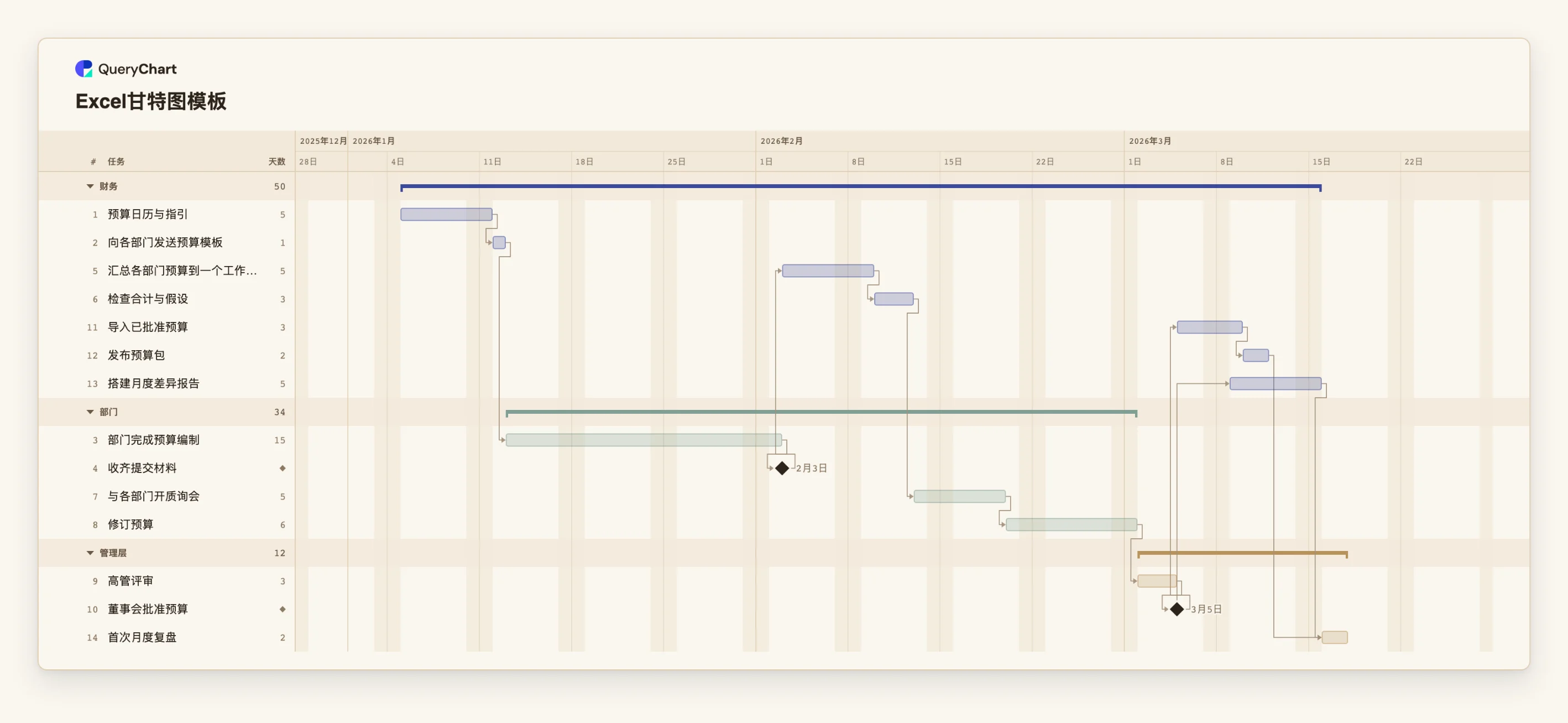
适合Excel的甘特图模板:14项任务的预算周期计划,任务表可复制到Excel再粘贴回来,带依赖关系、里程碑和Excel无法原生计算的日期。
什么是excel甘特图模板:能自动排期的任务表流程
电子表格里的甘特图大多这样起步:一张带开始日期和天数的任务表,上面叠一张堆积条形图。直到有事情变动之前,它都管用。条形图是根据你键入的日期画的,所以各部门多花了一周,后面每个日期都得手工重填,而工作簿并不知道哪些任务在等哪些任务。
本模板保留了Excel擅长的部分,也就是表格,再补上它不擅长的部分。计划是一个年度预算周期,大多数财务团队本来就在Excel里做:日历与指引、发给各部门的模板、漫长的等待提交、在一个工作簿里汇总、质询会议、修订、高管评审和批准。每一行都有以工作日计的工期和所依赖的任务,日期由此计算得出。把“部门完成预算编制”从15天改成20天,之后的一切都会顺延。
两个方向都能用。复制图表旁边的表格,粘贴到Excel中编辑,再粘贴回来:首行表头按名称匹配列,顺序不限(表头使用英文名称,如Task、Group、Duration、Depends on,也就是任务、分组、工期、前置任务)。下面的CSV是同一份计划的文件形式。粘贴的读取方式有两点需要注意。日期按ISO格式或你所在语言的数字顺序读取,像3/4这样的日期可能是3月4日,也可能是4月3日,所以复制前请把日期列设为yyyy-mm-dd格式。另外,Depends on(前置任务)单元格若列出多个任务就含有逗号,因此CSV中必须加引号。
本模板不是什么:它不是带公式的工作簿,也不会导出带内置图表的.xlsx文件;导出格式有PDF、图片、SVG和CSV。Excel的分步方法(包括堆积条形图)请见Excel指南 /zh/guides/excel甘特图制作。
本流程图涵盖的内容
本模板包含
- 三个分组,财务、部门和管理层,共14项任务和两个里程碑:“收齐提交材料”和“董事会批准预算”。
- Excel隐藏起来的长时间等待:“部门完成预算编制”需要15个工作日,而“汇总各部门预算到一个工作簿”要等“收齐提交材料”之后才能开始。
- 一连串依次等待的评审:“检查合计与假设”“与各部门开质询会”“修订预算”和“高管评审”。
- 并行开始的工作:“搭建月度差异报告”在“董事会批准预算”开始两个工作日后开始,因此与“导入已批准预算”重叠,而不是排在它后面。
- 末尾的汇合:“首次月度复盘”要等“发布预算包”和“搭建月度差异报告”都完成。
- 同一张表的两种形式:图表下方的计划表,以及可以粘贴到QueryChart或用Excel打开的CSV。
何时使用本模板
- 你在Excel里维护任务清单,每次变动都要重填下面的日期。
- 你需要依赖关系和关键路径,而Excel条形图没有这些。
- 你想用手头现有的表格做出可以通过链接或PDF分享的甘特图。
- 有人问你某件事何时完成,而诚实的回答取决于哪些任务在等哪些任务。
逐项任务的计划
图表中的每项任务,含以工作日计的工期及其前置任务。依赖关系用步骤编号表示;SS 为开始到开始,FF 为完成到完成,+n 为以工作日计的延迟。
| # | 任务 | 分组 | 工作日 | 依赖于 |
|---|---|---|---|---|
| 1 | 预算日历与指引 | 财务 | 5 | |
| 2 | 向各部门发送预算模板 | 财务 | 1 | 1 |
| 3 | 部门完成预算编制 | 部门 | 15 | 2 |
| 4 | 收齐提交材料 | 部门 | 里程碑 | 3 |
| 5 | 汇总各部门预算到一个工作簿 | 财务 | 5 | 4 |
| 6 | 检查合计与假设 | 财务 | 3 | 5 |
| 7 | 与各部门开质询会 | 部门 | 5 | 6 |
| 8 | 修订预算 | 部门 | 6 | 7 |
| 9 | 高管评审 | 管理层 | 3 | 8 |
| 10 | 董事会批准预算 | 管理层 | 里程碑 | 9 |
| 11 | 导入已批准预算 | 财务 | 3 | 10 |
| 12 | 发布预算包 | 财务 | 2 | 11 |
| 13 | 搭建月度差异报告 | 财务 | 5 | 10SS+2 |
| 14 | 首次月度复盘 | 管理层 | 2 | 12, 13 |
同一计划的 CSV 文件
连同表头一起复制到甘特图表格中:每一列按列名匹配。含多个任务的“前置任务”单元格带有逗号,因此加了引号。计划本身没有日期;对固定的任务,可添加“开始”列并填入 ISO 日期(2026-04-03)。
Task,Group,Duration,Depends on
预算日历与指引,财务,5,
向各部门发送预算模板,财务,1,1
部门完成预算编制,部门,15,2
收齐提交材料,部门,0,3
汇总各部门预算到一个工作簿,财务,5,4
检查合计与假设,财务,3,5
与各部门开质询会,部门,5,6
修订预算,部门,6,7
高管评审,管理层,3,8
董事会批准预算,管理层,0,9
导入已批准预算,财务,3,10
发布预算包,财务,2,11
搭建月度差异报告,财务,5,10SS+2
首次月度复盘,管理层,2,"12, 13"
运作方式
从工作簿里的表格开始
一行一项任务,列为Task(任务)、Duration(工期)、Depends on(前置任务),需要的话再加Group(分组)、Start(开始)和Owner(负责人)。工期为整数工作日。跟在其他任务之后的任务,开始列留空。
把日期和依赖写成能顺利粘贴的样子
日期列设为yyyy-mm-dd格式。Depends on写任务编号或名称,第一项任务算1,需要时加上SS、FF或SF和延迟,例如13: 10SS+2表示在任务10开始两个工作日后开始的任务。
复制表格,含表头行
在Excel中选中整张表并复制。首行给出列名,每列按名称匹配:Task、Start、End(完成)、Duration、Depends on、Progress(进度)、Group和Owner都能识别,常见同义词也可以,至少要有两列。
粘贴到甘特表
打开模板,选中第一个Task单元格后粘贴。表头行本身不会写入。无法读取的内容,例如无法识别的日期或依赖了不存在的任务,会被报告并略去。
查看算出的排期
条形和日期现在由工期与依赖关系得出。在“视图”菜单中打开关键路径,就能看到决定完成日期的那条链。
只保留一份
此后在QueryChart里编辑计划,需要给Excel用的表格时再导出CSV。两份同时在用的副本会渐渐对不上。
常见问题
这里有Excel甘特图模板吗?
这是一个甘特图模板,其任务表可以复制到Excel中编辑后再粘贴回来。它不是带公式的.xlsx工作簿:QueryChart导出PDF、图片、SVG和CSV,日期在QueryChart中计算,而不是在Excel中。
为什么不直接用Excel条形图?
Excel条形图是根据你键入的开始日期和工期绘制的,所以一次延误就意味着重填之后的每个日期。这里你输入工期和依赖关系,日期自动计算,还能得到里程碑、分组和关键路径。
怎样把Excel表格放进图表?
复制各行(含表头行),粘贴到甘特表中。甘特图目前还不支持上传文件,所以请从文件或工作表中复制各行,连同表头行,粘贴到图表旁边的表格里。
我的日期为什么读反了?
因为数字日期按语言的顺序读取。3/4在英文中是3月4日,在丹麦语等语言中则是4月3日,读反会让整个计划移位。请使用yyyy-mm-dd,或把月份写成文字。无法读取的值才会被报告并略去。
可以导出回Excel吗?
可以把图表导出为CSV,其中列出每项任务的日期、工期、依赖关系和进度,再用Excel打开。图表本身不会导出为Excel图表。