如何用 Google 表格制作甘特图
把 Google 表格里的任务表复制并粘贴进 QueryChart 甘特图:列该怎么排、要先改什么、日期和依赖关系如何被读取,以及事后该检查什么。
如果你的计划已经在 Google 表格里,就不必重新输入。本指南说明如何整理表格、复制、粘贴进 QueryChart 甘特图并检查到了什么,让依赖关系替你推动日期。
简而言之
- 保留一行表头、每行一项任务,不要有空行、合并单元格或分节行。
- 提供以工作日计的“工期”和“依赖于”,除非日期真的固定,否则让“开始”留空。
- 复制之前把日期显示为年-月-日,免得被读反。
- 复制输入,不复制结果:凡是由其他列算出完工日期的列都不要。
- 粘贴之后,读一读被拒单元格的消息,并核对“依赖于”里的任务编号。
从一张表到会自动移动的计划
Google 表格有自己的图表选项。本指南谈的是另一回事:日期由任务工期和链接得出的甘特图,改动一项任务,其后的一切都会随之移动。表格可以列出任务和日期,但它自己做不到这一点,而且每一行里手工输入的开始和结束日期,一旦其中一个变化就不再成立。
过去的办法是复制和粘贴。QueryChart 的甘特图没有文件上传,也不与 Google 表格文件连接。你在表格中选中数据,复制,再粘贴进甘特表。第一行会被读作列名,各列按名称匹配,顺序不限,表头本身不会被写入。粘贴之后,图和你的表格文件各自独立:改一个不会改变另一个。
大部分工作在表格本身。有任务名称的行会成为任务,所以分节标题、合计行和空行会变成任务,或者丢失。日期必须没有歧义,工期必须以工作日计,“依赖于”列则必须用名称或任务在图中的编号指向任务。你在复制之前花的这十分钟,本来就是你之后修复被拒单元格要花的十分钟。
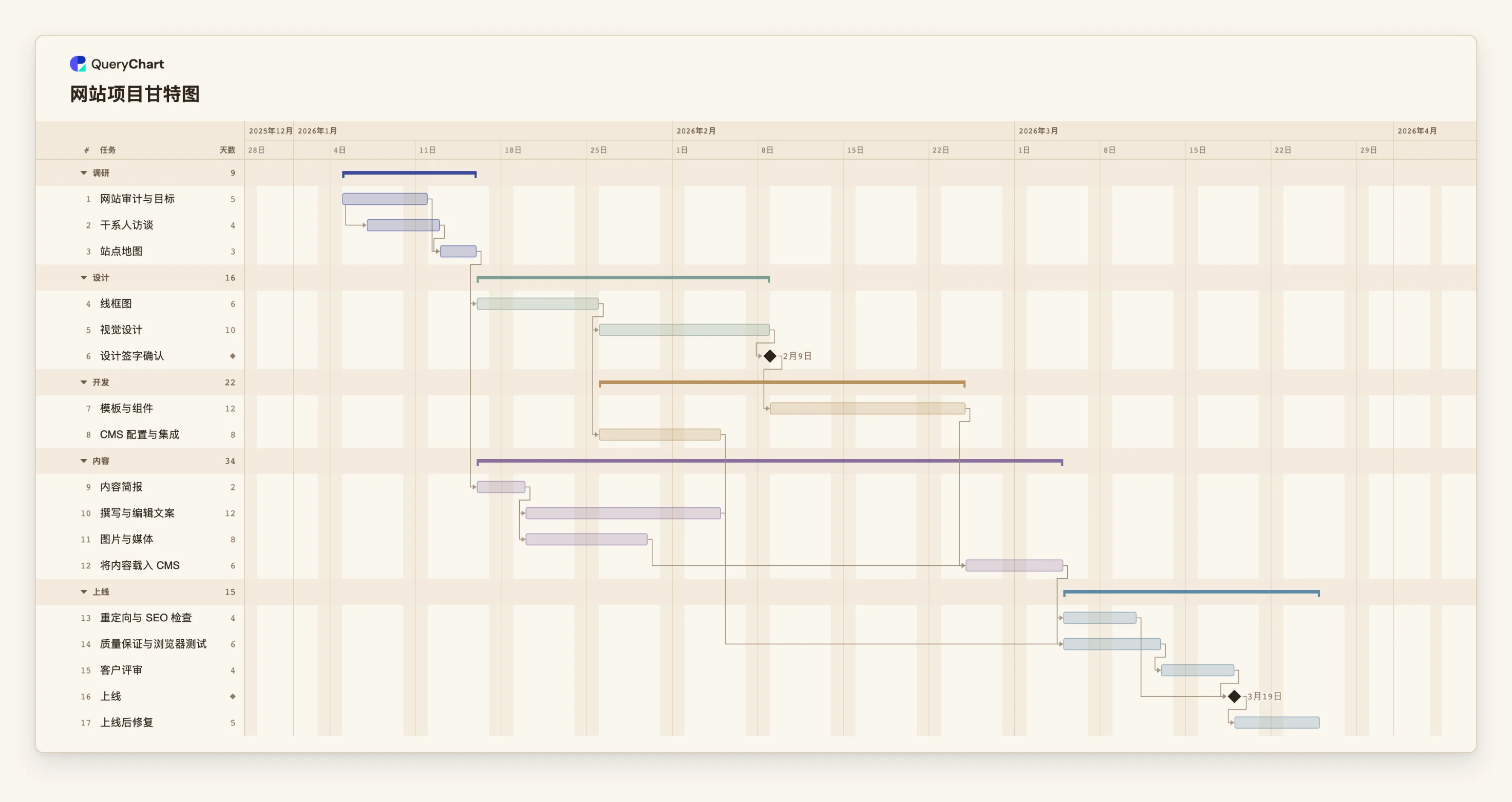
示例是网站项目甘特图。可以把它的十七项任务想成一张 Google 表格的各行:只需要“任务”、“工期”、“依赖于”和“分组”这几列。想了解确切的格式,请读 /zh/guides/甘特图数据格式。走 Excel 和 CSV 的路线,见 /zh/guides/从excel或csv生成甘特图。
十七行,就像表格里会有的那样
五个分组共十七项任务。工期仅为示意。打开电子表格面板,把每个阶段与你要粘贴的列对照。
带延隔的行
“网站审计与目标”持续 5 天。“干系人访谈”持续 4 天,在“依赖于”中会写成 1SS+2,所以它在审计开始后第二个工作日开始。“站点地图”持续 3 天,依赖于 1, 2。
依次进行的设计
“线框图”(6 天)依赖于 3,“视觉设计”(10)依赖于 4,“设计签字确认”的工期为 0,是里程碑,依赖于 5。这样简单的一条链,是表格里最容易粘贴的部分。
并行的开发与内容
“内容简报”(2 天)依赖于 3,而不是设计,所以“撰写与编辑文案”(12)和“图片与媒体”(8)与开发并行。“将内容载入 CMS”依赖于 7, 10, 11,并等其中最长的一个。
完整的表
“重定向与 SEO 检查”直接通向里程碑“上线”,而“质量保证与浏览器测试”通向“客户评审”,再到“上线”。“上线后修复”(5 天)是它之后唯一的任务。这里的“分组”列有五个阶段。
运作方式
在表格里整理好表
用一行表头,名称取自 /zh/guides/甘特图数据格式 里的列表:任务、工期、依赖于、分组,以及可选的开始、进度、人员、备注(Task、Duration、Depends on、Group,可选 Start、Progress、People、Notes)。删掉空行,取消合并单元格,把阶段标题挪进“分组”列。合计行放在你要复制的范围之外。
把时长换算成工作日
“工期”必须是整个工作日,即周一至周五。如果你的表有开始和结束,就用“工期”取代它们,或者只在有固定日期的任务上保留“开始”。算出来的结束日期那一列不要带过去:QueryChart 自己会算日期。
让日期和“依赖于”不出歧义
如果保留了日期,请显示为年-月-日,例如 2026-10-20,让它在哪里读法都一样。在“依赖于”里写任务名称或任务编号,可带类型和延隔,例如 3, 5SS+2。数的是任务,而不是表格的行号:表头行不算。
连同表头一起复制并粘贴
在表格里选中带表头行的区域并复制。在甘特表里,点击任务应该开始的第一个“任务”单元格,然后粘贴。表头行不会被写入,粘贴的名称会新增行。请从新的甘特图开始,或先删掉模板的行,因为粘贴会覆盖它落在的单元格。
读消息,并修正来源
如果有单元格被拒绝,消息会指出列和任务编号,并说明还有多少个。请在表格里改正该单元格后重新粘贴那一列,或直接在甘特表里输入该值。没有名称的任务不会被添加,消息会说明跳过了多少个。
检查计划并分享
看完工日期,并在“视图”菜单中打开关键路径,看哪些任务决定了它。然后把图作为链接分享,或导出为 PDF、PNG、SVG 或 CSV。现在图就是计划;只有打算再次粘贴时,才把表格文件留作来源。
应避免的错误
粘贴一张已经排好日期的表
如果每一行都有“开始”,每项任务就都被钉住,改动工期也不会带动任何东西。只为来自外部的固定日期粘贴“开始”,其余交给链接来决定。
范围内夹着分节行和合计
像“设计阶段”这样什么也没有的行,就是一项名叫“设计阶段”的任务。把阶段放进“分组”列,合计行不要放进复制的范围。
按表格行号写依赖关系
表格里的第 12 行,在图里可能是第 10 项任务。请使用任务名称(必须唯一,且不能含逗号),或者从粘贴的第一项起数任务。粘贴之后检查“依赖于”这一列。
进度列里的状态用语
名为 Status 的列会被读作进度,但只认 0 到 100(带不带 % 均可)或 done。“进行中”这样的词会被拒绝。请在来源里用数字,或者不要这一列。
打开网站项目甘特图
打开模板,把你自己的表粘贴到它的行上,看完工日期如何跟着你的工期走。
相关指南
常见问题
能连接 Google 表格,让甘特图自动更新吗?
不能。甘特图靠粘贴来填充,没有指向表格文件的链接,甘特图也没有文件上传。粘贴之后,图和表格各自独立。要更新,请再次粘贴改动的列,或直接在 QueryChart 里编辑。
需要表头行吗?
有表头会容易得多。表头至少命名了两个已知的列时,列可以按任意顺序排列,表头也不会被写入。没有表头时,单元格按表当前的列顺序按位置放置。
为什么一个日期被拒绝了?
表格读取 ISO 日期、按你的 QueryChart 界面语言顺序读取的数字日期,以及月份名称。带时间的日期、季度或一句话会被拒绝,不存在的日或月也是。请把该列显示为年-月-日再重新复制。
可以只粘贴部分列吗?
可以。有“任务”和“工期”的表就足以开始,之后再补“依赖于”和“分组”。表头要被采用,至少需要识别出两列。
怎样把做好的图送回电子表格?
从下载菜单把图导出为 CSV,其中包含任务、ISO 格式的日期、工期、依赖关系和进度。在任何电子表格软件里打开该文件即可。要分享图片,PDF、PNG 或 SVG 更合适。