Afficher le responsable de chaque tâche dans un diagramme de Gantt
Montrez qui est responsable de quoi dans un diagramme de Gantt : Groupe pour l'équipe, Personnes pour la personne nommée, puis les passages de relais où le travail d'un responsable attend celui d'un autre. Avec un exemple.
Un planning sans responsables est une liste de souhaits. Ce guide montre comment noter qui est responsable de chaque tâche dans QueryChart, lequel des deux champs utiliser pour quoi, et comment lire le diagramme pour repérer les passages de relais entre responsables.
En bref
- Utilisez Groupe pour l'équipe responsable et Personnes pour la personne nommée ; elles répondent à des questions différentes.
- Quand les groupes sont des responsables, chaque dépendance qui traverse une bande est un passage de relais à examiner.
- Personnes accepte un nom ou l'adresse e-mail d'un collègue, et une adresse e-mail suit la règle d'accès de la colonne.
- Les responsables apparaissent dans la feuille, la carte au survol, la fiche de tâche et l'export CSV ; les barres elles-mêmes ne portent pas de noms.
- Un diagramme de Gantt montre la responsabilité et le calendrier, pas la hiérarchie ni le détail complet d'un processus.
Deux champs, deux questions
Une tâche peut avoir un responsable de deux façons, et elles répondent à des questions différentes. Groupe dit à quelle équipe ou fonction appartient la tâche, et dessine la bande dans laquelle elle se place. Personnes dit quelle personne nommée la réalise. Un plan a généralement besoin des deux : le groupe dit au chef de service ce qui arrive dans son domaine, et le nom dit à la personne que c'est à elle.
La raison de le faire dans un diagramme de Gantt plutôt que dans une liste, ce sont les lignes de dépendance. Quand les groupes sont des responsables, chaque ligne qui passe d'une bande à une autre est un passage de relais : le travail d'un responsable s'achève pour que celui d'un autre puisse commencer. Ces croisements sont là où les plans glissent, car le responsable qui reçoit ne sait pas toujours que le travail arrive. Un diagramme regroupé par responsable les rend visibles avant que quiconque soit en retard.
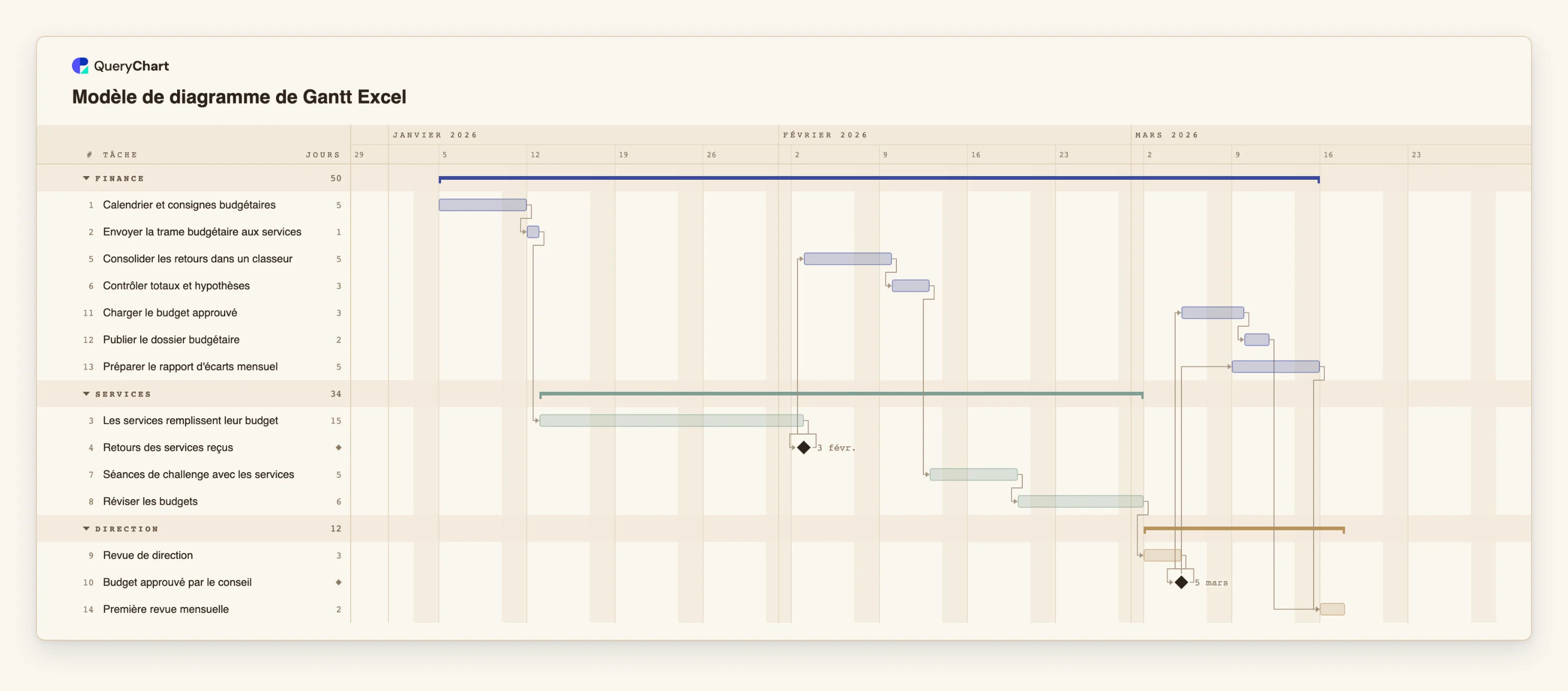
L'exemple ci-dessous est le modèle de diagramme de Gantt Excel, qui regroupe un cycle budgétaire par responsable : Finance, Services et Direction. Ses dates sont calculées à partir des durées et des dépendances, ce qui permet de voir combien de temps chaque responsable garde le travail avant de le passer. Une distinction compte tout du long : un diagramme de Gantt montre qui est responsable et quand, pas qui rend compte à qui. Pour les liens hiérarchiques, utilisez un organigramme, et pour une image détaillée de qui passe quoi à qui, un logigramme à couloirs.
Un cycle budgétaire regroupé par responsable
Quatorze tâches en trois groupes de responsables. Les durées sont indicatives. Ouvrez le panneau tableur pour voir la colonne Groupe derrière chaque étape.
La Finance démarre, puis passe aux services
« Calendrier et consignes budgétaires » (5 jours ouvrés) et « Envoyer la trame budgétaire aux services » (1) relèvent de la Finance. « Les services remplissent leur budget » (15) est dans un autre groupe : la première ligne qui traverse une bande est donc aussi la plus longue attente. « Retours des services reçus » est un jalon.
Le travail fait des allers-retours
« Consolider les retours dans un classeur » (5) et « Contrôler totaux et hypothèses » (3) reviennent à la Finance. « Séances de challenge avec les services » (5) et « Réviser les budgets » (6) retournent aux Services. Chaque changement de groupe est un passage de relais.
La Direction décide
« Revue de direction » (3) et le jalon « Budget approuvé par le conseil » sont dans la Direction. Rien dans la Finance ni les Services ne peut avancer avant que ce groupe ait terminé, ce que montre exactement une bande par responsable.
Retour à la Finance, avec un dernier passage de relais
« Charger le budget approuvé » (3), « Publier le dossier budgétaire » (2) et « Préparer le rapport d'écarts mensuel » (5) reviennent à la Finance. « Préparer le rapport d'écarts mensuel » est en début à début avec un décalage de deux jours après « Budget approuvé par le conseil ». « Première revue mensuelle » (2) est celle de la Direction et attend les deux.
Comment cela fonctionne
Décider ce que sont les groupes
Choisissez des responsables plutôt que des phases quand la question est de savoir qui doit agir. Nommez les groupes d'après l'équipe ou la fonction, pas la personne, pour que le diagramme se lise encore bien quand les personnes changent.
Placer chaque tâche dans le groupe de son responsable
Renseignez la colonne Groupe. Les tâches de même nom de groupe partagent une bande avec une barre de synthèse. Si vous collez depuis Excel ou Sheets, une colonne intitulée Groupe, Phase ou Section est rapprochée par son nom.
Ajouter la personne dans Personnes
Saisissez un nom, ou choisissez un collègue, dans la colonne Personnes ou dans l'onglet Personnes de la fiche de tâche. Un nom est du texte simple. Plusieurs personnes peuvent figurer dans une cellule, séparées par des virgules.
Dessiner les passages de relais comme des dépendances
Reliez chaque tâche à ce qu'elle attend dans Dépend de. Regardez chaque ligne qui passe d'un groupe à un autre : c'est un passage de relais. Prévenez le responsable qui reçoit, et pensez à un décalage s'il a besoin d'un préavis.
Lire le diagramme par responsable
Survolez une barre pour voir son responsable et ses dates, ou activez le chemin critique dans le menu Affichage pour voir les tâches de quel responsable fixent la date de fin. Le responsable de la chaîne la plus longue est celui à protéger.
Partager le diagramme ou l'exporter
Partagez le lien avec les personnes nommées, ou exportez un PDF pour une réunion. L'export CSV inclut les colonnes Groupe et Personnes pour qui veut le tableau.
Erreurs à éviter
Nommer une personne là où il faut une équipe
Si un groupe est une personne, la bande disparaît quand elle part en congé ou change de poste. Utilisez l'équipe pour Groupe et la personne pour Personnes.
Saisir une adresse e-mail sans vouloir partager
Dans Personnes, un simple nom est un texte. L'adresse e-mail d'un collègue suit la règle d'accès de la colonne Personnes et peut donner à cette personne l'accès au diagramme et la notifier, comme sur tout diagramme. Utilisez des noms si vous voulez seulement étiqueter.
Attendre les responsables sur les barres
Les barres montrent l'avancement, pas des noms. Les responsables apparaissent dans la feuille, la carte au survol et la fiche de tâche. Si une impression doit montrer qui est responsable de quoi, regroupez par responsable pour que les bandes portent les noms.
Un seul responsable pour tout
Une tâche avec une longue liste de personnes n'a en pratique pas de responsable. Nommez une personne responsable et listez les aides dans Notes, ou scindez la tâche.
Ouvrir le diagramme de Gantt Excel
Ouvrez le modèle, remplacez les groupes par vos propres équipes et ajoutez des noms dans Personnes.
Guides associés
Questions fréquentes
Quelle différence entre Groupe et Personnes ?
Groupe place la tâche dans une bande, comme Finance, et il est identique pour toutes les tâches de cette bande. Personnes nomme qui réalise la tâche et peut différer pour chaque tâche. Utilisez Groupe pour l'équipe et Personnes pour la personne.
Une tâche peut-elle avoir plusieurs responsables ?
Oui. Personnes accepte une liste séparée par des virgules. Il vaut mieux nommer une personne responsable et mettre les autres dans Notes, car une tâche avec beaucoup de noms n'a souvent pas de responsable.
QueryChart vérifie-t-il que personne n'est surchargé ?
Non. Il ne suit ni l'effort, ni la capacité, ni la charge dans un diagramme de Gantt. Vous pouvez voir deux tâches de la même personne se chevaucher, mais la vérification vous revient.
Où montrer qui rend compte à qui ?
Dans un organigramme. Un diagramme de Gantt ne dessine pas de liens hiérarchiques. Pour une image plus détaillée des passages de relais entre rôles, un logigramme à couloirs comme /fr/templates/modele-cartographie-des-transferts-entre-roles convient mieux.
Comment cartographier les rôles avant de planifier les dates ?
Commencez par /fr/guides/comment-cartographier-les-roles-et-les-responsabilites-dans-un-processus pour décider qui fait quoi, et par /fr/guides/comment-cartographier-les-transferts-de-processus pour les passages de relais. Saisissez ensuite les tâches, les responsables et les dépendances dans le diagramme de Gantt.