Gantt-Diagramm Datenformat: Spalten, Datumsangaben und Dauern
Welche Spalten das QueryChart-Gantt-Diagramm liest, welche Überschriften es erkennt, welche Datums- und Dauerformate gelten und wie Hängt ab von geschrieben wird, mit Beispieltabelle und dem, was daraus wird.
Ein Gantt-Diagramm aus einer Tabelle ist nur so gut wie die Tabelle. Diese Anleitung listet die Spalten, die QueryChart liest, die Namen, die es dafür akzeptiert, und genau, wie Datumsangaben, Dauern und Abhängigkeiten geschrieben werden, damit eine eingefügte Tabelle so ankommt, wie Sie es meinten.
Kurz gesagt
- Aufgabe ist die einzige Spalte, die eine Aufgabe anlegt; eine eingefügte Zeile ohne Aufgabennamen wird nicht hinzugefügt.
- Die Dauer besteht aus ganzen Arbeitstagen (Montag bis Freitag); 0 ist ein Meilenstein, Stunden werden abgelehnt.
- Hängt ab von nimmt Aufgabennummern oder Namen mit optionalem Typ und Verzögerung, etwa 3, 5SS+2 oder 7FF-1.
- Schreiben Sie Daten als 2026-10-20: Das liest sich in jeder Sprache gleich, während 3/4/2026 der Sprache Ihres QueryChart folgt.
- Eine Zelle, die sich nicht lesen lässt, wird für sich mit einer Meldung abgelehnt; sie wird nie zu einer Vermutung.
Was die Gantt-Tabelle liest
Die Gantt-Tabelle hat zehn Spalten: Aufgabe, Start, Ende, Dauer, Hängt ab von, Fortschritt, Gruppe, Personen, Notizen und Link (englisch Task, Start, Finish, Duration, Depends on, Progress, Group, People, Notes und Link). Nur die Aufgabe ist nötig, um eine Aufgabe anzulegen. Alles andere ist optional, und das, was man meist leer lässt, ist der Start: Ohne festes Datum beginnt jede Aufgabe, wann es ihre Abhängigkeiten erlauben, und die Termine werden aus Längen und Verknüpfungen berechnet.
Fügen Sie eine Tabelle ein, deren erste Zeile die Spalten benennt, ordnet QueryChart jede Spalte über ihren Namen zu, in beliebiger Reihenfolge, und schreibt die Kopfzeile selbst nicht mit. Die Namen sind großzügig bei Groß- und Kleinschreibung und Satzzeichen, Start date, start-date und START DATE sind also dasselbe, und % Complete wird als Complete gelesen. Die Aufgabe heißt auch Name, Activity, Title oder Item. Der Start heißt auch Begin oder From. Das Ende heißt auch Finish, End, Due oder To, mit oder ohne date. Die Dauer heißt auch Days oder Length. Hängt ab von heißt auch Predecessors, Dependencies oder After. Der Fortschritt heißt auch Complete, Done oder Status. Die Gruppe heißt auch Phase, Section, Lane, Category, Stage oder Workstream. Personen heißt auch Owner, Assigned to, Assignee oder Resource. Notizen heißt auch Note, Comments oder Description, und Link auch URL. Die Namen in der Sprache Ihres QueryChart funktionieren ebenfalls.
Mindestens zwei Spalten der ersten Zeile müssen erkannt werden, sonst gilt der Block als reine Daten und landet samt Kopfzeile nach Position in der Tabelle. Eine doppelt benannte Spalte behält die erste, und eine Spalte, die die Tabelle nicht kennt, wird übersprungen und in einer Meldung genannt; nichts fällt also stillschweigend weg. Jede Zelle wird für sich geprüft: Ein Wert, der sich nicht lesen lässt, wird mit einer Meldung abgelehnt, die Spalte und Aufgabennummer nennt, und der Rest des Einfügens geht durch.
Die Regeln unten sollten Sie kennen, denn ein falsch gelesenes Datum würde einen ganzen Plan verschieben. Die Tabelle liest ein numerisches Datum in der Reihenfolge Ihrer Sprache, nehmen Sie also zur Sicherheit die Form mit dem Jahr zuerst, und sie lehnt einen Wert ab, den sie gar nicht lesen kann. Das Beispiel ist die Vorlage für das Projekt-Gantt-Diagramm, deren Zellen Dauer und Hängt ab von die verwendeten Formate zeigen. Für die Prozesssicht auf dieselbe Aufgabe siehe die Flussdiagramme unter /de/templates/aenderungsantrag-projekt-prozess und /de/templates/projektabschluss-prozess, und zum Einlesen einer Tabelle /de/guides/gantt-diagramm-aus-excel-oder-csv-erstellen.
Eine Tabelle, Spalte für Spalte gelesen
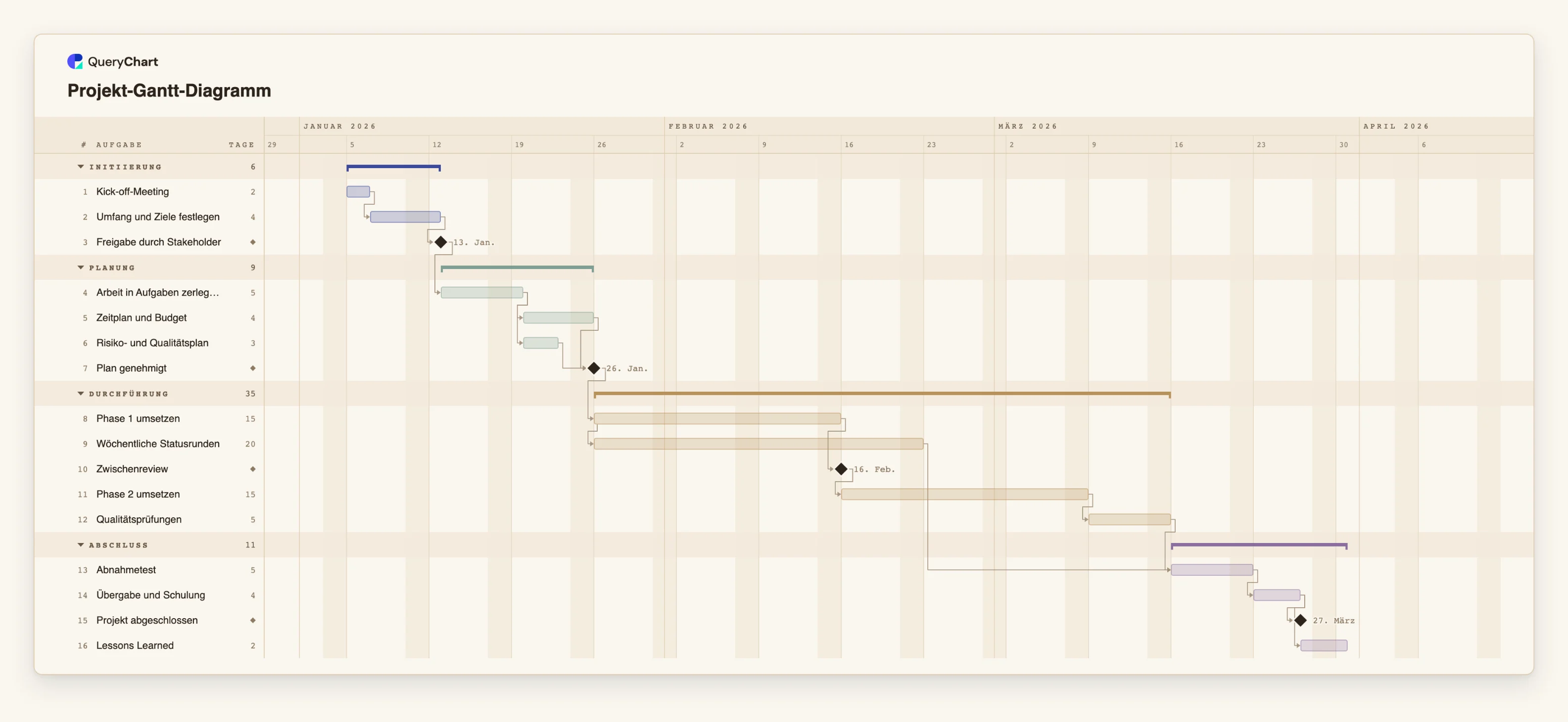
Sechzehn Aufgaben in vier Gruppen. Die Dauern sind beispielhaft. Öffnen Sie das Tabellenfenster, um die Zellen Dauer und Hängt ab von zu jeder Stufe zu sehen.
Aufgabe, Dauer und die Standardverknüpfung
„Kick-off-Meeting“ hat die Dauer 2, „Umfang und Ziele festlegen“ 4, und „Freigabe durch Stakeholder“ hat 0, was sie zum Meilenstein macht. Ihre Zellen Hängt ab von lauten 1 und 2, jede Aufgabe folgt also der vorigen. Es ist kein Start gesetzt, also steht kein Datum fest.
Mehrere Vorgänger in einer Zelle
„Arbeit in Aufgaben zerlegen“ hängt von 3 ab. „Zeitplan und Budget“ (4 Tage) und „Risiko- und Qualitätsplan“ (3) hängen beide von 4 ab und laufen daher nebeneinander. Der Meilenstein „Plan genehmigt“ hat in Hängt ab von 5, 6 und wartet auf die längere der beiden.
Ein Typ und eine Verzögerung
„Phase 1 umsetzen“ dauert 15 Tage und hängt von 7 ab. „Wöchentliche Statusrunden“ dauert 20 Tage und hängt von 8SS ab, einer Anfang-Anfang-Verknüpfung, beginnt also, wenn Phase 1 beginnt. „Zwischenreview“ ist ein Meilenstein, der von 8 abhängt.
Die ganze Tabelle
Der „Abnahmetest“ hat in Hängt ab von 9, 12 und wartet damit auf die „Wöchentlichen Statusrunden“ und die „Qualitätsprüfungen“; die spätere entscheidet. „Übergabe und Schulung“ dauert 4 Tage, dann hängen „Projekt abgeschlossen“ (0) und „Lessons Learned“ (2) beide von 14 ab.
So funktioniert es
Eine Aufgabe je Zeile anlegen, mit Kopfzeile
Schreiben Sie die Spaltennamen in die erste Zeile und darunter in jede Zeile eine Aufgabe. Nutzen Sie die oben genannten Namen. Lassen Sie keine leeren Zeilen, verbinden Sie keine Zellen und setzen Sie keinen Phasentitel in eine eigene Zeile, denn jede Zeile mit einem Namen wird zur Aufgabe. Tragen Sie die Phase stattdessen in die Spalte Gruppe ein.
Dauern in Arbeitstagen schreiben
Nehmen Sie eine ganze Zahl: 5, 5d oder 5 days. Eine Woche ist 1w oder 1 week und zählt als eine Arbeitswoche. 1w 2d ist erlaubt, und 1.5w wird auf ganze Tage gerundet. 0 oder das Wort milestone macht einen Meilenstein. Halbe Tage, 2.5 und Stunden wie 8h werden abgelehnt, rechnen Sie sie also vorher um.
Daten als Jahr-Monat-Tag schreiben
2026-10-20 wird in jeder Sprache Ihres Kontos gleich gelesen. Monatsnamen funktionieren auch: 20 Oct 2026, Oct 20, 2026 oder 20 October. Ein vorangestellter Wochentag wird ignoriert. Ein Datum ohne Jahr nimmt das Jahr, das dem Planbeginn am nächsten liegt, und ein zweistelliges Jahr bedeutet 20xx.
Wissen, wie numerische Daten gelesen werden
Ein Datum wie 3/4/2026 wird in der Reihenfolge der Sprache Ihres QueryChart gelesen: im Englischen zuerst der Monat, im Dänischen, Deutschen, Spanischen und Französischen zuerst der Tag. Es wird nicht markiert, dieselbe Tabelle kann also für zwei Personen verschieden lauten. Ein Jahr zuerst, wie in 2026/4/3, ist immer Jahr-Monat-Tag. Bevorzugen Sie die ISO-Form.
Hängt ab von per Nummer oder Name schreiben
Listen Sie die Aufgaben, auf die eine Aufgabe wartet, durch Kommas getrennt: 3, 5. Eine Nummer ist die Aufgabennummer im Diagramm, nicht die Zeile in der Datei, aus der Sie kopieren. Ein Name muss einem ganzen Aufgabennamen entsprechen und eindeutig sein, und ein Name mit Komma lässt sich nicht verwenden. Ergänzen Sie nach der Aufgabe einen Typ (FS, SS, FF oder SF) und eine Verzögerung in Arbeitstagen: 5SS+2, 7FF-1, 4+1w.
Zwischen Start, Ende und Dauer wählen
Lassen Sie den Start leer, solange kein Datum wirklich feststeht; ein fester Start, der einer Abhängigkeit widerspricht, wird markiert. Das Ende ist der letzte Arbeitstag und legt die Dauer ab dem Start der Aufgabe fest; fügen Sie es also zusammen mit dem Start ein oder geben Sie stattdessen die Dauer an. Hat eine Zeile Dauer und Ende, gewinnt das Ende.
Häufige Fehler
Ende ohne Start einfügen
Ohne Start wird ein eingefügtes Ende von dort aus gemessen, wo die Aufgabe beim Lesen der Zelle liegt. Abhängigkeiten werden nach den Daten angewendet, die Aufgabe ist also noch nicht durch das verschoben, worauf sie wartet, und die Dauer fällt zu lang oder zu kurz aus. Fügen Sie stattdessen die Dauer ein oder Start und Ende zusammen.
Zeilen in der Datei zählen statt Aufgaben
Nummern in Hängt ab von beziehen sich auf Aufgabennummern im Diagramm. Eine Kopfzeile, leere Zeilen oder Phasenzeilen in Ihrer Quelle verschieben sie. Hat Ihre Tabelle so etwas, nehmen Sie Aufgabennamen in Hängt ab von oder prüfen Sie die Nummern nach dem Einfügen.
Einer Statusspalte trauen
Eine Spalte namens Status wird als Fortschritt gelesen, aber nur eine Zahl von 0 bis 100, mit oder ohne %, oder das Wort done. Wörter wie In Arbeit oder Nicht begonnen werden abgelehnt. Auch ein Dezimalfortschritt wie 0.5 wird abgelehnt, schreiben Sie also 50.
Erwarten, dass eine Datumsspalte den Plan enthält
Die Termine in einem Gantt-Diagramm sind das Ergebnis aus Längen und Verknüpfungen. Fügen Sie in jede Zeile einen Start ein, ist jede Aufgabe festgenagelt, und die Änderung einer Aufgabe verschiebt nichts anderes. Nageln Sie nur Daten fest, die von außen feststehen.
Projekt-Gantt-Diagramm öffnen
Öffnen Sie die Projektvorlage, sehen Sie sich die Zellen Dauer und Hängt ab von an und fügen Sie Ihre eigene Tabelle darüber ein.
Verwandte Anleitungen
Häufig gestellte Fragen
Welche Spalten kann ich in ein QueryChart-Gantt-Diagramm einfügen?
Aufgabe, Start, Ende, Dauer, Hängt ab von, Fortschritt, Gruppe, Personen, Notizen und Link (die englischen Namen Task, Start, Finish, Duration, Depends on, Progress, Group, People, Notes und Link gehen ebenfalls). Schreiben Sie die Namen in die erste Zeile, und QueryChart ordnet sie in beliebiger Reihenfolge zu, solange mindestens zwei erkannt werden. Unbekannte Spalten werden übersprungen und aufgelistet.
Welche Datumsformate werden akzeptiert?
ISO (2026-10-20), ein Jahr zuerst mit Schrägstrichen oder Punkten, numerische Daten in der Reihenfolge der Sprache Ihres QueryChart und Monatsnamen mit Tag und optional Jahr. Daten mit Uhrzeit, Excel-Seriennummern, Quartale und Wendungen wie nächsten Freitag werden abgelehnt.
Kann ich halbe Tage oder Stunden verwenden?
Nein. Das Gantt-Diagramm zählt ganze Arbeitstage, Montag bis Freitag, ohne Feiertage. Stunden werden abgelehnt, ebenso eine Bruchzahl von Tagen. Runden Sie auf den Tag auf oder teilen Sie die Arbeit in Aufgaben ganzer Tage.
Was geschieht mit einer Zelle, die sich nicht lesen lässt?
Sie wird für sich abgelehnt, und für diese Zelle wird nichts geschrieben. Der Rest des Einfügens geht durch, und eine Meldung nennt Spalte und Aufgabennummer, zum Beispiel dass der Start in Zeile 4 kein Datum ist. Korrigieren Sie die Quellzelle und fügen Sie die Spalte erneut ein.
Kann ich die Daten wieder herausbekommen?
Ja. Das Gantt-Diagramm exportiert als CSV mit Aufgabe, Daten im ISO-Format, Dauer, Abhängigkeiten und Fortschritt sowie als PDF, PNG und SVG. Den Weg hinein beschreibt /de/guides/gantt-diagramm-aus-excel-oder-csv-erstellen.