Gantt-diagrammer i projektstyring: hvad de viser, og hvad de udelader
Hvordan et Gantt-diagram passer ind i projektstyring: tidsplanen ved siden af omfang, risiko og statusrapportering, og hvad QueryCharts Gantt-diagram dækker og ikke dækker for en projektleder.
En projektleder holder flere ting for øje: omfang, tidsplan, risiko, folk og status. Et Gantt-diagram dækker én af dem, tidsplanen, og gør det godt. Denne vejledning viser, hvor det passer ind, og hvor det stopper.
Kort fortalt
- Gantt-diagrammet er tidsplanen; omfang, risiko og budget findes andre steder i planen.
- Den kritiske vej viser, hvilke forsinkelser der rykker slutdatoen.
- Fremdrift og slutdato understøtter en statusrapport i ét billede.
- QueryChart dækker hele arbejdsdage, fire afhængighedstyper, milepæle, grupper, personer og fremdrift.
- Ikke dækket: baselines, ressourceudjævning, omkostningsstyring, helligdagskalendere og Microsoft Project-filer.
Ét billede af projektet, ikke selve projektet
I projektstyring er Gantt-diagrammet tidsplanen. Det lister opgaverne, viser hvor lang tid hver tager, og hvad der afhænger af hvad, og giver slutdatoen. Det er nyttigt tidligt, for at afprøve om en plan er troværdig, og under leverancen, for at se, hvad der rykker sig, når noget skrider. Den kritiske vej, kæden af opgaver der afgør slutdatoen, viser, hvor en forsinkelse betyder noget, og hvor der er luft.
Det hænger sammen med resten af styringen på bestemte måder. Omfanget afgør, hvilke opgaver der findes, så ændringer i omfang bør ændre diagrammet. Risiko viser sig som en grund til at tilføje en bufferopgave eller vælge en anden rækkefølge. Statusrapportering bruger fremdrift og slutdato: et diagram med udfyldt fremdrift og den kritiske vej slået til lader dig rapportere i ét billede, om slutdatoen stadig holder.
QueryCharts Gantt-diagram dækker tidsplanen: opgaver i hele arbejdsdage (mandag til fredag), fire afhængighedstyper med forsinkelse eller fremføring, milepæle, grupper som faser, personer, en fremdriftsprocent og noter på hver opgave. Det viser den kritiske vej som et valg, eksporterer som PDF, PNG, SVG og CSV og kan deles som et link med kommentarer, godkendelser og versionshistorik. Det har ikke baselines eller sammenligning af plan og faktisk forløb, ressourceudjævning, omkostningsstyring, helligdagskalendere eller Microsoft Project-filer.
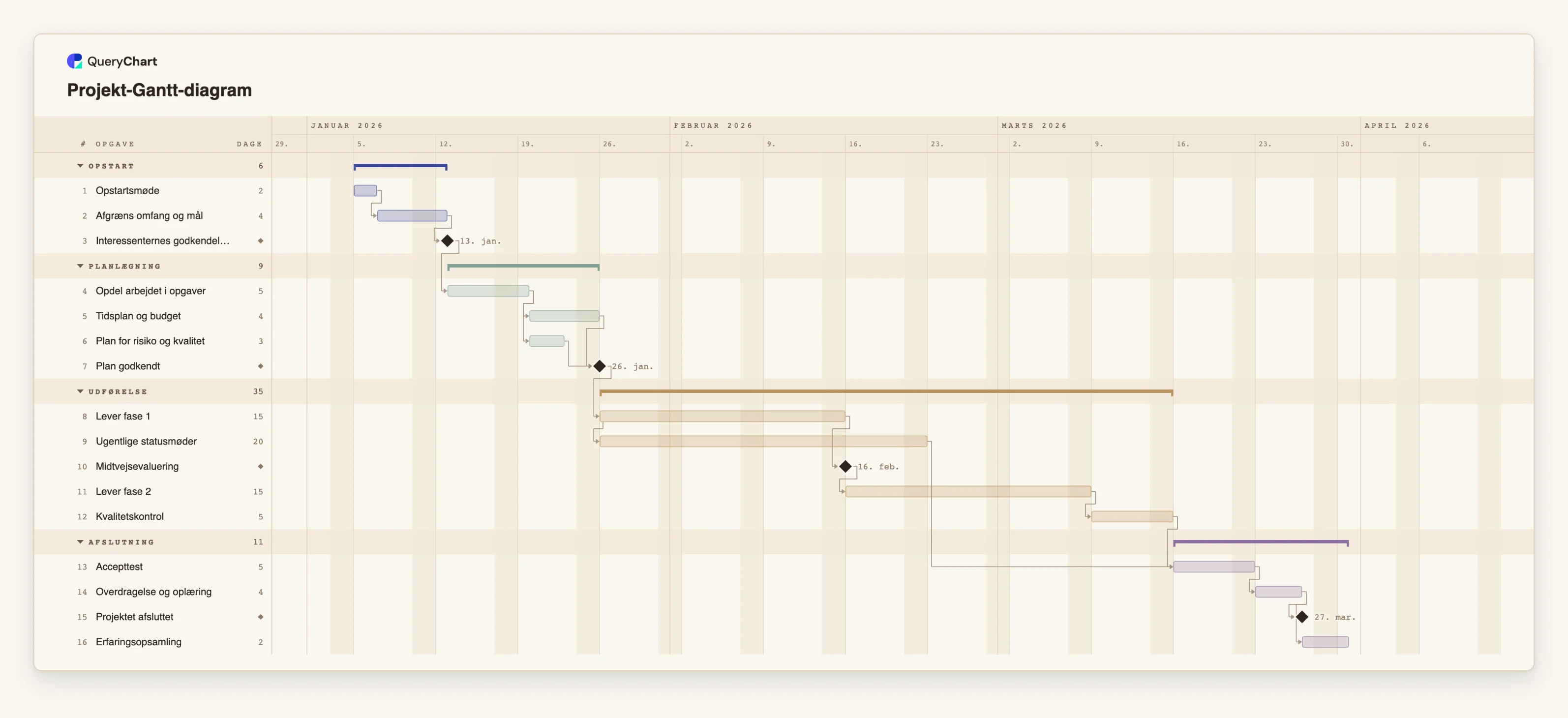
Eksemplet er et generelt projekt med en godkendelsesport for planen, to leveringsfaser og en overdragelse.
Et generelt projekt fra opstart til erfaringsopsamling
Seksten opgaver i planlægning, to leveringsfaser og afslutning. Slå den kritiske vej til for at se den kæde, der afgør slutdatoen.
Igangsæt og få en godkendelse
"Opstartsmøde" varer 2 arbejdsdage og "Afgræns omfang og mål" 4. "Interessenternes godkendelse" har længden 0: en milepæl, der markerer beslutningen om at gå videre.
Planlæg og godkend
"Opdel arbejdet i opgaver" varer 5 dage, så løber "Tidsplan og budget" (4) og "Plan for risiko og kvalitet" (3) parallelt. "Plan godkendt" er en milepæl, der venter på begge.
Lever med løbende gennemgange
"Lever fase 1" varer 15 dage, og "Ugentlige statusmøder" starter sammen med den og løber 20 dage. "Midtvejsevaluering" er en milepæl efter fase 1.
Afslut og luk
"Lever fase 2" (15 dage) og "Kvalitetskontrol" fører til "Accepttest", som også venter på statusmøderne. "Overdragelse og oplæring" efterfølges af milepælen "Projektet afsluttet" og "Erfaringsopsamling".
Sådan fungerer det
Fastlæg omfanget før tidsplanen
List, hvad projektet skal levere. Hver opgave i diagrammet bør kunne føres tilbage til noget i omfanget.
Indtast opgaver og længder
Tilføj én opgave pr. række med en længde i hele arbejdsdage. Lad datoerne stå tomme, og lad dem blive regnet ud.
Tilføj afhængigheder og milepæle
Forbind opgaver i Afhænger af (Depends on), med SS, FF eller SF og en forsinkelse, hvor arbejde overlapper. Markér porte og overdragelser med Varighed (Duration) 0.
Gruppér i faser, og tildel ejere
Brug Gruppe (Group) til faser og Personer (People) til ejere, så diagrammet svarer til den måde, du rapporterer på.
Slå den kritiske vej til
Brug Visning og så Kritisk vej. Den fremhæver den kæde, der afgør slutdatoen, så du ved, hvor et skred gør ondt.
Opdatér fremdrift, og rapportér
Indtast fremdrift, mens arbejdet sker, og del så diagrammet som et link eller eksportér en PDF til statusrapporten. Kommentarer og versionshistorik hjælper med at registrere, hvad der er ændret.
Faldgruber du skal undgå
At forvente baselines eller sporing af skred
Diagrammet sammenligner ikke planen med en tidligere version. Har du brug for det, så eksportér en PDF eller CSV ved hver godkendelse og gem den.
At bruge Gantt-diagrammet til ressourcestyring
Personer kan tildeles opgaver, men overlappende tildelinger bliver ikke markeret. Tjek arbejdsbelastningen for sig.
At planlægge i kalenderdage
Varigheder er hele arbejdsdage, mandag til fredag, og der er ingen helligdagskalender. Tilføj buffer eller en opgave for kendte lukkedage.
At lade diagrammet blive forældet
En tidsplan, ingen opdaterer, er værre end ingen. Aftal, hvem der opdaterer fremdrift, og hvor ofte.
Planlæg et projekt som Gantt-diagram
Åbn projektskabelonen som dit eget diagram, erstat opgaverne med dine, og slå den kritiske vej til.
Relaterede guides
Ofte stillede spørgsmål
Er et Gantt-diagram nok til projektstyring?
Nej. Det dækker tidsplanen. Du har også brug for omfang, risiko, folk og budget, som ligger i projektplanen og andre værktøjer.
Viser QueryChart den kritiske vej?
Ja, som et valg under Visning. Det fremhæver den kæde af opgaver, der afgør slutdatoen. Det er slået fra som standard.
Kan jeg sammenligne planlagte og faktiske datoer?
Nej. Der er ingen baselines. Fremdrift registreres som en procent; vil du gemme en tidligere plan, så eksportér den.
Kan jeg importere en Microsoft Project-fil?
Nej. Du kan kopiere rækker fra et regneark og indsætte dem og eksportere som CSV, men .mpp- og XML-filer understøttes ikke.
Kan mit team kommentere diagrammet?
Ja. Kommentarer, godkendelser og versionshistorik virker som i ethvert QueryChart-diagram, og du kan dele det som et link.