Gantt-Diagramm im Projektmanagement: was es zeigt und was es auslässt
Wie ein Gantt-Diagramm ins Projektmanagement passt: die Terminansicht neben Umfang, Risiko und Statusbericht, und was das Gantt-Diagramm von QueryChart für Projektleiter leistet und was nicht.
Ein Projektleiter hat mehreres im Blick: Umfang, Termine, Risiko, Personen und Status. Ein Gantt-Diagramm deckt eines davon ab, den Zeitplan, und das gut. Diese Anleitung zeigt, wo es passt und wo es endet.
Kurz gesagt
- Das Gantt-Diagramm ist die Terminansicht; Umfang, Risiko und Budget stehen anderswo im Plan.
- Der kritische Pfad zeigt, welche Verzögerungen den Endtermin verschieben.
- Fortschritt und Endtermin tragen einen Statusbericht in einem Bild.
- QueryChart deckt ganze Arbeitstage, vier Abhängigkeitstypen, Meilensteine, Gruppen, Personen und Fortschritt ab.
- Nicht abgedeckt: Basispläne, Ressourcenausgleich, Kostenerfassung, Feiertagskalender und Microsoft-Project-Dateien.
Eine Sicht auf das Projekt, nicht das Projekt
Im Projektmanagement ist das Gantt-Diagramm die Terminansicht. Es listet die Aufgaben, zeigt, wie lange jede dauert und was wovon abhängt, und nennt den Endtermin. Es nützt früh, um zu prüfen, ob ein Plan glaubwürdig ist, und in der Umsetzung, um zu sehen, was sich verschiebt, wenn etwas rutscht. Der kritische Pfad, die Kette von Aufgaben, die das Ende bestimmt, zeigt, wo eine Verzögerung zählt und wo Spielraum ist.
Mit dem Rest der Managementpraxis hängt es auf bestimmte Weise zusammen. Der Umfang bestimmt, welche Aufgaben existieren, Umfangsänderungen sollten das Diagramm also ändern. Risiko zeigt sich als Grund, eine Pufferaufgabe einzufügen oder eine andere Reihenfolge zu wählen. Der Statusbericht nutzt Fortschritt und Endtermin: Ein Diagramm mit eingetragenem Fortschritt und eingeschaltetem kritischem Pfad zeigt in einem Bild, ob der Endtermin noch hält.
Das Gantt-Diagramm von QueryChart deckt den Zeitplan ab: Aufgaben in ganzen Arbeitstagen (Montag bis Freitag), vier Abhängigkeitstypen mit Verzögerung oder Vorlauf, Meilensteine, Gruppen als Phasen, Personen, ein Fortschrittswert in Prozent und Notizen an jeder Aufgabe. Es zeigt den kritischen Pfad als Einstellung, exportiert als PDF, PNG, SVG und CSV und lässt sich als Link teilen, mit Kommentaren, Freigaben und Versionsverlauf. Es kennt keine Basispläne oder Soll-Ist-Vergleiche, keinen Ressourcenausgleich, keine Kostenerfassung, keine Feiertagskalender und keine Microsoft-Project-Dateien.
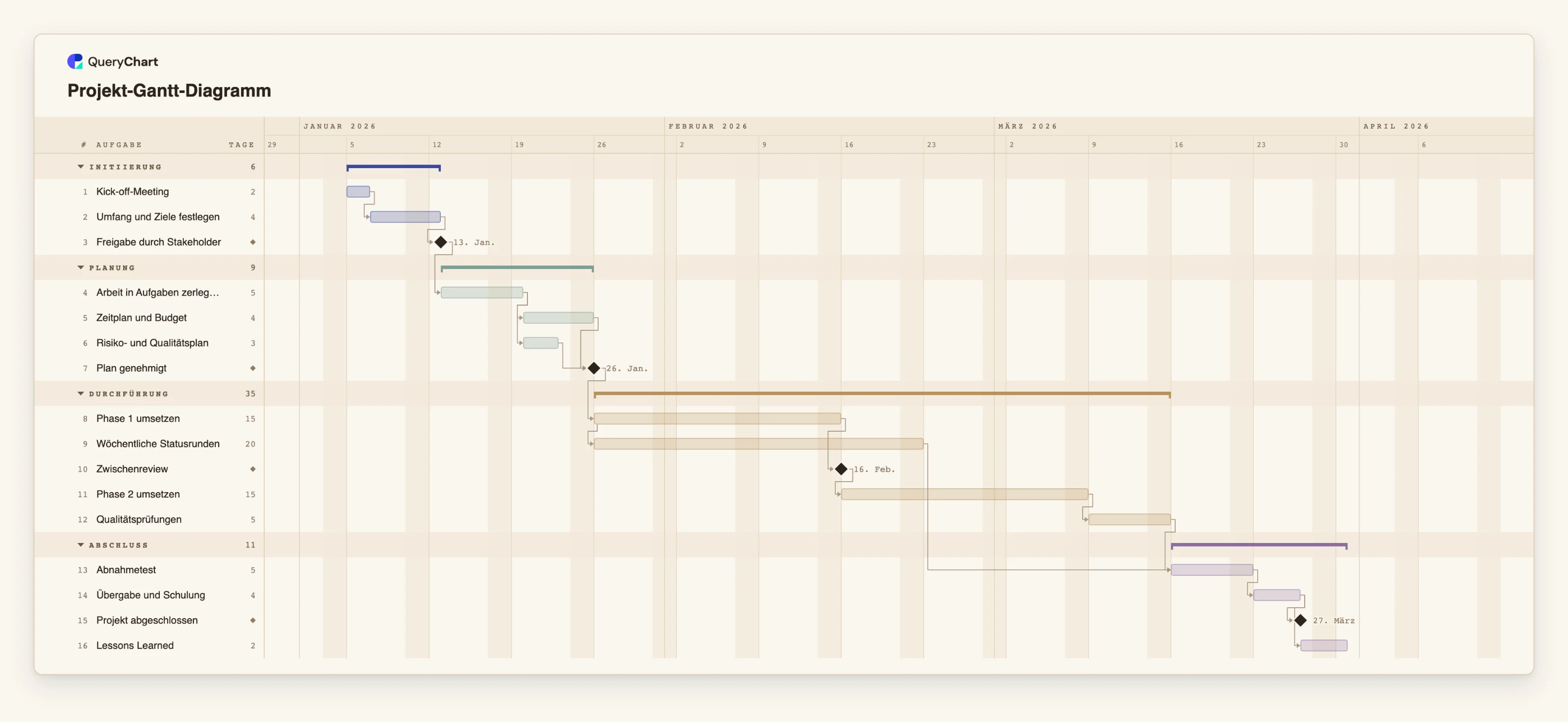
Das Beispiel ist ein allgemeines Projekt mit einem Freigabe-Gate für den Plan, zwei Umsetzungsphasen und einer Übergabe.
Ein allgemeines Projekt vom Kick-off bis zu den Lessons Learned
Sechzehn Aufgaben in Planung, zwei Umsetzungsphasen und Abschluss. Schalten Sie den kritischen Pfad ein, um die Kette zu sehen, die den Endtermin bestimmt.
Starten und Freigabe holen
„Kick-off-Meeting“ dauert 2 Arbeitstage und „Umfang und Ziele festlegen“ 4. „Freigabe durch Stakeholder“ hat die Dauer 0: ein Meilenstein, der die Entscheidung zum Weitermachen markiert.
Planen, dann genehmigen
„Arbeit in Aufgaben zerlegen“ dauert 5 Tage, dann laufen „Zeitplan und Budget“ (4) und „Risiko- und Qualitätsplan“ (3) parallel. „Plan genehmigt“ ist ein Meilenstein, der auf beide wartet.
Umsetzen mit laufenden Reviews
„Phase 1 umsetzen“ dauert 15 Tage, und „Wöchentliche Statusrunden“ beginnt gleichzeitig und läuft 20 Tage. „Zwischenreview“ ist ein Meilenstein nach Phase 1.
Fertigstellen und abschließen
„Phase 2 umsetzen“ (15 Tage) und „Qualitätsprüfungen“ führen zum „Abnahmetest“, der auch auf die Statusrunden wartet. Auf „Übergabe und Schulung“ folgen der Meilenstein „Projekt abgeschlossen“ und „Lessons Learned“.
So funktioniert es
Den Umfang vor dem Zeitplan festlegen
Listen Sie auf, was das Projekt liefern muss. Jede Aufgabe im Diagramm sollte sich auf etwas im Umfang zurückführen lassen.
Aufgaben und Dauern eintragen
Legen Sie je Zeile eine Aufgabe mit einer Dauer in ganzen Arbeitstagen an. Lassen Sie die Daten leer und berechnen Sie sie.
Abhängigkeiten und Meilensteine setzen
Verknüpfen Sie Aufgaben in „Hängt ab von“, mit SS, FF oder SF und einer Verzögerung, wo sich Arbeit überlappt. Markieren Sie Gates und Übergaben mit der Dauer 0.
In Phasen gruppieren und Verantwortliche zuweisen
Nutzen Sie Gruppe für Phasen und Personen für Verantwortliche, damit das Diagramm zu Ihrer Berichtsweise passt.
Den kritischen Pfad einschalten
Wählen Sie Ansicht, dann Kritischer Pfad. Die Kette, die den Endtermin bestimmt, wird hervorgehoben, sodass Sie wissen, wo ein Verzug wehtut.
Fortschritt aktualisieren und berichten
Tragen Sie den Fortschritt ein, während die Arbeit läuft, und teilen Sie das Diagramm dann als Link oder exportieren Sie ein PDF für den Statusbericht. Kommentare und Versionsverlauf helfen, Änderungen festzuhalten.
Häufige Fehler
Basispläne oder Verzugsverfolgung erwarten
Das Diagramm vergleicht den Plan nicht mit einer früheren Version. Brauchen Sie das, exportieren Sie bei jeder Genehmigung ein PDF oder eine CSV und bewahren Sie sie auf.
Das Gantt-Diagramm für die Ressourcensteuerung nutzen
Personen lassen sich Aufgaben zuweisen, aber überlappende Zuweisungen werden nicht markiert. Prüfen Sie die Auslastung gesondert.
In Kalendertagen planen
Dauern sind ganze Arbeitstage, Montag bis Freitag, und es gibt keinen Feiertagskalender. Planen Sie für bekannte Schließzeiten Puffer oder eine Aufgabe ein.
Das Diagramm veralten lassen
Ein Zeitplan, den niemand aktualisiert, ist schlimmer als keiner. Legen Sie fest, wer den Fortschritt wie oft aktualisiert.
Ein Projekt als Gantt-Diagramm planen
Öffnen Sie die Projektvorlage als eigenes Diagramm, ersetzen Sie die Aufgaben durch Ihre und schalten Sie den kritischen Pfad ein.
Verwandte Anleitungen
Häufig gestellte Fragen
Reicht ein Gantt-Diagramm fürs Projektmanagement?
Nein. Es deckt den Zeitplan ab. Sie brauchen außerdem Umfang, Risiko, Personen und Budget, die im Projektplan und anderen Werkzeugen stehen.
Zeigt QueryChart den kritischen Pfad?
Ja, als Einstellung unter Ansicht. Er hebt die Kette von Aufgaben hervor, die den Endtermin bestimmt, und ist standardmäßig aus.
Kann ich geplante und tatsächliche Termine vergleichen?
Nein. Es gibt keine Basispläne. Der Fortschritt wird als Prozentwert erfasst; um einen früheren Plan aufzubewahren, exportieren Sie ihn.
Kann ich eine Microsoft-Project-Datei importieren?
Nein. Sie können Zeilen aus einer Tabellenkalkulation kopieren und einfügen und als CSV exportieren, aber .mpp- und XML-Dateien werden nicht unterstützt.
Kann mein Team das Diagramm kommentieren?
Ja. Kommentare, Freigaben und Versionsverlauf funktionieren wie bei jedem QueryChart-Diagramm, und Sie können es als Link teilen.