Plantilla de mapa de procesos desde CSV (del pedido a la entrega)
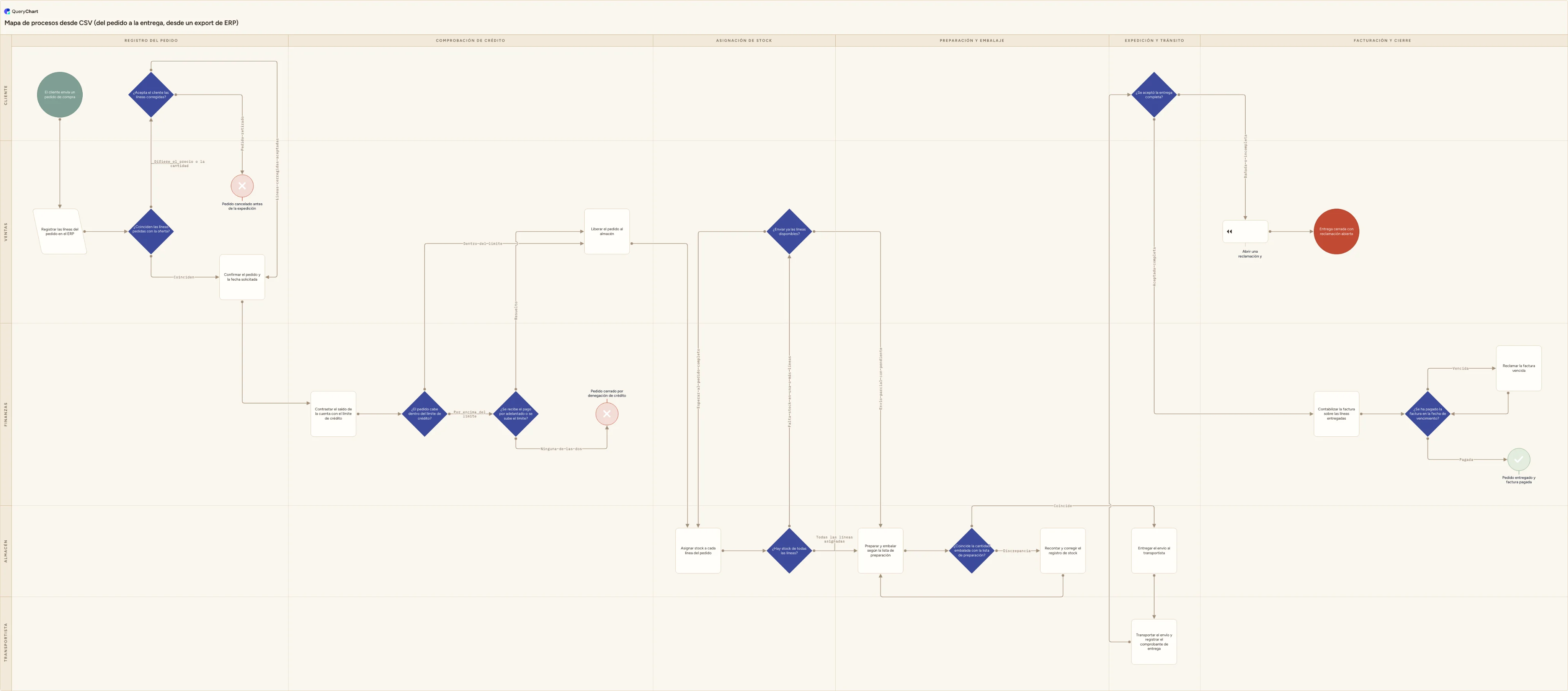
Convierte un export de pedidos del ERP en un mapa de procesos completo: seis columnas de fase, cinco carriles, un bloqueo de crédito, un envío parcial, un bucle de discrepancia en la preparación y una factura reclamada hasta cobrarla.
¿Qué es plantilla de mapa de procesos desde CSV (del pedido a la entrega)?
Un CSV es lo que sale de un sistema, no aquello con lo que trabajas. Exporta líneas de pedido de SAP, NetSuite o Business Central y obtienes texto plano: una fila de encabezado con los nombres de las columnas, después una fila por línea de pedido, con los campos separados por un delimitador y entre comillas dobles allí donde un campo contiene ese mismo delimitador. No hay fórmulas, ni una segunda hoja, ni colores de celda, ni encabezados combinados, porque el formato no tiene dónde ponerlos. Sobrevive lo que el sistema guarda: números de documento, códigos de artículo, cantidades, fechas escritas como texto en el formato con el que se configuró el export, y códigos de estado. No sobrevive nada de lo que una persona añadió por encima: el color que significaba bloqueado, la nota al margen, la pestaña que se llamaba Proceso.
Ese export responde a dónde se paró cada línea. No responde a cómo llegó hasta ahí, y una lista de estados no se puede obligar a responderlo, porque un estado es un lugar de reposo y un proceso es el conjunto de movimientos entre esos lugares. Leerlo también cuesta más de lo que parece: un export de mil líneas de pedido son quizá doscientos pedidos, varios de ellos apareciendo dos veces porque un envío parcial generó un pendiente bajo un segundo número de documento. Nada en el archivo marca los dos como el mismo pedido salvo una columna de referencia que alguien tiene que saber que hay que mirar.
Un mapa de procesos es la respuesta, y se diferencia de un diagrama de flujo en un punto que aquí importa: la fase. Un diagrama de flujo de un pedido te dice qué pasa después. Un mapa de procesos coloca cada paso bajo la fase del pedido a la que pertenece, así que se ve que seis de los veinte pasos caen en una sola fase y que el pedido cambia de manos cuatro veces por el camino. En la hoja de QueryChart la fase vive en la columna Carril horizontal y el rol en la columna Carril vertical, una fila por paso, con la columna Línea a nombrando los números de fila a los que cada paso traspasa el trabajo. El diagrama de abajo es ese mapa para un negocio de bienes físicos, dibujado desde un único inicio hasta cuatro finales distintos, y el resto de esta página trata de dejar tu archivo en condiciones de importarse.
Qué cubre este diagrama de flujo
En esta plantilla
- Seis columnas de fase (Registro del pedido, Comprobación de crédito, Asignación de stock, Preparación y embalaje, Expedición y tránsito, y Facturación y cierre) cruzadas con cinco carriles: Cliente, Ventas, Almacén, Finanzas y Transportista, de modo que las columnas de responsable y de estado de un export pasan a ser una posición en la página en vez de dos códigos más.
- El registro del pedido tal y como lo recoge de verdad un export: «Registrar las líneas del pedido en el ERP» línea a línea, y después «¿Coinciden las líneas pedidas con la oferta?», cuya rama de diferencia pasa por «¿Acepta el cliente las líneas corregidas?» hacia la confirmación o hacia «Pedido cancelado antes de la expedición».
- Una fase de crédito capaz de parar un pedido en seco. «¿El pedido cabe dentro del límite de crédito?» contrasta el saldo pendiente entero, no este pedido solo, y la rama de exceso llega a «¿Se recibe el pago por adelantado o se sube el límite?», que o libera el pedido o lo termina en «Pedido cerrado por denegación de crédito».
- La decisión de envío parcial, la que vuelve confuso el export más adelante: «¿Hay stock de todas las líneas?» manda los pedidos incompletos a «¿Enviar ya las líneas disponibles?», donde partir el pedido genera un pendiente bajo un segundo número de documento y esperar devuelve el trabajo a «Asignar stock a cada línea del pedido».
- Un bucle de preparación con una corrección de stock dentro: «¿Coincide la cantidad embalada con la lista de preparación?» manda una discrepancia a «Recontar y corregir el registro de stock» y de vuelta a «Preparar y embalar según la lista de preparación», seguido del traspaso entre dos carriles en «Entregar el envío al transportista».
- La entrega y el cobro como parte del mismo mapa: «¿Se aceptó la entrega completa?» en el carril del Cliente, una entrega dañada o incompleta que termina en «Entrega cerrada con reclamación abierta», y «¿Se ha pagado la factura en la fecha de vencimiento?» girando por «Reclamar la factura vencida» hasta llegar a «Pedido entregado y factura pagada».
Cuándo usar esta plantilla
- Tienes un export de pedidos abierto, ningún diagrama en ninguna parte, y alguien te ha preguntado cuál es el proceso del pedido a la entrega en vez de cuáles fueron las cifras.
- Los pedidos llegan tarde y cada departamento sabe responder por su propia fase, así que la discusión es sobre los traspasos entre ellos y nadie ha dibujado ninguno.
- Un pedido enviado en parte aparece dos veces en cada export bajo dos números de documento, y ningún diagrama dice cuándo se permite partir un pedido ni quién lo autoriza.
- Finanzas y el almacén no se ponen de acuerdo sobre cuándo un pedido es facturable, porque el proceso nunca ha declarado si se factura la cantidad entregada o la pedida.
- Estás configurando o cambiando un ERP y necesitas el proceso actual en una página antes de que alguien lo traslade al flujo de documentos del sistema nuevo.
El CSV que produce este diagrama
Una fila por paso. Los números de Línea a son números de fila: son los que dibujan los conectores, y es la columna que falta en casi todos los archivos.
| # | Forma | Texto de la caja | Línea a | Texto de línea | Carril horizontal | Carril vertical |
|---|---|---|---|---|---|---|
| 1 | Start | El cliente envía un pedido de compra | 2 | Registro del pedido | Cliente | |
| 2 | Manual input | Registrar las líneas del pedido en el ERP | 3 | Registro del pedido | Ventas | |
| 3 | Decision | ¿Coinciden las líneas pedidas con la oferta? | 6, 4 | Coinciden, Difiere el precio o la cantidad | Registro del pedido | Ventas |
| 4 | Decision | ¿Acepta el cliente las líneas corregidas? | 6, 5 | Líneas corregidas aceptadas, Pedido retirado | Registro del pedido | Cliente |
| 5 | Reject | Pedido cancelado antes de la expedición | Registro del pedido | Ventas | ||
| 6 | Process | Confirmar el pedido y la fecha solicitada | 7 | Registro del pedido | Ventas | |
| 7 | Process | Contrastar el saldo de la cuenta con el límite de crédito | 8 | Comprobación de crédito | Finanzas | |
| 8 | Decision | ¿El pedido cabe dentro del límite de crédito? | 11, 9 | Dentro del límite, Por encima del límite | Comprobación de crédito | Finanzas |
| 9 | Decision | ¿Se recibe el pago por adelantado o se sube el límite? | 11, 10 | Resuelto, Ninguna de las dos | Comprobación de crédito | Finanzas |
| 10 | Reject | Pedido cerrado por denegación de crédito | Comprobación de crédito | Finanzas | ||
| 11 | Process | Liberar el pedido al almacén | 12 | Comprobación de crédito | Ventas | |
| 12 | Process | Asignar stock a cada línea del pedido | 13 | Asignación de stock | Almacén | |
| 13 | Decision | ¿Hay stock de todas las líneas? | 15, 14 | Todas las líneas asignadas, Falta stock en una o más líneas | Asignación de stock | Almacén |
| 14 | Decision | ¿Enviar ya las líneas disponibles? | 15, 12 | Envío parcial con pendiente, Esperar al pedido completo | Asignación de stock | Ventas |
| 15 | Process | Preparar y embalar según la lista de preparación | 16 | Preparación y embalaje | Almacén | |
| 16 | Decision | ¿Coincide la cantidad embalada con la lista de preparación? | 18, 17 | Coincide, Discrepancia | Preparación y embalaje | Almacén |
| 17 | Process | Recontar y corregir el registro de stock | 15 | Preparación y embalaje | Almacén | |
| 18 | Process | Entregar el envío al transportista | 19 | Expedición y tránsito | Almacén | |
| 19 | Process | Transportar el envío y registrar el comprobante de entrega | 20 | Expedición y tránsito | Transportista | |
| 20 | Decision | ¿Se aceptó la entrega completa? | 23, 21 | Aceptada completa, Dañada o incompleta | Expedición y tránsito | Cliente |
| 21 | Compensation | Abrir una reclamación y emitir un abono | 22 | Facturación y cierre | Ventas | |
| 22 | End | Entrega cerrada con reclamación abierta | Facturación y cierre | Ventas | ||
| 23 | Process | Contabilizar la factura sobre las líneas entregadas | 24 | Facturación y cierre | Finanzas | |
| 24 | Decision | ¿Se ha pagado la factura en la fecha de vencimiento? | 26, 25 | Pagada, Vencida | Facturación y cierre | Finanzas |
| 25 | Process | Reclamar la factura vencida | 24 | Facturación y cierre | Finanzas | |
| 26 | Success | Pedido entregado y factura pagada | Facturación y cierre | Finanzas |
#,Forma,Texto de la caja,Línea a,Texto de línea,Carril horizontal,Carril vertical
1,Start,El cliente envía un pedido de compra,2,,Registro del pedido,Cliente
2,Manual input,Registrar las líneas del pedido en el ERP,3,,Registro del pedido,Ventas
3,Decision,¿Coinciden las líneas pedidas con la oferta?,"6, 4","Coinciden, Difiere el precio o la cantidad",Registro del pedido,Ventas
4,Decision,¿Acepta el cliente las líneas corregidas?,"6, 5","Líneas corregidas aceptadas, Pedido retirado",Registro del pedido,Cliente
5,Reject,Pedido cancelado antes de la expedición,,,Registro del pedido,Ventas
6,Process,Confirmar el pedido y la fecha solicitada,7,,Registro del pedido,Ventas
7,Process,Contrastar el saldo de la cuenta con el límite de crédito,8,,Comprobación de crédito,Finanzas
8,Decision,¿El pedido cabe dentro del límite de crédito?,"11, 9","Dentro del límite, Por encima del límite",Comprobación de crédito,Finanzas
9,Decision,¿Se recibe el pago por adelantado o se sube el límite?,"11, 10","Resuelto, Ninguna de las dos",Comprobación de crédito,Finanzas
10,Reject,Pedido cerrado por denegación de crédito,,,Comprobación de crédito,Finanzas
11,Process,Liberar el pedido al almacén,12,,Comprobación de crédito,Ventas
12,Process,Asignar stock a cada línea del pedido,13,,Asignación de stock,Almacén
13,Decision,¿Hay stock de todas las líneas?,"15, 14","Todas las líneas asignadas, Falta stock en una o más líneas",Asignación de stock,Almacén
14,Decision,¿Enviar ya las líneas disponibles?,"15, 12","Envío parcial con pendiente, Esperar al pedido completo",Asignación de stock,Ventas
15,Process,Preparar y embalar según la lista de preparación,16,,Preparación y embalaje,Almacén
16,Decision,¿Coincide la cantidad embalada con la lista de preparación?,"18, 17","Coincide, Discrepancia",Preparación y embalaje,Almacén
17,Process,Recontar y corregir el registro de stock,15,,Preparación y embalaje,Almacén
18,Process,Entregar el envío al transportista,19,,Expedición y tránsito,Almacén
19,Process,Transportar el envío y registrar el comprobante de entrega,20,,Expedición y tránsito,Transportista
20,Decision,¿Se aceptó la entrega completa?,"23, 21","Aceptada completa, Dañada o incompleta",Expedición y tránsito,Cliente
21,Compensation,Abrir una reclamación y emitir un abono,22,,Facturación y cierre,Ventas
22,End,Entrega cerrada con reclamación abierta,,,Facturación y cierre,Ventas
23,Process,Contabilizar la factura sobre las líneas entregadas,24,,Facturación y cierre,Finanzas
24,Decision,¿Se ha pagado la factura en la fecha de vencimiento?,"26, 25","Pagada, Vencida",Facturación y cierre,Finanzas
25,Process,Reclamar la factura vencida,24,,Facturación y cierre,Finanzas
26,Success,Pedido entregado y factura pagada,,,Facturación y cierre,Finanzas
Cómo funciona
Abre el archivo en un editor de texto antes que en ningún otro editor
Un CSV es texto, así que míralo primero como texto. Comprueba tres cosas en las dos primeras líneas: el delimitador, que en la mayoría de las configuraciones regionales europeas es un punto y coma y no una coma, porque el separador de listas sigue al ajuste regional; si la fila de encabezado es de verdad la primera línea, ya que muchos exports anteponen un título de informe y los criterios de filtrado; y si hay caracteres raros delante del primer nombre de columna, que es a lo que se parece una marca de orden de bytes cuando algo no la ha sabido quitar. Borra cualquier preámbulo y cualquier fila de totales del final, y guarda como UTF-8 plano.
Reduce las líneas de pedido a pasos del proceso
El export tiene una fila por línea de pedido. El mapa necesita una fila por paso, y las dos cosas no tienen relación: cincuenta filas de códigos de artículo describen un pedido pasando por una fase. Deduce tus pasos de los números de documento (pedido, bloqueo de crédito, albarán, factura, abono), porque cada uno de ellos es un momento en el que el pedido cambió de manos. Si quieres el detalle de línea en el diagrama, llévalo como un recuento en la columna de notas.
Renumera la columna Línea a, porque tus claves no son números de fila
Línea a toma el NÚMERO de la fila con la que conecta un paso, separado por comas, y Texto de línea toma las etiquetas de los conectores en el mismo orden. Las claves de tu export son números de documento, y pegarlos ahí produce un diagrama sin ninguna flecha: un destino que no nombra ninguna fila se descarta en silencio. Numera tus pasos de 1 a n en el orden en que aparecen y luego escribe los destinos contra esos números. Insertar un paso más tarde desplaza todos los números de debajo, así que importa primero y añade pasos ya en el editor.
Pon la fase en Carril horizontal y el rol en Carril vertical
Esta es la columna que lo convierte en un mapa de procesos y no en un diagrama de flujo. Carril horizontal lleva Registro del pedido, Comprobación de crédito, Asignación de stock, Preparación y embalaje, Expedición y tránsito, y Facturación y cierre, o las seis fases que sean las tuyas; Carril vertical lleva Cliente, Ventas, Almacén, Finanzas y Transportista. La importación empareja por nombre de encabezado y no por posición de columna, así que esos dos encabezados pueden estar en cualquier sitio del archivo y las columnas que no se reconocen viajan con él y se ignoran.
Escribe tus dos umbrales dentro de las decisiones
«¿El pedido cabe dentro del límite de crédito?» y «¿Enviar ya las líneas disponibles?» son los dos puntos donde este proceso se dobla, y ahora mismo los dos son juicios personales. Di qué mide la prueba de crédito (la exposición total incluyendo facturas abiertas, o este pedido solo) y di quién puede autorizar un envío parcial y por encima o por debajo de qué importe. Una decisión sin un umbral declarado la responde de forma distinta cada persona que llega a ella.
Renombra el carril del Transportista con la parte que uses de verdad
El carril del Transportista existe para que se vea el único paso que no ejecuta nadie de tu edificio. Renómbralo con el transportista o el almacén externo que uses y, si repartes con vehículos propios, fúndelo con Almacén en lugar de dejar un carril que insinúa un traspaso externo que no haces. Lo mismo vale para el carril del Cliente: consérvalo, porque las dos decisiones del cliente son donde de verdad se acumula la mayor parte del retraso de este proceso.
Preguntas frecuentes
¿Qué diferencia hay entre un mapa de procesos y un diagrama de flujo?
Las fases, y lo que te dejan ver. Un diagrama de flujo muestra la secuencia de pasos y las decisiones que hay entre ellos, y está completo cuando todos los caminos terminan en algún sitio. Un mapa de procesos conserva todo eso y añade un segundo eje: cada paso pertenece además a una fase del trabajo, así que el diagrama enseña dónde se concentra el esfuerzo y dónde cambia de manos. Para el pedido a la entrega eso importa, porque el retraso casi nunca está dentro de una fase. Está entre ellas: un pedido liberado pero sin asignar, o embalado pero sin recoger. Dibuja un pedido como diagrama de flujo y verás los pasos. Dibuja el proceso como mapa y verás que cruza cuatro equipos y que dos de esos cruces no tienen ningún disparador definido.
¿Qué hay realmente dentro de un export de pedidos de un ERP?
Una fila por línea de pedido, y un conjunto de columnas que describen esa línea y no el proceso. Normalmente: el número de pedido, el número de línea, el cliente, un código de artículo y su descripción, las cantidades pedida y enviada, un precio, una fecha solicitada y otra confirmada, un código de estado y, a menudo, un número de albarán o de factura en cuanto existen. Las fechas llegan como texto en el formato que especificara el perfil del export, y por eso el mismo archivo leído en dos países produce dos juegos de fechas distintos. Conviene vigilar las referencias numéricas largas: abre un CSV en una hoja de cálculo, vuélvelo a guardar y los ceros a la izquierda desaparecen, mientras que un número de pedido suficientemente largo puede volver en notación científica. Nada de eso es culpa del export, pero todo está ya en el archivo cuando te llega.
¿Por qué mi CSV se importa en las columnas equivocadas?
Normalmente por el delimitador o por la fila de encabezado. La importación empareja por nombre de encabezado, así que el archivo tiene que tener una fila de encabezado real como primera línea, y un export que empieza con un título de informe, una fecha de ejecución y los criterios de filtrado tiene el encabezado en la línea cuatro. La otra causa habitual es un archivo delimitado por punto y coma leído como delimitado por comas, o al revés, lo que deja cada fila en una sola columna. Después de eso, mira el entrecomillado: un campo que contiene el delimitador tiene que ir entre comillas dobles, y una comilla doble dentro de un campo entrecomillado se escribe dos veces. Una columna de dirección con una coma dentro, exportada sin comillas, desplaza una posición todas las columnas a su derecha, y solo en esa fila.
¿Puedo importar el export tal cual, sin editarlo?
No de forma útil, y no por culpa del importador. Las columnas que lee QueryChart son Forma, Texto de la caja, Línea a, Texto de línea, el estilo de línea, Carril horizontal, Carril vertical, las notas y el enlace, y ningún ERP exporta eso. Las columnas de más viajan con el archivo y se ignoran, así que puedes dejar dentro los códigos de artículo y los precios, pero las dos columnas que hacen un diagrama (Texto de la caja y Línea a) las tienes que escribir tú. No hay conector ni asistente de importación: sueltas el .csv sobre el área de hoja de cálculo o pegas ahí el texto CSV, y lo que obtienes es aquello con lo que emparejaron los nombres de encabezado. El export es la fuente de los hechos, no la fuente del diagrama.
¿El mapa debe mostrar un pedido o el proceso entero?
El proceso. Un pedido es un caso, y un caso solo recorre una ruta, así que un diagrama de ese pedido enseña las ramas que ese pedido concreto tomó y ninguna de las que evitó. Por eso el diagrama de arriba tiene nueve decisiones y cuatro finales: un pedido se puede cancelar al registrarlo, denegar por crédito, cerrar con una reclamación, o entregar y cobrar, y un proceso real tiene que admitir los cuatro. Usa tu export para averiguar qué ramas llevan volumen de verdad (cuántos pedidos se bloquearon por crédito, cuántos se enviaron en parte, cuántos generaron un abono) y pon esos recuentos en la columna de notas junto a la decisión que les corresponde. Ese es el uso honesto de los datos: el archivo te dice con qué frecuencia se toma cada ruta, y el mapa te dice cuáles son las rutas.