Cómo convertir un CSV en diagrama de flujo sin Visio
Reconstruye un mapa de Data Visualizer directamente desde el CSV que exporta tu sistema: qué columna de Visio se corresponde con cuál, por qué el asistente nunca aceptó un .csv, y cómo renumerar Next Step ID.
Una tabla de Data Visualizer no es más que filas, y esas filas suelen ser un .csv antes de que Excel las vea, así que la conversión es un renombrado de encabezados, una renumeración de Next Step ID a posiciones de fila y una revisión del delimitador, las comillas y la codificación del archivo.
En resumen
- La ida y vuelta de .csv a .xlsx desaparece: suelta el archivo exportado sobre el área de la hoja de cálculo, o pega dentro el texto.
- Los encabezados son el emparejamiento: Process Step Description a Texto de la caja, Next Step ID a Línea a, Connector Label a Texto de línea, Shape Type a Forma.
- Function pasa a la columna Carril vertical y Phase a la columna Carril horizontal; cada valor distinto es un carril.
- La convención de rama con comas es idéntica: «6,4» en Línea a con «Coinciden,Difiere el precio o la cantidad» en Texto de línea, emparejados por posición.
- La única conversión de verdad es la numeración: Línea a guarda posiciones de fila, no Process Step IDs.
Qué se conserva de la exportación cuando desaparece el complemento
La retirada del complemento Visio Data Visualizer para Excel se anunció en el blog de Microsoft 365 en noviembre de 2025, con una fecha de apagado del servicio del 2 de marzo de 2026 que Microsoft reafirmó sin cambios en diciembre de 2025. Nada publicado desde entonces confirma que el apagado se ejecutara, y nada lo revierte: los dos artículos de soporte del complemento siguen vivos y siguen redactados en futuro. Lo anunciado es además más estrecho de lo que se supone: el complemento, no las plantillas Data Visualizer de la aplicación de escritorio de Visio, que no llevan ningún aviso de retirada y están documentadas como exclusivas de Visio Plan 2. /es/guides/alternativas-a-visio-data-visualizer desarrolla esa distinción entera. Esta página se ocupa de la mitad práctica: tienes una tabla en la mano y quieres el diagrama de vuelta.
En la mayoría de los casos esa tabla no nació en Excel. Salió de un ERP, de una mesa de servicio, de una herramienta de flujos de trabajo o de una consulta a una base de datos, y llegó como un .csv que alguien abrió y formateó como tabla porque el asistente lo exigía. El asistente Crear diagrama a partir de datos de Visio pide un libro y después una tabla o un rango con nombre de dentro; un .csv no es ninguna de las dos cosas, y cambiarle la extensión no lo cambia. Así que lo primero que te compra el cambio es la desaparición de un paso: se acabó la ida y vuelta de .csv a .xlsx antes de que pueda existir un diagrama. El editor de QueryChart es una hoja de cálculo, y el archivo entra directamente: suelta el .csv sobre el área de la hoja de cálculo, o pega el texto del CSV dentro. No hay asistente de importación ni pantalla de emparejamiento de columnas, porque la fila de encabezado es el emparejamiento.
Las columnas se corresponden casi una a una. Process Step Description pasa a Texto de la caja, Next Step ID pasa a Línea a, Connector Label pasa a Texto de línea, Shape Type pasa a Forma, Function pasa a la columna Carril vertical y Phase pasa a la columna Carril horizontal. El emparejamiento es por nombre de encabezado y no por posición de columna, así que da igual el orden en que escribiera la exportación, y los encabezados que no se reconocen (Process Step ID, Alt Description, tiempos de ciclo, nombres de sistema) viajan dentro del archivo y se ignoran. Exactamente una cosa se convierte de verdad en lugar de copiarse: Next Step ID nombra un identificador, mientras que Línea a toma la posición en base 1 de una fila, así que los identificadores que no vayan ya 1, 2, 3 hay que renumerarlos.
Todo lo demás es el impuesto que cobra un formato de texto plano. El delimitador que eligió tu sistema, la codificación con la que escribió, y las comillas alrededor de los campos que llevan comas propias: una celda de rama que dice 6,4 solo sobrevive a un archivo delimitado por comas dentro de comillas dobles, y ese único detalle destroza más conversiones que ninguna cuestión de lógica de proceso. /es/guides/como-estructurar-un-csv-para-diagramas-de-flujo es la referencia de forma de archivo para eso. El ejemplo de abajo es un mapa de pedido a entrega exportado de un ERP (el diagrama que hay detrás de /es/templates/csv-a-mapa-de-procesos) reconstruido en cuatro fases, en el orden en que deberían caer las columnas. En el cambio no se pierde nada: todo lo que dibujaba el complemento se derivaba de esas columnas, así que una tabla que producía un diagrama correcto en Visio produce aquí el mismo diagrama.
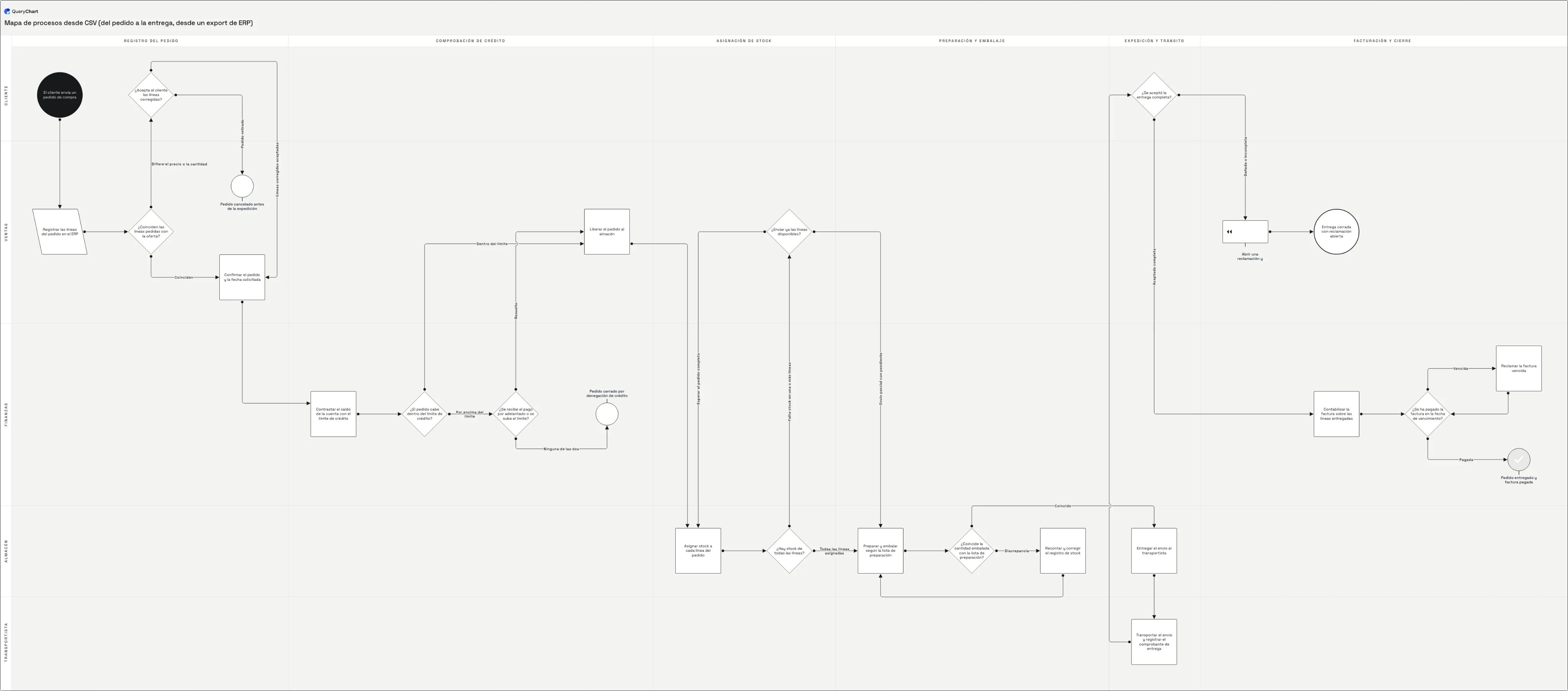
Una tabla de Data Visualizer reconstruida desde su CSV
Un proceso de pedido a entrega exportado de un ERP, cayendo por grupos de columnas. Abre el panel de la hoja de cálculo para leer las columnas junto al lienzo.
Descripciones y formas
Seis filas dentro, con Texto de la caja y Shape Type ya correspondidos y nada más. «El cliente envía un pedido de compra» es el Inicio, «¿Coinciden las líneas pedidas con la oferta?» es ya un rombo, y «Pedido cancelado antes de la expedición» es un Rechazo en lugar de una flecha al vacío. Los Start, Process, Decision y End de Data Visualizer caen tal y como están escritos; Subprocess se corresponde con Proceso.
Next Step ID renumerado a Línea a
Las conexiones llegan una vez reescritos los identificadores como posiciones de fila. La fila 8, «¿El pedido cabe dentro del límite de crédito?», se bifurca a la 11 y a la 9, y la fila 14, «¿Enviar ya las líneas disponibles?», apunta de vuelta a la fila 12 para esperar al pedido completo. Una conexión hacia atrás es solo un número menor dentro de la celda, y por eso los bucles sobreviven intactos a una exportación CSV mientras que no sobreviven jamás a un redibujado.
Connector Label a Texto de línea
Se rellenan las etiquetas de rama y la convención de emparejamiento es la que ya usabas: la fila 3 lleva «Coinciden,Difiere el precio o la cantidad» contra «6,4», y la fila 20, «¿Se aceptó la entrega completa?», lleva «Aceptada completa,Dañada o incompleta». Lo que ata una etiqueta a un destino es la posición, en el CSV exactamente igual que en el complemento, así que una pareja invertida está mal sin estarlo de forma visible.
Function y Phase se convierten en los carriles
Caen las dos últimas columnas: Cliente, Ventas, Almacén, Finanzas y Transportista desde Function a Carril vertical, y Registro del pedido, Comprobación de crédito, Asignación de stock, Preparación y embalaje, Expedición y tránsito, y Facturación y cierre desde Phase a Carril horizontal. Veintiséis filas, cinco roles, seis fases, y ninguna forma arrastrada a ningún sitio. La denegación de crédito que acaba en Finanzas y la reclamación que acaba en Ventas son ya visiblemente dos fallos distintos de dos equipos distintos.
Cómo funciona
Exporta la tabla como CSV, no el diagrama
El activo no es la imagen que dibujaba el complemento, sino la tabla que hay debajo. Exporta esa tabla a .csv, desde el libro que alimentaba al complemento o directamente desde el sistema del que se copió el propio libro, que suele ser la mejor fuente porque no ha pasado por un reformateo a mano. Comprueba tres cosas ya que estás: una sola fila de encabezado, una fila por paso y ninguna celda combinada en todo el rango.
Lee la primera línea del archivo en un editor de texto plano
Antes de pegar nada, abre el .csv como texto y mira la línea de encabezado. Estás comprobando qué carácter separa los campos, si los valores van envueltos en comillas dobles, y si las etiquetas acentuadas o no latinas han sobrevivido a la codificación. Las exportaciones de una configuración regional europea van con frecuencia delimitadas por punto y coma, porque allí la coma es el separador decimal, y eso tiene consecuencias para las columnas de rama dos pasos más adelante.
Renombra los encabezados con los nombres de columna del editor
El emparejamiento es por nombre y no por posición, así que la correspondencia entera es una edición de la primera línea: Process Step Description a Texto de la caja, Next Step ID a Línea a, Connector Label a Texto de línea, Shape Type a Forma, Function a Carril vertical, Phase a Carril horizontal. Deja el resto de las columnas exactamente donde están. Process Step ID, Alt Description y todo lo demás que emitiera la exportación viajan dentro del archivo y se ignoran, lo que significa que no tienes que podar una exportación ancha para que cargue.
Renumera las conexiones a posiciones de fila
Línea a direcciona las filas por su posición en base 1, mientras que Next Step ID direccionaba los pasos por un identificador que muchas veces era 10, 20, 30 o una clave del sistema. Fija primero el orden de las filas y dalo por definitivo, construye después una tabla de identificador a posición y reescribe a través de ella todos los valores de Next Step ID, incluido cada elemento dentro de una pareja separada por comas. Los identificadores que ya van 1, 2, 3 en orden no necesitan nada. Todo lo demás sí, y saltárselo produce un diagrama cuyas flechas están seguras de sí mismas en lugar de estar visiblemente rotas.
Entrecomilla los campos que llevan comas
Un valor de Línea a de «6,4» y un valor de Texto de línea de «Coinciden,Difiere el precio o la cantidad» llevan los dos el delimitador de un archivo delimitado por comas. Tienen que ir dentro de comillas dobles o la fila gana columnas en silencio y pierde sus ramas. Excel escribe esas comillas cuando usas Guardar como CSV UTF-8; un archivo montado por un generador de informes o por un script a menudo no. Si la exportación va delimitada por punto y coma, las comas de dentro de esos campos son dato normal y no necesitan comillas, que es justamente por lo que miraste la primera línea antes de tocar nada.
Suelta el archivo en la hoja y corrige lo que destape
Abre un diagrama nuevo, suelta el .csv sobre el área de la hoja de cálculo o pega el texto dentro, y el diagrama se dibuja a partir de las filas. Léelo después buscando los dos fallos que una tabla esconde y un lienzo no puede: un paso sin sucesor y una decisión con una sola salida. Corrígelos en las filas, y si alguien más va a apoyarse en el mapa, pásalo por revisión para que la versión aprobada sea la que abre la gente.
Errores que debes evitar
Pasar Next Step ID sin cambiarlo
Es la única columna que no se puede copiar tal cual. Un Next Step ID de 40 en un archivo de 26 filas no direcciona ninguna fila, y un conjunto de identificadores que va 10, 20, 30 direcciona en silencio las filas equivocadas: todas las flechas caen en algún sitio verosímil y nada parece roto. Renumera antes de importar, no después.
Sustituir masivamente puntos y comas por comas
El arreglo estándar para una exportación delimitada por punto y coma destruye las columnas de rama, porque Línea a y Texto de línea llevan legítimamente comas dentro de un solo campo. Vuelve a exportar con delimitador de coma y comillas correctas, o convierte con una herramienta que entienda las comillas. Un buscar y reemplazar sobre todo el archivo es la versión que parece funcionar hasta que cuentas las flechas.
Ordenar las filas después de renumerar
Una vez que Línea a guarda posiciones de fila, el orden de las filas es la identidad de cada paso. Ordenar el CSV por responsable o por fase para dejarlo más aseado recablea el diagrama entero en una sola acción, y el diagrama que sale es lo bastante coherente como para que nadie se dé cuenta. Ordena primero, renumera después, y luego deja el orden en paz.
Dar por hecho que se retiró todo Data Visualizer
El anuncio cubre el complemento para Excel. Las plantillas Data Visualizer de la aplicación de escritorio de Visio no llevan ningún aviso de retirada, y el reemplazo que recomienda la propia Microsoft es Visio Plan 2 con esa aplicación de escritorio: 15 dólares por usuario y mes de precio de tarifa pagando anualmente en el momento de escribir esto. Si estás en Plan 2 y en Windows, ese es el camino de menor resistencia y deberías tomarlo. No hay aplicación de escritorio de Visio para macOS, y Visio para la web se niega a editar diagramas conectados a datos, así que en un Mac esa vía no existe.
Reconstruye tu tabla de Data Visualizer
Abre el ejemplo de pedido a entrega para ver las columnas correspondidas, y suelta después encima tu propio .csv exportado.
Guías relacionadas
Preguntas frecuentes
¿Ha desaparecido de verdad el complemento Visio Data Visualizer?
Su retirada se anunció en el blog de Microsoft 365 en noviembre de 2025, con una fecha de apagado del servicio del 2 de marzo de 2026 que Microsoft reafirmó sin cambios en diciembre de 2025. Microsoft no ha publicado nada desde entonces que confirme que el apagado se ejecutó ni que lo revierta, y los dos artículos de soporte del complemento siguen vivos y redactados en futuro. Trátalo como algo sobre lo que no construir, más que como un hecho cerrado. Las plantillas Data Visualizer de dentro de la aplicación de escritorio de Visio son una funcionalidad aparte, no están cubiertas por ese anuncio y están documentadas como exclusivas de Visio Plan 2.
¿Por qué Visio no aceptaba nunca mi .csv directamente?
El asistente Crear diagrama a partir de datos pide un libro de Excel y después una tabla o un rango personalizado de dentro. Un .csv no es ninguna de las dos cosas, y cambiarle la extensión no lo convierte en una, así que la respuesta documentada siempre fue guardar antes como .xlsx. La excepción que la gente recuerda y luego generaliza de más es el Asistente para organigramas, que sí lee archivos .txt delimitados por comas y por tabuladores; pero construye organigramas y no flujos de proceso, y /es/guides/crear-un-organigrama-desde-csv cubre esa forma de datos aparte.
¿Se mantiene la sintaxis de ramas separadas por comas?
Casi literalmente. Un Connector Label de «Sí,No» es un valor de Texto de línea válido tal cual, y las etiquetas se corresponden con los destinos por posición en las dos herramientas, así que no hay nada de la convención que haya que reaprender. Lo único que cambia es qué son los destinos: Next Step ID guardaba identificadores de paso y Línea a guarda posiciones de fila en base 1. Convierte los números, conserva las comas, conserva el orden.
¿Qué pasa con mis columnas Function y Phase?
Function va a la columna Carril vertical y Phase a la columna Carril horizontal, y cada valor distinto se convierte en un carril con los pasos colocados automáticamente: el mismo comportamiento que te daba la plantilla interfuncional de Data Visualizer. Conviene saber que la plantilla básica de Data Visualizer no leía en absoluto las columnas de función y fase de una tabla, así que si tu origen las tiene rellenas pero tu diagrama antiguo salía plano, estás a punto de obtener unos carriles para los que ya tenías los datos.
¿Puedo recuperar un archivo .vsdx?
No. Las exportaciones son PNG, SVG y PDF, y no hay escritor de .vsdx, así que si un sistema posterior consume archivos de Visio (una canalización de SharePoint, datos de forma de Power BI, un conjunto documental que espera .vsdx), ese requisito apunta de vuelta a Visio Plan 2 y esta no es la herramienta. Para los mapas que acaban en documentos, presentaciones, wikis y auditorías, los formatos de imagen y PDF lo cubren, y el propio diagrama sigue vivo y editable como filas.