كيف تحوّل CSV إلى مخطط انسيابي بلا Visio
أعد بناء خريطة عمليات Data Visualizer من ملف CSV الذي يصدّره نظامك مباشرةً: أي عمود من Visio يصير أي عمود في جدول البيانات، ولماذا لم يقبل المعالج ملف .csv قطّ، وكيف تعيد ترقيم Next Step ID.
جدول Data Visualizer صفوف لا غير، والصفوف في العادة ملف .csv قبل أن يراه إكسل أصلاً، فالتحويل إعادة تسمية ترويسة، وإعادة ترقيم Next Step ID إلى مواضع صفوف، وفحص لفاصل الملف وتغليفه وترميزه.
باختصار
- تختفي رحلة .csv إلى .xlsx: أفلِت الملف المصدَّر على منطقة جدول البيانات، أو الصق النص فيها.
- الترويسات هي الربط: Process Step Description إلى «نص المربّع»، وNext Step ID إلى «الخط إلى»، وConnector Label إلى «نص الخط»، وShape Type إلى «الشكل».
- Function يصير عمود «المسار الرأسي» وPhase عمود «المسار الأفقي»؛ وكل قيمة متمايزة مسار واحد.
- عُرف التفرّع بالفاصلة متطابق: «6,4» في «الخط إلى» مع «تطابق,اختلاف في السعر أو الكمية» في «نص الخط»، مقرونين بالموضع.
- التحويل الحقيقي الوحيد هو الترقيم: «الخط إلى» يحمل مواضع صفوف لا قيم Process Step ID.
ما الذي يبقى من التصدير حين تذهب الإضافة
أُعلن عن سحب إضافة Visio Data Visualizer لإكسل على مدوّنة Microsoft 365 في نوفمبر 2025، مع تاريخ إيقاف خدمة في 2 مارس 2026 أكّدت Microsoft في ديسمبر 2025 أنه لم يتغيّر. ولم يؤكّد شيء نُشر بعد ذلك أن الإيقاف نُفّذ، ولم يعكسه شيء، فمقالتا دعم الإضافة لا تزالان منشورتين ولا تزالان بصيغة المستقبل. والمُعلَن أضيق أيضاً مما يفترضه الناس: الإضافة، لا قوالب Data Visualizer في تطبيق Visio لسطح المكتب، فهي لا تحمل إشعار سحب وموثَّقة لخطة Visio Plan 2 وحدها. ويفصّل /ar/guides/بدائل-visio-data-visualizer هذا الفارق كاملاً. وهذه الصفحة تعالج النصف العملي: أنت تمسك جدولاً وتريد الرسم عائداً.
وفي معظم الحالات لم يبدأ ذلك الجدول حياته في إكسل. خرج من نظام ERP، أو مكتب خدمة، أو أداة سير عمل، أو استعلام قاعدة بيانات، ووصل ملف .csv فتحه أحدهم ونسّقه جدولاً لأن المعالج أصرّ. فمعالج «إنشاء رسم من بيانات» في Visio يطلب مصنّفاً ثم جدولاً أو نطاقاً مسمّى داخله؛ وملف .csv ليس أياً منهما، وتغيير الامتداد لا يغيّر ذلك. فأول ما يشتريه لك الانتقال حذف خطوة: لا رحلة من .csv إلى .xlsx قبل أن يوجد رسم. ومحرر QueryChart جدول بيانات، والملف يذهب إليه مباشرةً: أفلِت ملف .csv على منطقة جدول البيانات، أو الصق نص CSV فيها. لا معالج استيراد ولا شاشة ربط أعمدة، لأن صف الترويسة هو الربط.
والأعمدة تصطف واحداً بواحد تقريباً. Process Step Description يصير «نص المربّع»، وNext Step ID يصير «الخط إلى»، وConnector Label يصير «نص الخط»، وShape Type يصير «الشكل»، وFunction يصير عمود «المسار الرأسي»، وPhase يصير عمود «المسار الأفقي». والمطابقة على اسم الترويسة لا على موضع العمود، فأي ترتيب كتبه التصدير غير ذي أثر، والترويسات التي لا يتعرّف عليها شيء (Process Step ID، وAlt Description، وأزمنة الدورات، وأسماء الأنظمة) تُنقل في الملف وتُتجاهل. وشيء واحد بالضبط يتحوّل فعلاً لا يُنسخ: Next Step ID يسمّي معرّفاً، بينما «الخط إلى» يأخذ موضع الصف بادئاً من 1، فالمعرّفات التي لا تجري سلفاً 1 و2 و3 يجب إعادة ترقيمها.
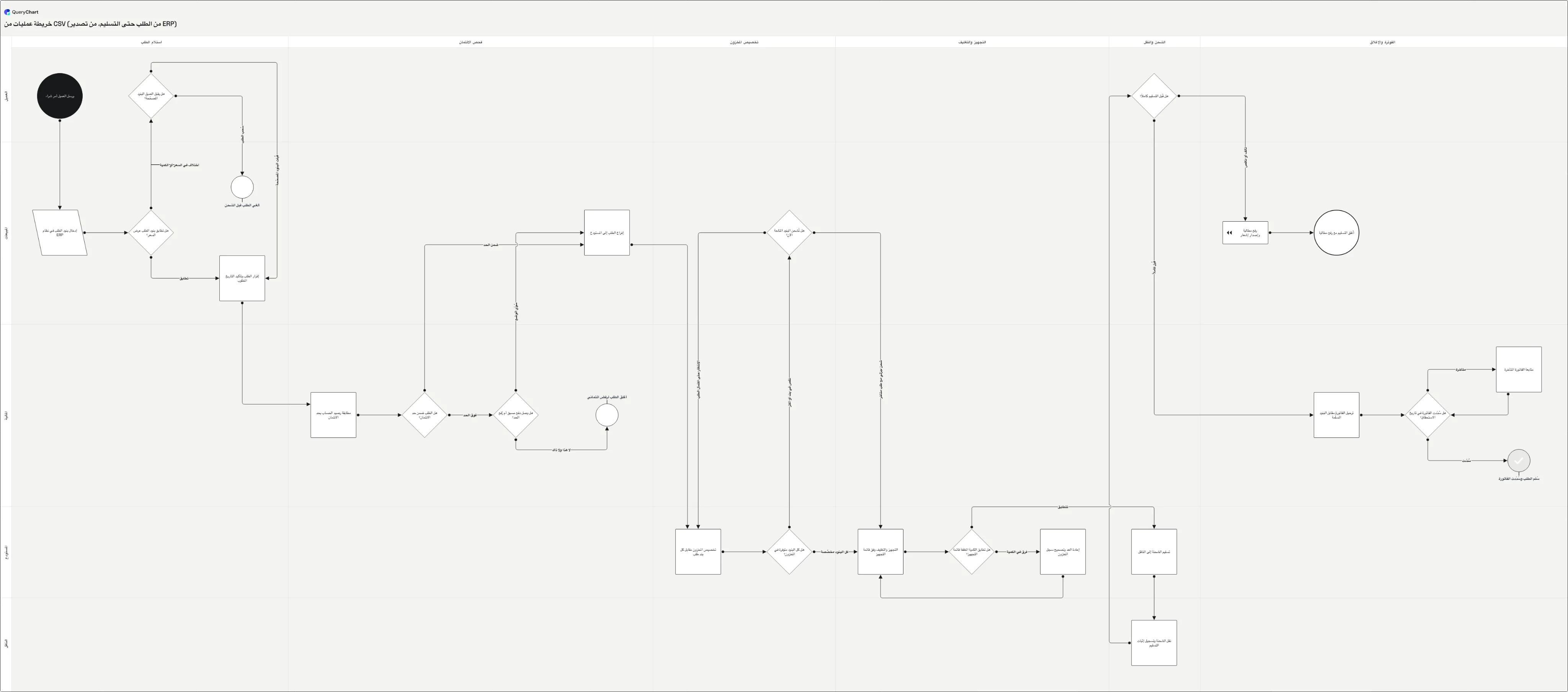
وكل ما عدا ذلك ضريبة تفرضها صيغة نصية صِرفة. الفاصل الذي اختاره نظامك، والترميز الذي كتبه، والتغليف حول الحقول التي تحتوي فواصل خاصة بها: فخلية تفرّع تقرأ 6,4 لا تنجو في ملف مفصول بفواصل إلا داخل علامتَي اقتباس، وهذه التفصيلة وحدها تهدم من التحويلات أكثر مما يهدمه أي سؤال عن منطق العملية. و/ar/guides/بنية-ملف-csv-للمخططات-الانسيابية هو مرجع هيئة الملف في ذلك. والمثال أدناه خريطة من الطلب حتى التسليم مصدَّرة من نظام ERP (المخطط خلف /ar/templates/خريطة-عمليات-من-csv) أُعيد بناؤه في أربع مراحل، بالترتيب الذي ينبغي أن تحطّ به الأعمدة. ولا شيء يضيع في الانتقال: فكل ما رسمته الإضافة كان مستنتَجاً من تلك الأعمدة، فالجدول الذي أنتج رسماً صحيحاً في Visio ينتج الرسم نفسه هنا.
جدول Data Visualizer معاد بناؤه من ملف CSV الخاص به
عملية من الطلب حتى التسليم مصدَّرة من نظام ERP، تحطّ مجموعة أعمدة في كل مرة. افتح لوحة جدول البيانات لقراءة الأعمدة بمحاذاة اللوحة.
الأوصاف والأشكال
ستة صفوف، بعد نقل «نص المربّع» وShape Type ولا شيء غيرهما. «يرسل العميل أمر شراء» هو البداية، و«هل تطابق بنود الطلب عرض السعر؟» معيّن سلفاً، و«أُلغي الطلب قبل الشحن» رفض لا سهم في فراغ. وقيم Data Visualizer من بداية وخطوة إجرائية وقرار ونهاية تحطّ كما هي مكتوبة؛ وSubprocess ينعكس إلى خطوة إجرائية.
Next Step ID معاد ترقيمه في «الخط إلى»
تصل الوصلات متى أُعيدت كتابة المعرّفات مواضع صفوف. الصف 8، «هل الطلب ضمن حد الائتمان؟»، يتفرّع إلى 11 و9، والصف 14، «هل تُشحن البنود المتاحة الآن؟»، يشير عائداً إلى الصف 12 لينتظر اكتمال الطلب. والحافة الخلفية ليست إلا رقماً أصغر في الخلية، ولهذا تنجو الحلقات من تصدير CSV سليمة بينما لا تنجو أبداً من إعادة رسم.
Connector Label في «نص الخط»
تمتلئ أسماء التفرعات وعُرف الاقتران هو الذي استخدمته سلفاً: الصف 3 يحمل «تطابق,اختلاف في السعر أو الكمية» مقابل «6,4»، والصف 20، «هل قُبل التسليم كاملاً؟»، يحمل «قُبل كاملاً,تالف أو ناقص». فالموضع هو ما يربط الاسم بالوجهة، في ملف CSV تماماً كما في الإضافة، فالزوج المعكوس خاطئ دون أن يكون خطؤه ظاهراً.
Function وPhase يصيران المسارين
يحطّ آخر عمودين: العميل، والمبيعات، والمستودع، والمالية، والناقل من Function إلى «المسار الرأسي»، واستلام الطلب، وفحص الائتمان، وتخصيص المخزون، والتجهيز والتغليف، والشحن والنقل، والفوترة والإغلاق من Phase إلى «المسار الأفقي». ست وعشرون صفاً، وخمسة أدوار، وست مراحل، ولا شكل سُحب إلى أي موضع. والرفض الائتماني المنتهي في المالية والمطالبة المنتهية في المبيعات صارا الآن إخفاقين مختلفين ظاهرين يملكهما فريقان مختلفان.
كيف تعمل
صدّر الجدول بصيغة CSV لا الرسم
الصورة التي رسمتها الإضافة ليست الأصل؛ الجدول تحتها هو الأصل. صدّر ذلك الجدول إلى .csv: من المصنّف الذي غذّى الإضافة، أو مباشرةً من النظام الذي نُسخ منه المصنّف نفسه، وهو المصدر الأفضل عادةً لأنه لم يُعَد تنسيقه يدوياً. وافحص ثلاثة أمور وأنت هناك: صف ترويسة واحد، وصف لكل خطوة، ولا خلايا مدمجة في أي موضع من النطاق.
اقرأ السطر الأول من الملف في محرر نصوص صِرف
قبل لصق أي شيء، افتح ملف .csv نصاً وانظر إلى سطر الترويسة. أنت تفحص أي محرف يفصل الحقول، وهل القيم مغلَّفة بعلامتَي اقتباس، وهل نجت العناوين غير اللاتينية من الترميز. وتصديرات الإعداد الإقليمي الأوروبي مفصولة بفواصل منقوطة كثيراً، لأن الفاصلة هناك فاصل عشري، ولذلك أثر على أعمدة التفرّع بعد خطوتين.
أعد تسمية الترويسات بأسماء أعمدة المحرر
المطابقة باسم الترويسة لا بالموضع، فالربط كله تعديل واحد على السطر الأول: Process Step Description إلى «نص المربّع»، وNext Step ID إلى «الخط إلى»، وConnector Label إلى «نص الخط»، وShape Type إلى «الشكل»، وFunction إلى «المسار الرأسي»، وPhase إلى «المسار الأفقي». واترك بقية الأعمدة في موضعها بالضبط. فProcess Step ID وAlt Description وكل ما أخرجه التصدير تُنقل في الملف وتُتجاهل، ما يعني ألا حاجة إلى تقليم تصدير عريض قبل تحميله.
أعد ترقيم الوصلات إلى مواضع صفوف
«الخط إلى» يعنون الصفوف بموضعها بادئاً من 1، بينما كان Next Step ID يعنون الخطوات بمعرّف كثيراً ما كان 10 أو 20 أو 30 أو مفتاح نظام. ثبّت ترتيب الصفوف أولاً وعامله نهائياً، ثم ابنِ جدول بحث من المعرّف إلى الموضع وأعد كتابة كل قيمة Next Step ID خلاله، بما في ذلك كل عنصر داخل زوج مفصول بفاصلة. والمعرّفات التي تجري سلفاً 1 و2 و3 بالترتيب لا تحتاج شيئاً. وكل ما عداها يحتاج هذا، وتخطّيه ينتج مخططاً أسهمه خاطئة بثقة لا مكسورة ظاهراً.
غلّف الحقول التي تحتوي فواصل
قيمة «الخط إلى» بمقدار «6,4» وقيمة «نص الخط» بمقدار «تطابق,اختلاف في السعر أو الكمية» كلتاهما تحتوي فاصل ملف مفصول بفواصل. ويجب أن تجلسا داخل علامتَي اقتباس وإلا كسب الصف أعمدة إضافية بصمت وفقد تفرعاته. وإكسل يكتب تلك الاقتباسات حين تستخدم «حفظ باسم CSV UTF-8»؛ أما الملف الذي يجمّعه كاتب تقارير أو برنامج صدفة فكثيراً ما لا يفعل. وإن كان التصدير مفصولاً بفواصل منقوطة بدلاً من ذلك، فالفواصل داخل تلك الحقول بيانات عادية ولا تحتاج تغليفاً، وهذا بالضبط سبب نظرك إلى السطر الأول قبل أن تمسّ شيئاً.
أفلِت الملف على جدول البيانات وأصلح ما يكشفه
افتح مخططاً جديداً، وأفلِت ملف .csv على منطقة جدول البيانات أو الصق النص فيها، فيُرسم المخطط من الصفوف. ثم اقرأه بحثاً عن الخطأين اللذين يخفيهما جدول ولا تستطيع لوحة إخفاءهما: خطوة بلا خلَف، وقرار بمخرج واحد. صحّحهما في الصفوف، وإن كان أحد آخر سيعتمد على الخريطة، فمرّرها على المراجعة ليكون الإصدار المعتمد هو ما يفتحه الناس.
أخطاء ينبغي تجنّبها
تمرير Next Step ID دون تغيير
هو العمود الوحيد الذي لا يمكن نسخه حرفياً. فقيمة Next Step ID بمقدار 40 في ملف من 26 صفاً لا تعنون صفاً أصلاً، ومجموعة معرّفات تجري 10 و20 و30 تعنون الصفوف الخطأ بصمت بدلاً من ذلك، فيحطّ كل سهم في موضع معقول ولا شيء يبدو مكسوراً. أعد الترقيم قبل الاستيراد لا بعده.
الاستبدال الشامل للفواصل المنقوطة بفواصل
الإصلاح المعتاد لتصدير مفصول بفواصل منقوطة يهدم أعمدة التفرّع، لأن «الخط إلى» و«نص الخط» يحتويان فواصل مشروعة داخل حقل واحد. أعد التصدير بفاصل فاصلة وتغليف سليم، أو حوّل بأداة تفهم التغليف. أما البحث والاستبدال عبر الملف كله فهو النسخة التي تبدو ناجحة حتى تعدّ الأسهم.
ترتيب الصفوف بعد إعادة الترقيم
متى صار «الخط إلى» يحمل مواضع صفوف، صار ترتيب الصفوف هو هوية كل خطوة. وترتيب ملف CSV بالمالك أو بالمرحلة لجعله أنظف يعيد توصيل المخطط كله بفعل واحد، والرسم الناتج متماسك بما يكفي ليمرّ دون أن ينتبه أحد. رتّب أولاً، وأعد الترقيم ثانياً، ثم اترك الترتيب وشأنه.
افتراض أن Data Visualizer كله سُحب
الإعلان يغطي الإضافة لإكسل. أما قوالب Data Visualizer في تطبيق Visio لسطح المكتب فلا تحمل إشعار سحب، والبديل الذي توصي به Microsoft نفسها هو Visio Plan 2 مع ذلك التطبيق: بسعر قائمة 15 دولاراً أمريكياً لكل مستخدم شهرياً يُدفع سنوياً وقت الكتابة. فإن كنت على Plan 2 وعلى ويندوز، فذلك أقل المسارات مقاومة وينبغي أن تسلكه. ولا يوجد تطبيق Visio لسطح المكتب على macOS، وVisio للويب يرفض تحرير الرسوم الموصولة بالبيانات، فذلك المسار غير موجود على الماك.
أعد بناء جدول Data Visualizer عندك
افتح مثال الطلب حتى التسليم لترى الأعمدة المربوطة، ثم أفلِت ملف .csv المصدَّر الخاص بك فوقها.
أدلة ذات صلة
الأسئلة الشائعة
هل ذهبت إضافة Visio Data Visualizer فعلاً؟
أُعلن عن سحبها على مدوّنة Microsoft 365 في نوفمبر 2025، مع تاريخ إيقاف خدمة في 2 مارس 2026 أكّدت Microsoft في ديسمبر 2025 أنه لم يتغيّر. ولم تنشر Microsoft منذئذ ما يؤكّد أن الإيقاف نُفّذ ولا ما يعكسه، ومقالتا دعم الإضافة لا تزالان منشورتين وبصيغة المستقبل. عامِل الإضافة على أنها شيء لا يُبنى عليه لا على أنها واقعة محسومة. وقوالب Data Visualizer داخل تطبيق Visio لسطح المكتب ميزة منفصلة، ولا يغطيها ذلك الإعلان، وهي موثَّقة لخطة Visio Plan 2 وحدها.
لماذا لم يقبل Visio ملف .csv عندي مباشرةً قطّ؟
معالج «إنشاء رسم من بيانات» يطلب مصنّف إكسل ثم جدولاً أو نطاقاً مخصّصاً داخله. وملف .csv ليس أياً منهما، وتغيير الامتداد لا يجعله كذلك، فالجواب الموثَّق كان دائماً الحفظ بصيغة .xlsx أولاً. والاستثناء الذي يتذكّره الناس ثم يعمّمونه أكثر مما ينبغي هو معالج الهيكل التنظيمي، الذي يقرأ فعلاً ملفات .txt مفصولة بفواصل أو بمسافات جدولة، لكنه يبني هياكل تنظيمية لا تدفقات عمليات، و/ar/guides/إنشاء-هيكل-تنظيمي-من-csv يغطي ذلك الشكل من البيانات على حدة.
هل ينتقل عُرف التفرّع المفصول بالفواصل؟
حرفياً تقريباً. فقيمة Connector Label بمقدار «نعم,لا» قيمة صالحة لـ«نص الخط» كما هي، والأسماء تُطابَق بالوجهات بالموضع في الأداتين، فلا شيء في العُرف يحتاج إعادة تعلّم. والجزء الوحيد الذي يتغيّر هو ماهية الوجهات: Next Step ID كان يحمل معرّفات خطوات و«الخط إلى» يحمل مواضع صفوف بادئة من 1. حوّل الأرقام، وأبقِ الفواصل، وأبقِ الترتيب.
ماذا يحدث لعمودَي Function وPhase عندي؟
Function يذهب إلى عمود «المسار الرأسي» وPhase إلى عمود «المسار الأفقي»، وتصير كل قيمة متمايزة مساراً بخطوات موضوعة تلقائياً، وهو السلوك نفسه الذي أعطاك إياه قالب Data Visualizer متعدد الوظائف. ويجدر أن تعرف: قالب Data Visualizer الأساسي لم يقرأ عمودَي الوظيفة والطور في الجدول البتة، فإن كان مصدرك يملؤهما وكان رسمك القديم مسطحاً، فأنت على وشك الحصول على مسارات كنت تملك بياناتها سلفاً.
هل أستطيع استخراج ملف .vsdx عائداً؟
لا. التصديرات هي PNG وSVG وPDF، ولا كاتب .vsdx، فإن كان نظام لاحق يستهلك ملفات Visio: خط أنابيب SharePoint، أو بيانات أشكال في Power BI، أو مجموعة مستندات تتوقع .vsdx، فذلك المتطلب يشير عائداً إلى Visio Plan 2 وهذه ليست الأداة له. أما الخرائط التي تنتهي في مستندات وعروض وويكيات وعمليات تدقيق، فصيغتا الصورة وPDF تغطيانها، ويبقى المخطط نفسه حيّاً قابلاً للتحرير صفوفاً.